See artikkel on koostatud masintõlke abil.
Insights aruanded: projekti kestus
Insightsis asuv projekti kestuse aruanne aitab teil mõista, kui kaua projektide lõpetamine võtab ja kus kogu projektiprotsessi jooksul aega kulub.
Kasutage seda aruannet pudelikaelte tuvastamiseks, viivituste märkamiseks ja teadlikumate planeerimisotsuste tegemiseks. Näiteks saate selle abil vastata küsimustele, nagu:
- Kui kaua võtab projekti lõpetamine keskmiselt?
- Millised etapid aeglustavad projekti valmimist?
- Kas teatud meeskonnad või projekti tüübid võtavad kauem aega?
Kuidas projektide kestust arvutatakse
See projektide kestuse aruanne mõõdab aega, mille projektid veedavad tahvli igas faasis.
Kestuseandmete analüüsimisel saate valida kahe mõõdiku vahel:
Mõõdik | Kirjeldus |
|---|---|
Keskmine kestus | Faasis veedetud aeg kokku jagatud projektide arvuga |
Kogu kestus | Faasis veedetud aeg kokku |
Need mõõdikud näitavad nii tüüpilisi projektide ajakavasid kui ka kogu projektiprotsessi jooksul investeeritud aega.
Loo oma projekti kestuse aruanne
Projekti kestuse aruande loomiseks minge lehele Insights ja klõpsake „+ Create” > Report > Project > Duration.
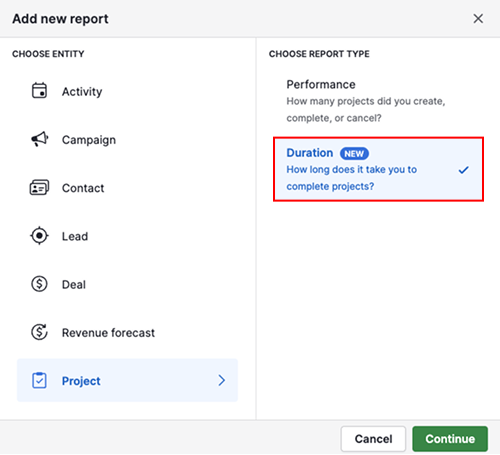
Klõpsake „Continue”.
Vaata oma projekti kestuse aruannet
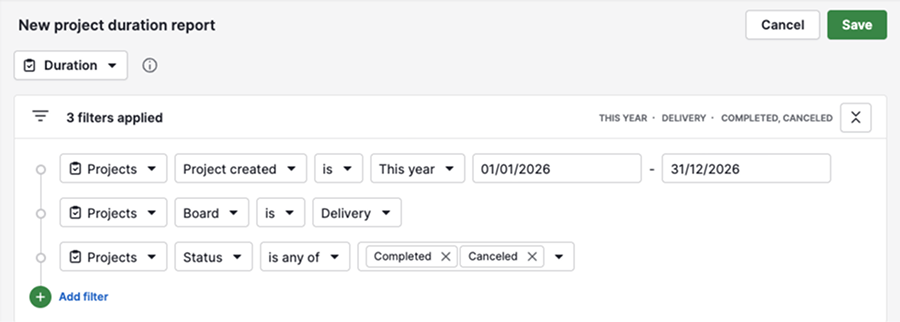
Pärast aruande loomist avaneb see vaikesätetega. Aruanne sisaldab kolme jaotist: filtrid, visuaalne koostaja ja tabelivaade.
Vaikimisi kuvab aruanne lõpetatud ja tühistatud projekte konkreetse tahvli pealt, mis loodi käesoleva aasta jooksul.
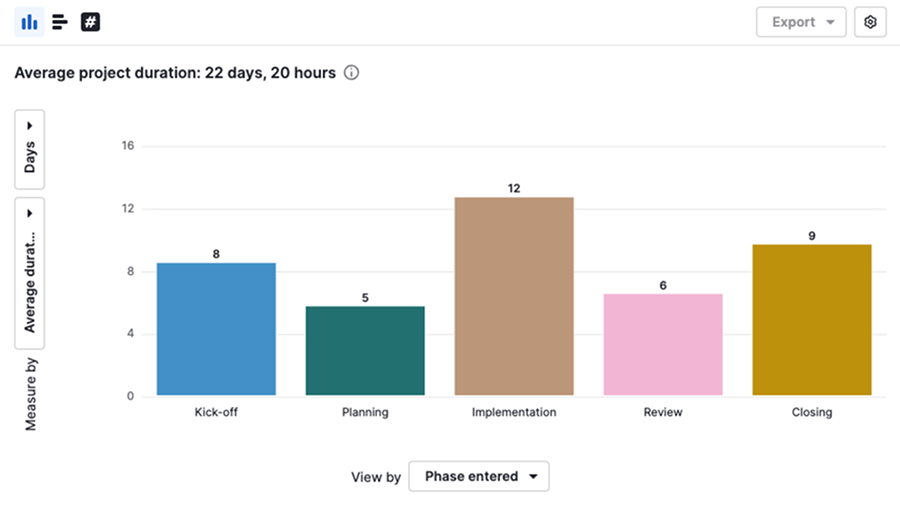
Visuaalne koostaja kuvab tulpdiagrammi, mis näitab iga projekti etapis veedetud keskmist kestust päevades.
Klõpsake tulbal, et vaadata selle andmepunkti hulka kuuluvaid projekte.
Tabelivaade kuvab kõik projektid, mis vastavad teie praegustele filtritele.

Redigeeri oma projekti kestuse aruannet
Saate aruannet kohandada nii, et see keskendub teie meeskonna jaoks kõige olulisematele andmetele.
Kohanda filtreid
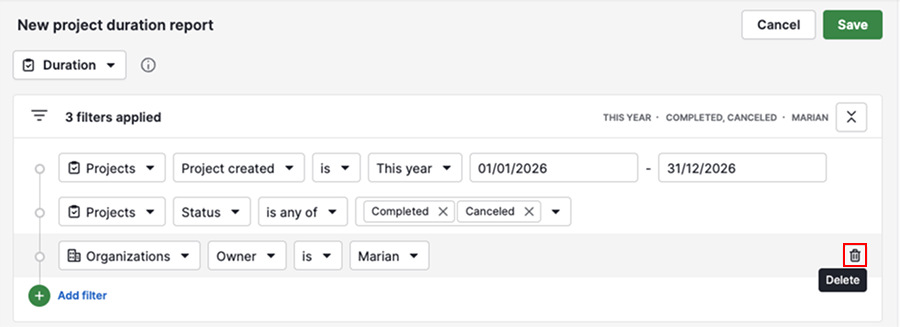
Klõpsake “+ Lisa filter”, et filtreerida projekte, tehinguid, inimesi, organisatsioone ja tegevusi.
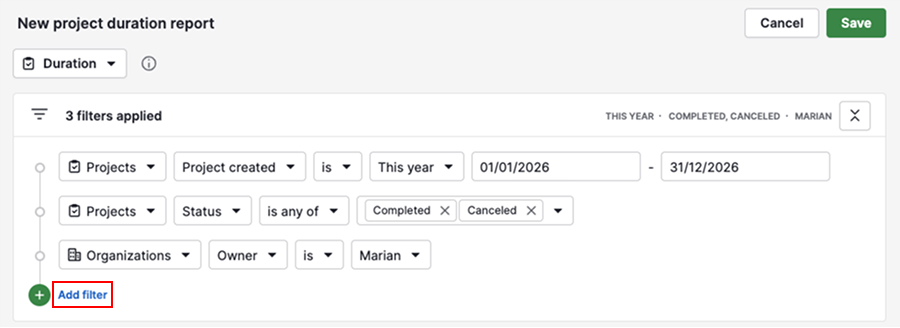
Filtri kustutamiseks liigutage kursor selle kohale ja klõpsake prügikasti ikoonil.
Kohanda visuaalset koostajat
Andmete kuvamise viisi saate muuta, valides veerugraafiku, tulpdiagrammi või tulemuskaardi.
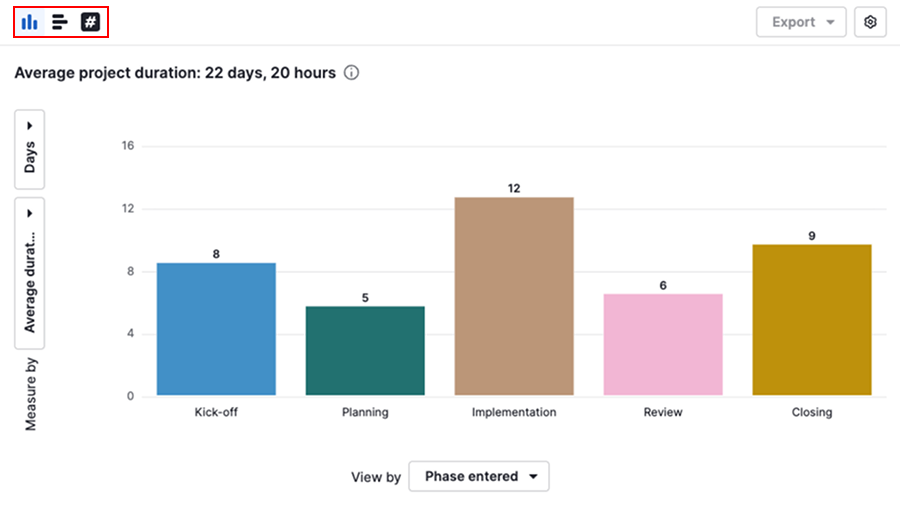
Leheküljel kuvatavate veergude arvu muutmiseks või värve kohandada, klõpsake hammasratta ikooni.
Kasutage visuaalset koostajat, et valida aruande kestuse mõõdik ja rühmitus.
Seade | Kirjeldus |
|---|---|
Mõõtmise järgi | Valige keskmine või kogukestus. Kuvage väärtused kuudes, nädalates, päevades, tundides või minutites. |
Rühmitus | Rühmitage andmed projekti või kuupäevaväljade järgi, et võrrelda kestust erinevate kategooriate ja ajavahemike lõikes |
Kohanda tabelivaadet
Klõpsake hammasratta ikooni, et valida tabelis kuvatavad veerud.

Oluliste mõõdikute tabelivaate nägemiseks lülituge kokkuvõte vahekaardile.

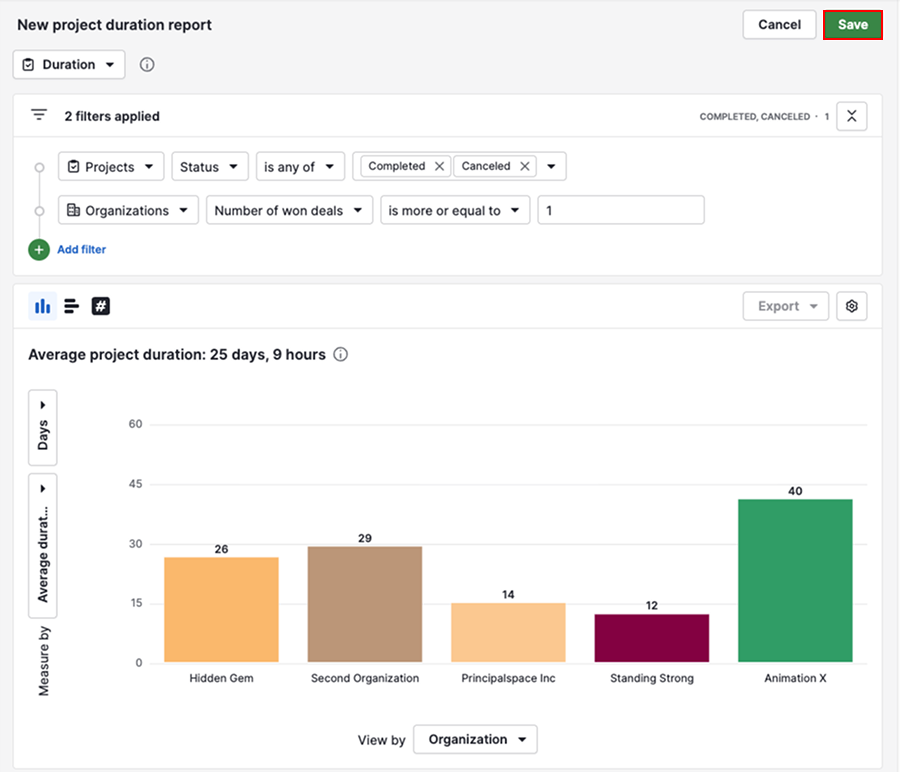
Kui olete aruande kohandamise lõpetanud, klõpsake muudatuste salvestamiseks “Salvesta”.
Jaga oma projekti kestuse aruannet
Aruande otse jagamiseks klõpsake “...” > Jaga kasutajatega.
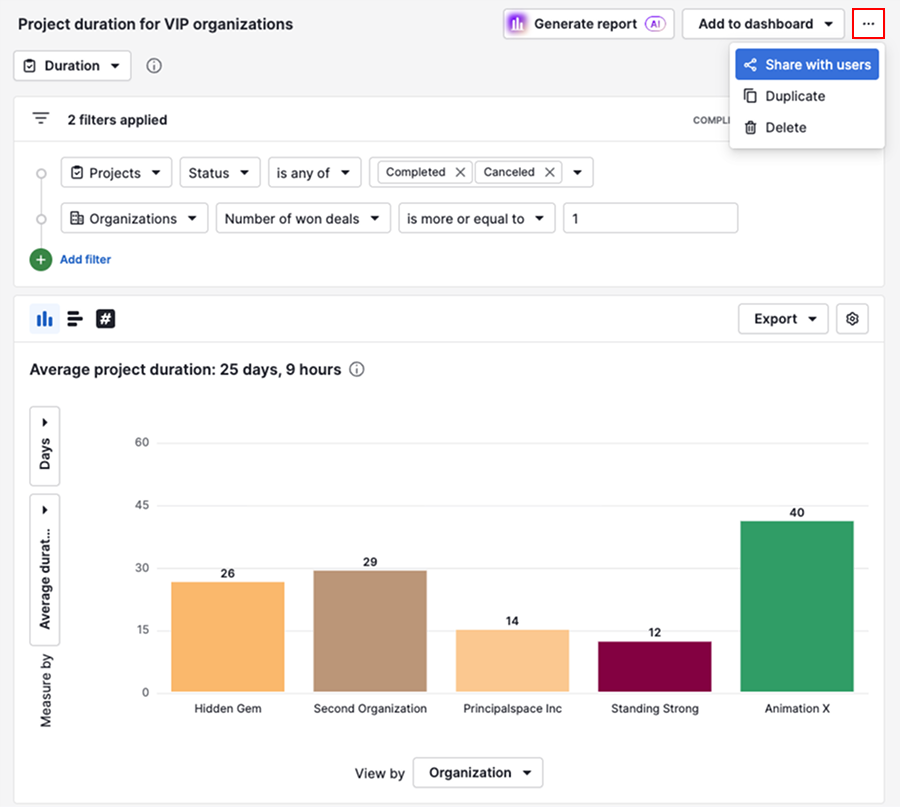
Valige kasutajad, kellel peaks aruandele juurdepääs olema.
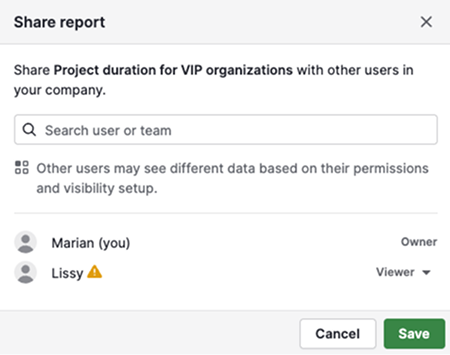
Et kombineerida projekti kestuse andmeid teiste ärimõõdikutega, lisage aruanne töölaud ja jagage töölauda teiste kasutajatega.
Kui peate andmeid Pipedrive'i väliselt jagama, eksportige need Insightsist ja jagage eksporditud faili.
Kas see artikkel oli abiks?
Jah
Ei