Ez a cikk gépi fordítás segítségével készült el.
Alkalmazáspanelek
A Pipedrive Alkalmazáspiac segítségével a Pipedrive-ot más alkalmazásokkal és bővítményekkel is integrálhatja, hogy növelje értékesítői csapata hatékonyságát.
Ezeknek az alkalmazásoknak a többsége közvetlenül a Pipedrive alkalmazáson belül is elérhető az alkalmazáspanelek használatával, így a legtöbbet hozhatja ki az integrációiból.
Hol található?
Egy üzlet vagy kontakt részletes nézetében megtekintheti és szerkesztheti integrációi adatait a képernyő bal oldalán.
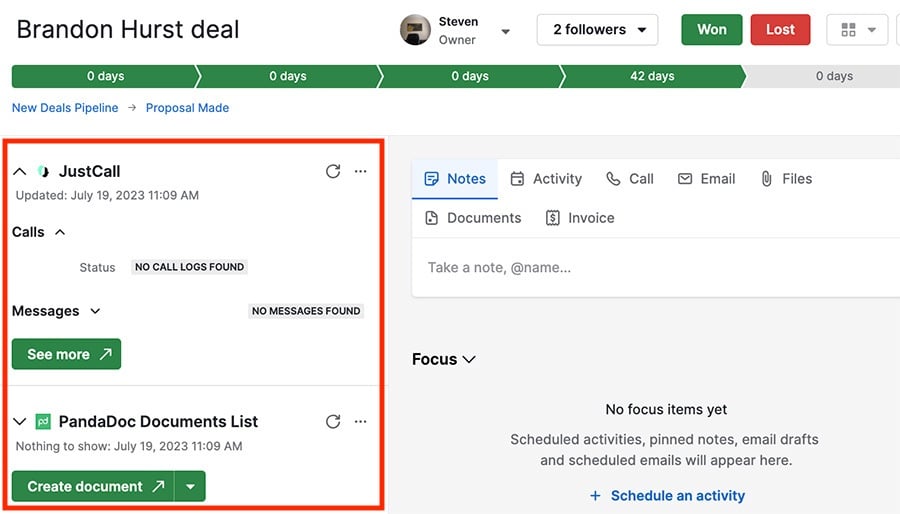
Kattintson a “...” > „Oldalsáv szakaszok kezelése” lehetőségre annak szerkesztéséhez, hogy mely alkalmazáspanelek jelenjenek meg és milyen sorrendben.
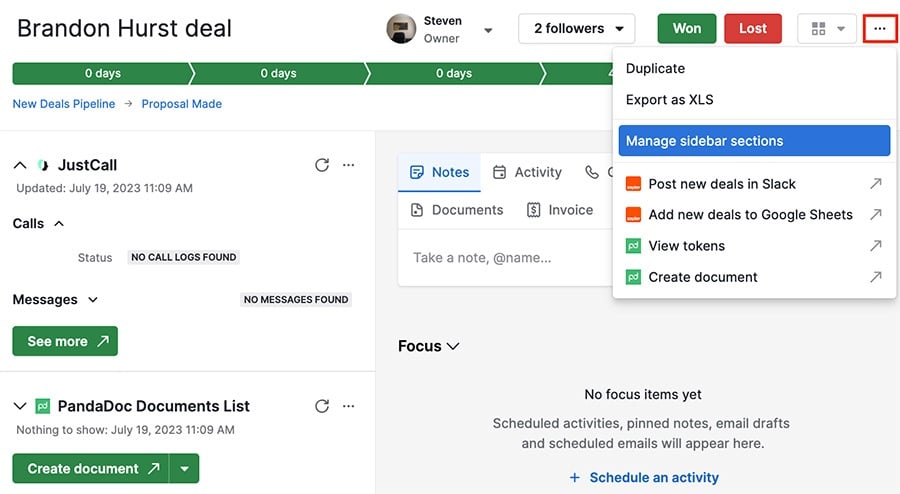
Integrációk alkalmazáspanelekkel
A Pipedrive számos integrációt kínál, amelyek különböző módokon használhatók az alkalmazáspanelen keresztül. Ezek közé tartoznak:
- Hivatkozásműveletek – a felhasználót az alkalmazás weboldalára irányítják át a művelet végrehajtásához
- Alkalmazásműveletek – a Pipedrive-on belül, előugró ablakokban hajthatók végre
- Egyedi kezelőfelületi műveletek – a műveletek közvetlenül a részletes nézet panelen vagy a listanézetben történnek
Az alkalmazáspanel funkcióval ellátott alkalmazások teljes listáját megtekintheti, ha belép az Alkalmazáspiac > Alkalmazások > „Interaktív funkciókkal rendelkező alkalmazások” menüpontba.
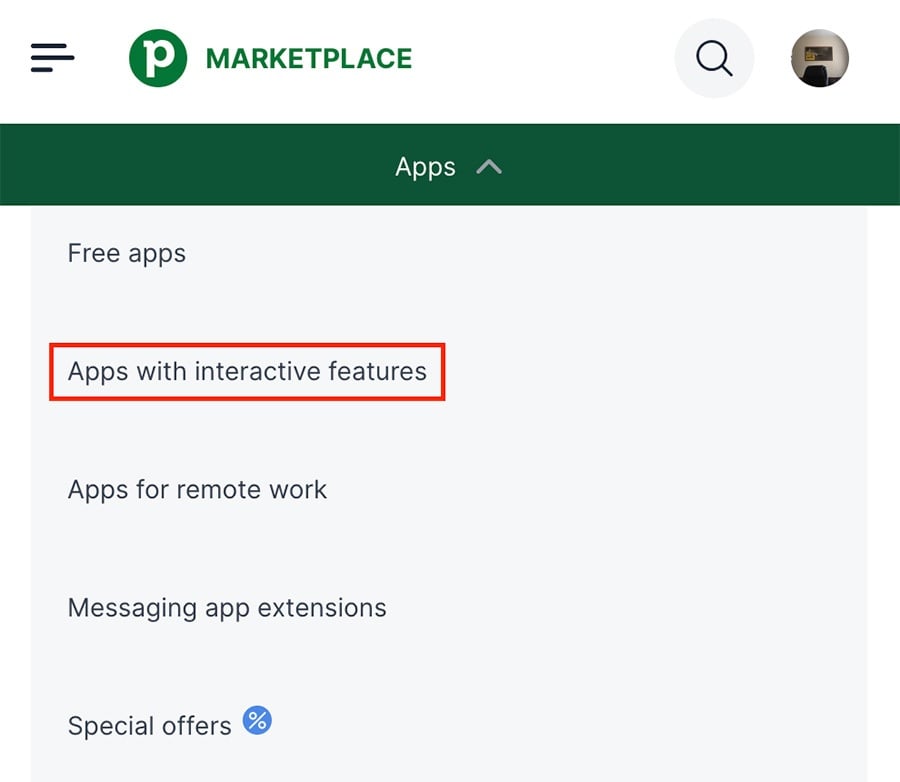
Az alkalmazáspanelek kezelése
Új integráció telepítésekor, ha az rendelkezik elérhető oldalsáv panellel, azt a “...” > „Oldalsáv szakaszok kezelése” menüpontban aktiválhatja, majd kapcsolja a panelt be.
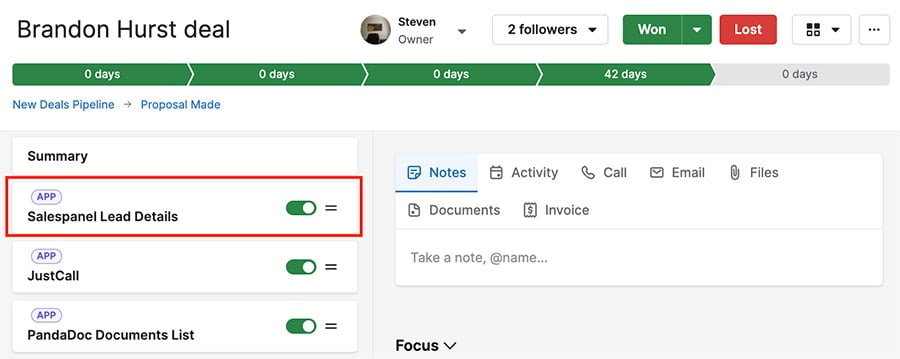
A panel automatikusan frissíti az elérhető adatokat, így megjeleníti a legutóbbi dátumot és időt, amikor a panel adatai frissültek. Az adatokat manuálisan is frissítheti a panelen található frissítés gombbal.
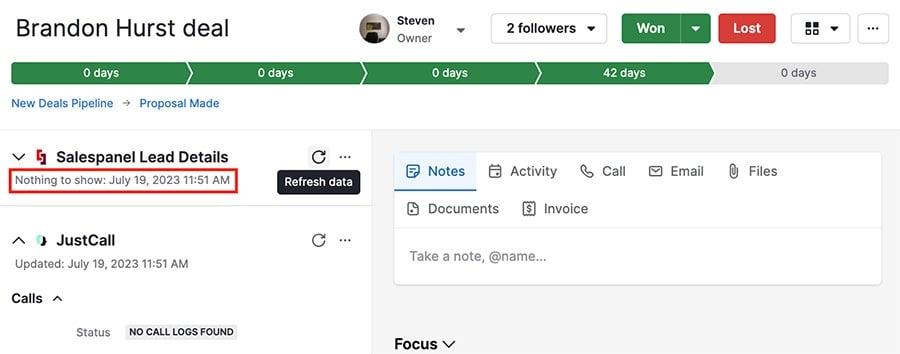
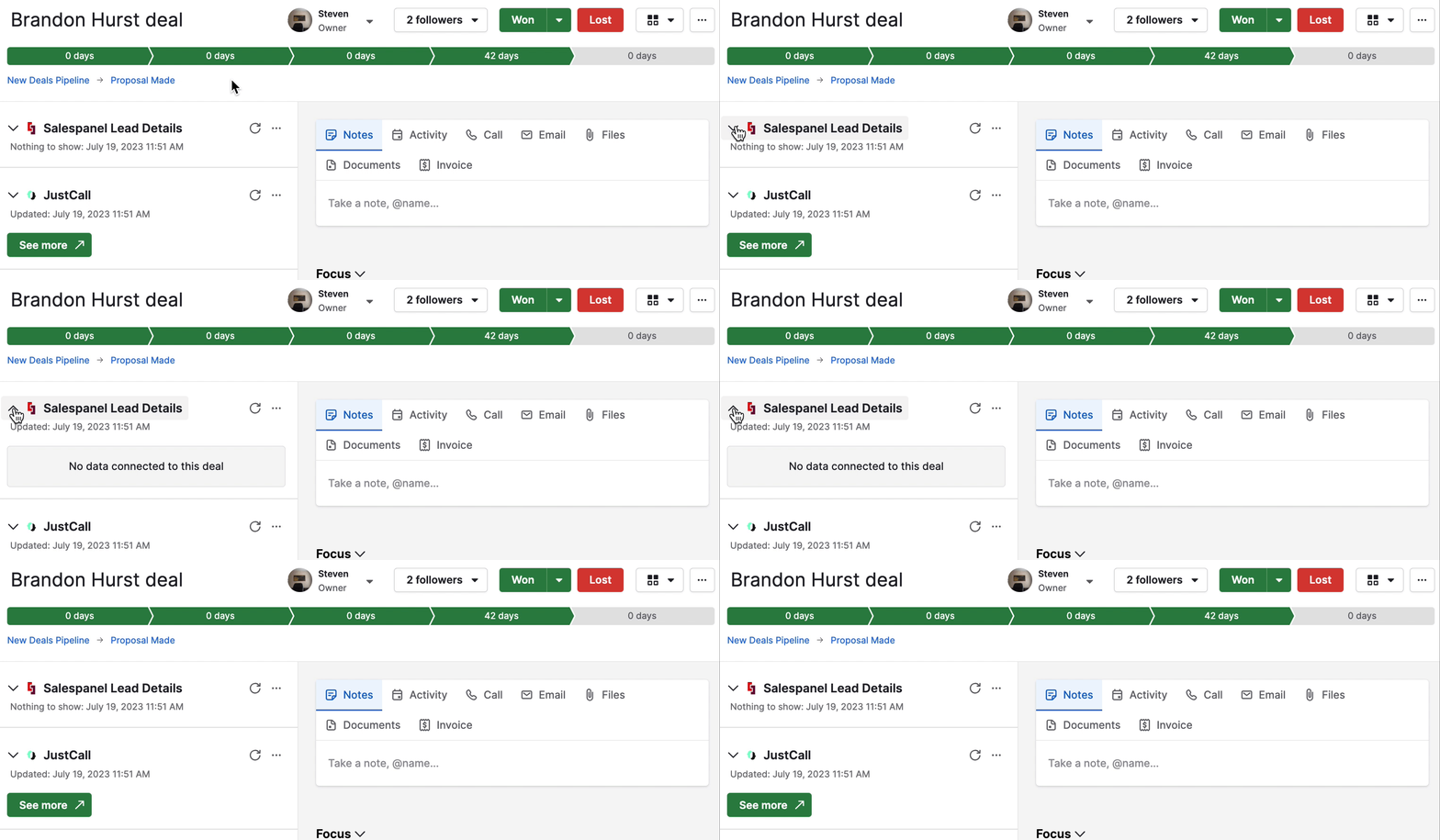
Az alkalmazáspanel nézetét is összecsukhatja vagy kibővítheti, ha a bal oldalon található nyílra kattint bármelyik panelnél.
Alkalmazásműveletek
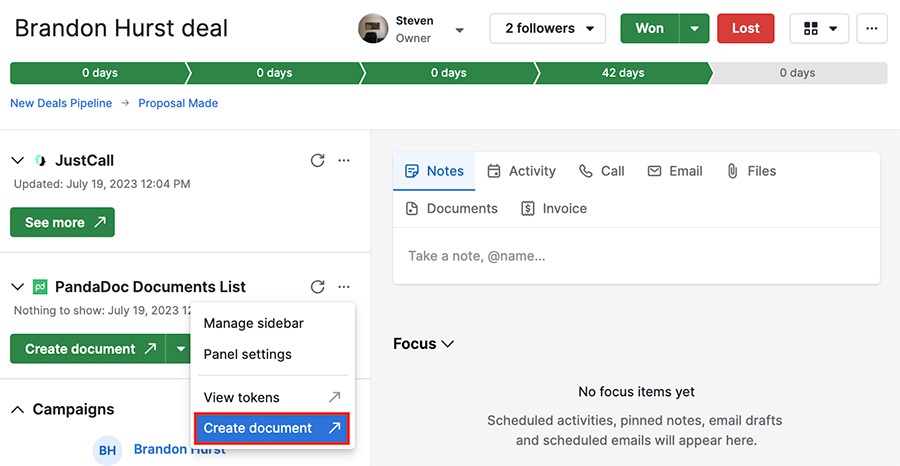
Kattintson a “...” gombra az alkalmazáspanelek jobb oldalán az elérhető műveletek megnyitásához.
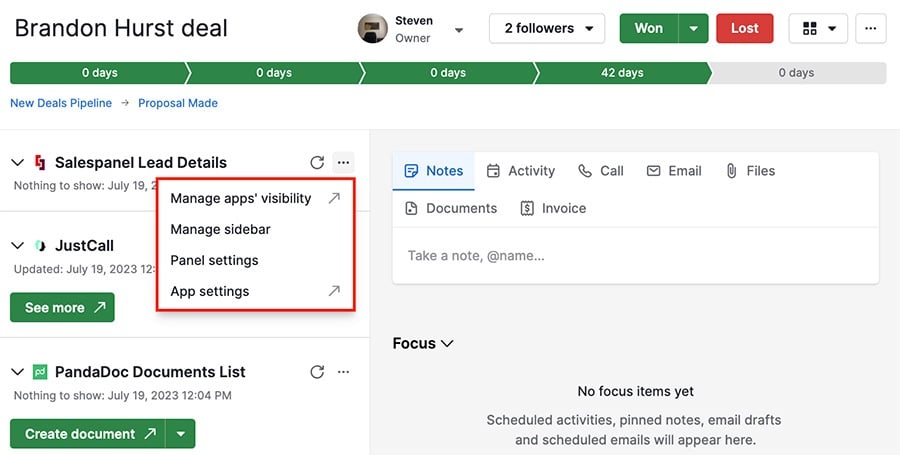
A legtöbb panelen megtalálható az oldalsáv kezelése és a panel beállításai opció, melyek segítségével szerkesztheti, hogy mely panelek láthatók a részletes nézetben, illetve hogyan jelennek meg ezek a panelek.
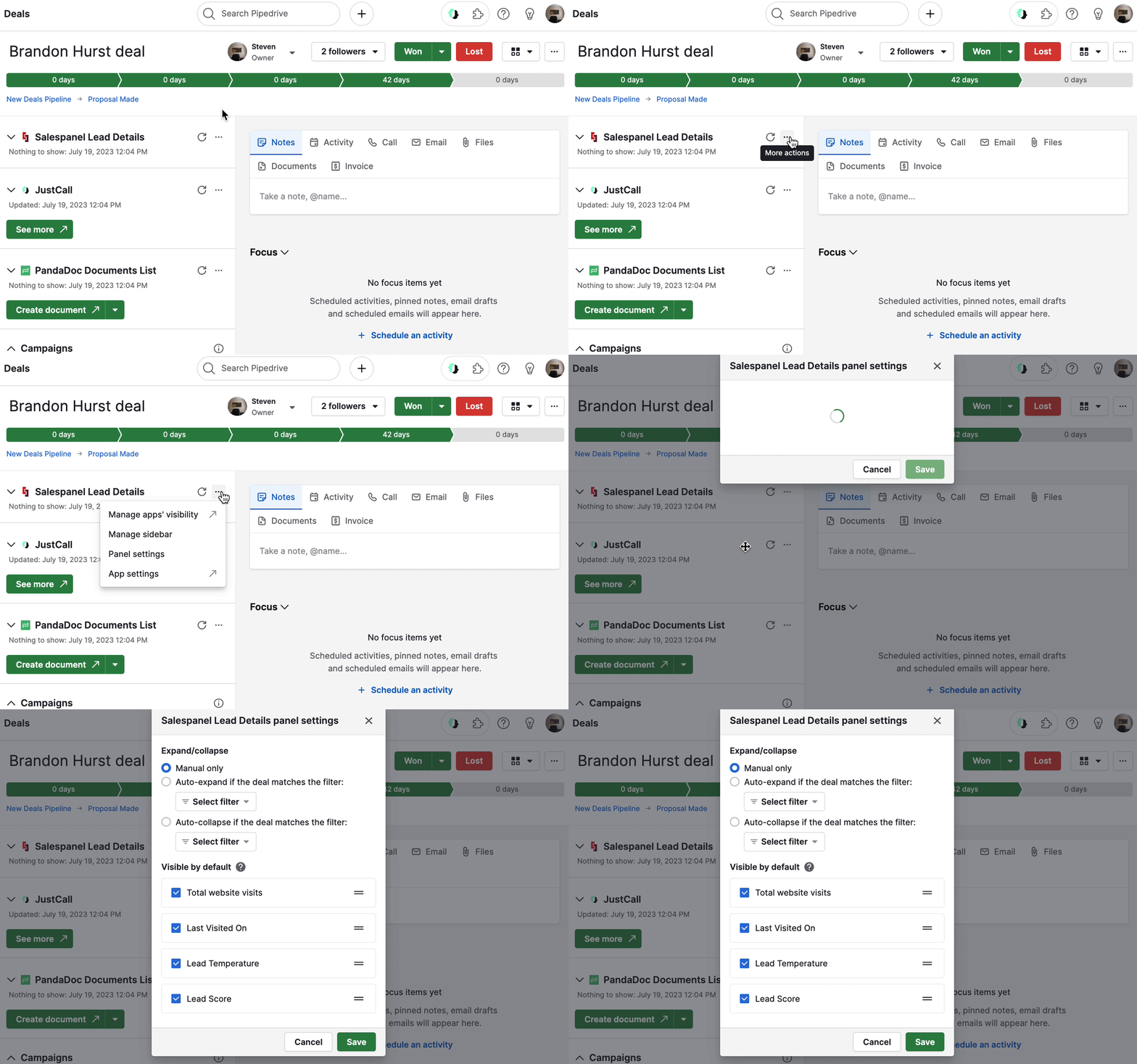
Egyes alkalmazások egyedi műveleteket is tartalmaznak, amelyekhez a panelnézetből férhet hozzá. Például a PandaDoc integrációval az azonosítókat is megtekintheti, illetve dokumentumokat hozhat létre az alkalmazáspanelen keresztül.
Hasznos volt ez a cikk?
Igen
Nem