Ez a cikk gépi fordítás segítségével készült el.
Insights jelentések: projekt időtartama
A projekt időtartam-jelentés a Insights funkcióban segít megérteni, mennyi ideig tart egy projekt befejezése, és hol telik el az idő a projekt folyamata során.
Használja ezt a jelentést a szűk keresztmetszetek azonosítására, a késések felderítésére és megalapozottabb tervezési döntések meghozatalára. Például a következő kérdések megválaszolására használhatja:
- Átlagosan mennyi idő alatt fejeződik be egy projekt?
- Mely fázisok lassítják a projekt előrehaladását?
- Vannak-e olyan csapatok vagy projekttípusok, amelyek befejezése hosszabb ideig tart?
A projekt időtartamának kiszámítása
A projekt időtartamáról szóló jelentés méri, hogy a projektek mennyi időt töltenek a tábla egyes fázisaiban.
Az időtartam-adatok elemzésekor két mérőszám közül választhatsz:
Mérőszám | Leírás |
|---|---|
Átlagos időtartam | A fázisban a projektek által összesen eltöltött idő osztva a projektek számával |
Teljes időtartam | A fázisban a projektek által eltöltött összes idő |
Együtt ezek a mérőszámok megmutatják mind a tipikus projektidővonalakat, mind a projektfolyamat során összesen befektetett időt.
Hozza létre a projekt időtartam-jelentését
A projekt időtartam-jelentés létrehozásához lépjen a Elemzések részbe, és kattintson a „+ Létrehozás” > Jelentés > Projekt > Időtartam.
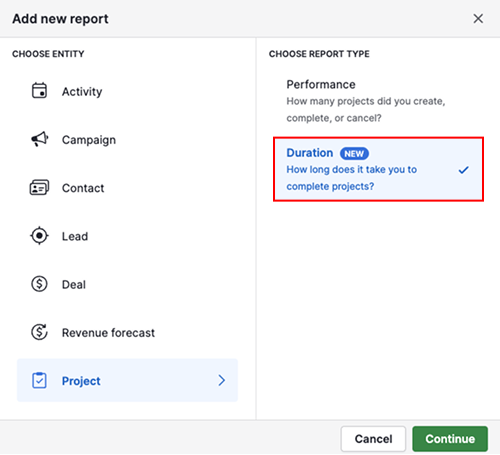
Kattintson a „Folytatás”.
Projektidőtartam-jelentés megtekintése
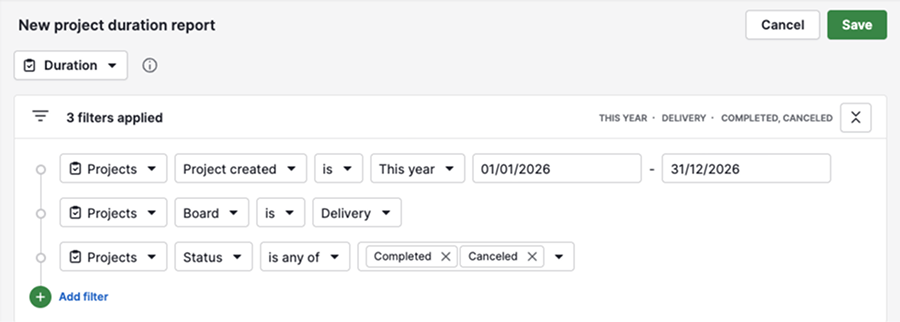
Miután létrehozza a jelentést, az alapértelmezett beállításokkal nyílik meg. A jelentés három részből áll: szűrők, a vizuális szerkesztő és a táblázatos nézet.
Alapértelmezés szerint a jelentés a jelenlegi évben létrehozott, egy meghatározott tábláról származó befejezett és törölt projektek listáját jeleníti meg.
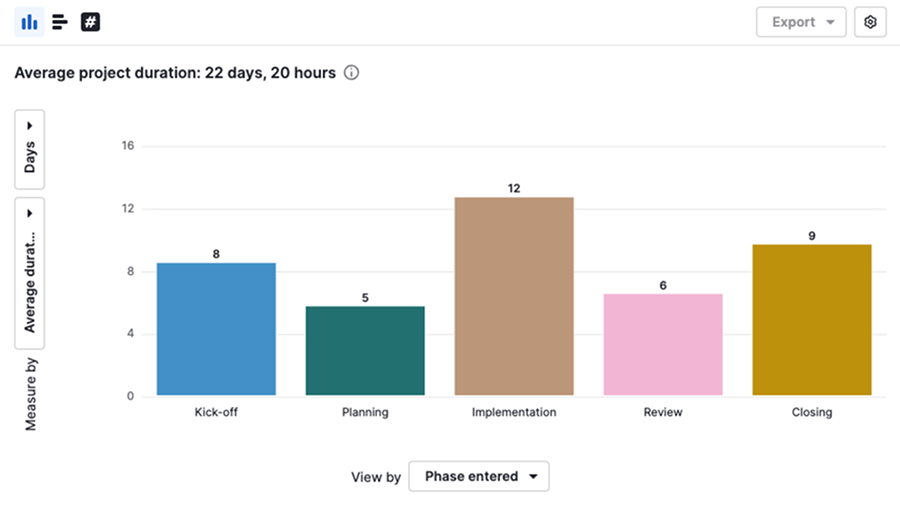
A vizuális szerkesztő oszlopdiagramot jelenít meg, amely az egyes projektfázisokban eltöltött átlagos időt napokban mutatja.
Kattintson egy oszlopra a hozzá tartozó projektek megtekintéséhez.
A táblázatos nézet megjeleníti az összes olyan projektet, amely megfelel az aktuális szűrőinek.

Projekt időtartam-jelentés szerkesztése
Testre szabhatja a jelentést, hogy a csapat számára legfontosabb adatokra összpontosítson.
Szűrők módosítása
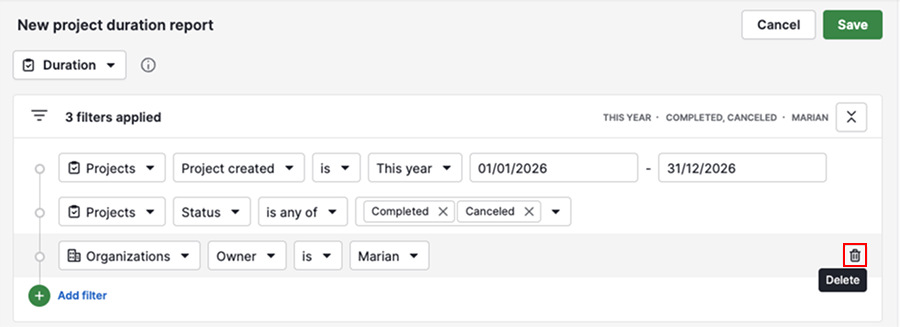
Kattintson a „+ Szűrő hozzáadása” lehetőségre, hogy projektek, ügyletek, személyek, szervezetek és tevékenységek szerint szűrjön.
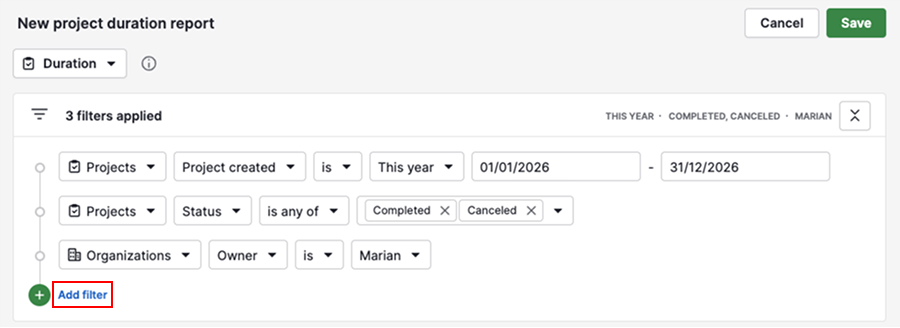
Egy szűrő törléséhez vigye fölé az egeret, majd kattintson a kukát ábrázoló ikonra.
A vizuális szerkesztő testreszabása
Megváltoztathatja az adatok megjelenítését oszlopdiagram, sávdiagram vagy összegző kártya kiválasztásával.
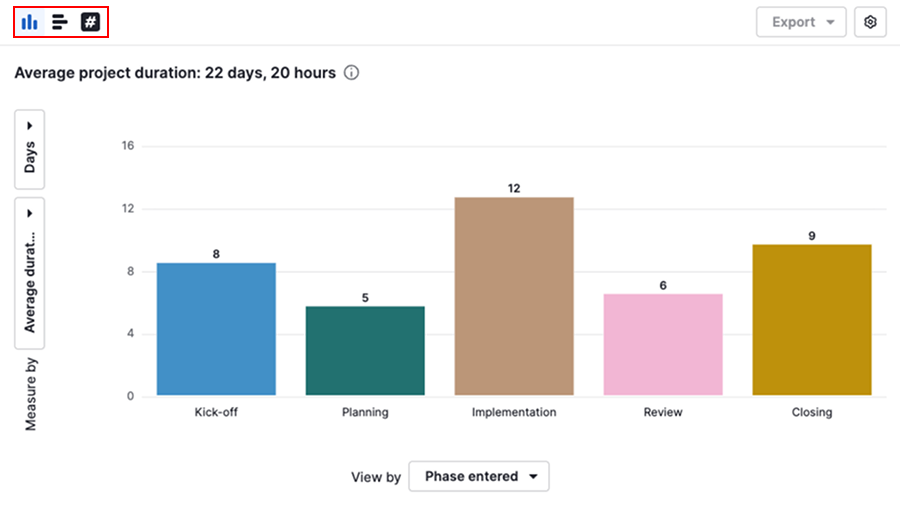
Az oldalon megjelenő oszlopok számának beállításához vagy a színek testreszabásához kattintson a fogaskerék ikonra.
Használja a vizuális szerkesztőt a jelentéshez tartozó időtartam-mutató és a csoportosítás kiválasztásához.
Beállítás | Leírás |
|---|---|
Mérés alapja | Válassza az átlagos vagy a teljes időtartamot. Az értékeket hónapokban, hetekben, napokban, órákban vagy percekben jelenítheti meg. |
Nézet szerint | Csoportosítsa az adatokat projekt vagy dátummezők szerint, hogy összehasonlíthassa az időtartamot kategóriák és időszakok között |
A táblázatnézet testreszabása
Kattintson a fogaskerék ikonra a táblázatban megjelenítendő oszlopok kiválasztásához.

A fontos mutatók táblázatos megjelenítéséhez váltson a összegzés fülre.

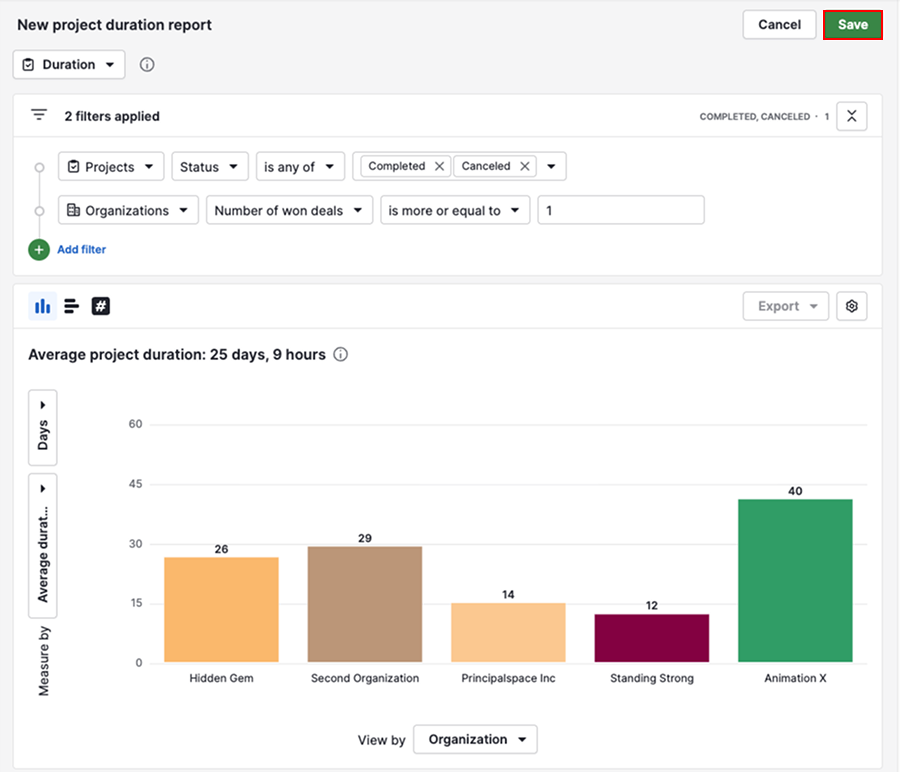
Miután befejezte a jelentés testreszabását, kattintson a „Mentés” gombra a módosítások megőrzéséhez.
Oszd meg a projektidőtartam-jelentést
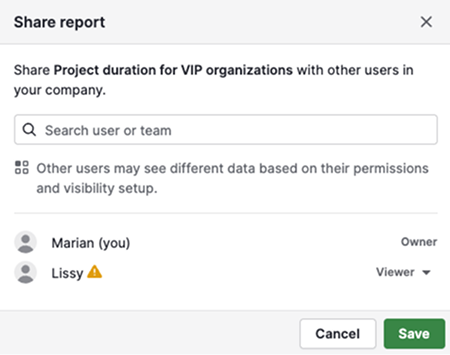
A jelentés közvetlen megosztásához kattints “...” > Megosztás felhasználókkal.
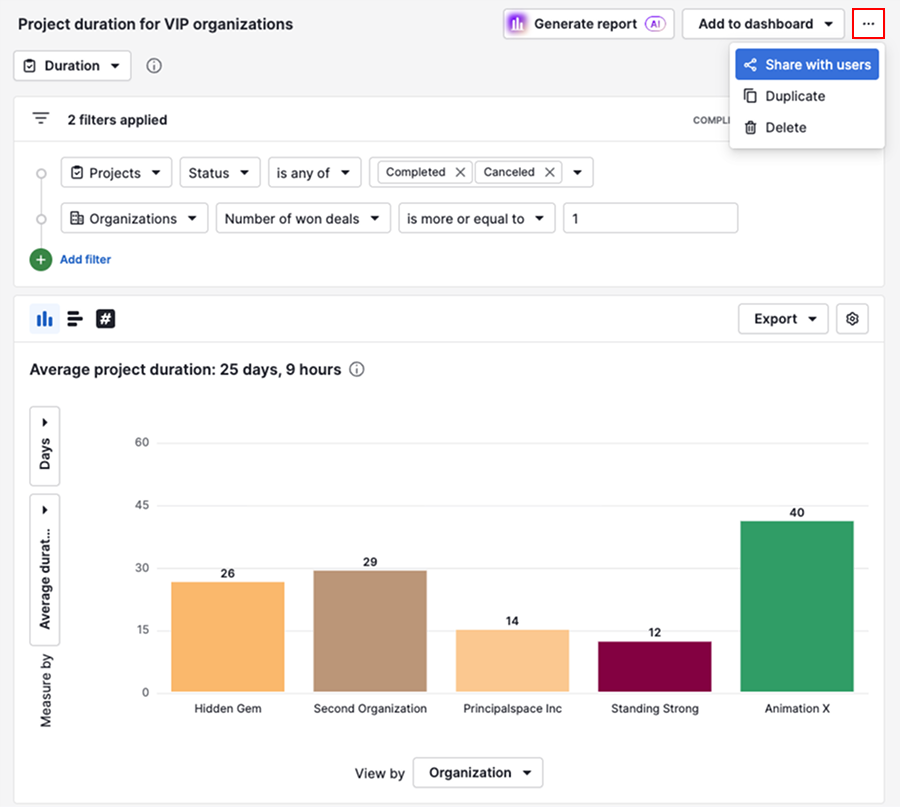
Válaszd ki azokat a felhasználókat, akiknek hozzáférést szeretnél adni a jelentéshez.
Ha a projektidőtartam-adatokat más üzleti mutatókkal szeretnéd összevonni, add hozzá a jelentést egy irányítópulthoz, és oszd meg az irányítópultot más felhasználókkal.
Ha az adatokat a Pipedrive-on kívül kell megosztanod, exportáld azokat az Insightsból és oszd meg a kiexportált fájlt.
Hasznos volt ez a cikk?
Igen
Nem