Denne artikkelen ble produsert ved hjelp av maskinoversettelse.
Oversikt over synlighet og tillatelser
Forstå hvordan du kontrollerer hva brukere kan se og gjøre i kontoen din ved å bruke synlighetsgrupper, element‑synlighet og tillatelsessett.
Forskjellen mellom synlighet og tillatelser
I Pipedrive er tilgangskontroll delt inn i to hoveddeler:
Synlighetsgrupper – definerer hva brukere kan se
Tillatelsessett – definerer hva brukere kan gjøre
For eksempel kan en bruker kanskje se en avtale, men ikke redigere eller slette den.
Tillatelsessett
Tillatelsessett styrer hvilke handlinger brukere kan utføre.
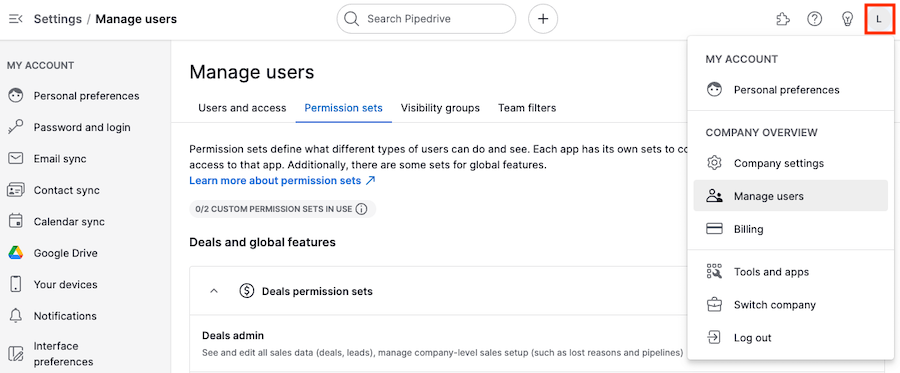
Hvor du administrerer tillatelsessett
Gå til Administrer brukere > Tillatelsessett.
Typer tillatelsessett
Administrator – full tilgang (kan ikke redigeres)
Standard – kan redigeres
Egendefinert – tilpasset dine behov
Hva tillatelser bestemmer
Tillatelser definerer hva brukere kan gjøre på tvers av kontoen, for eksempel:
Opprette, redigere eller slette elementer
Importere og eksportere data
Endre synlighet
Se rapporter og statistikk
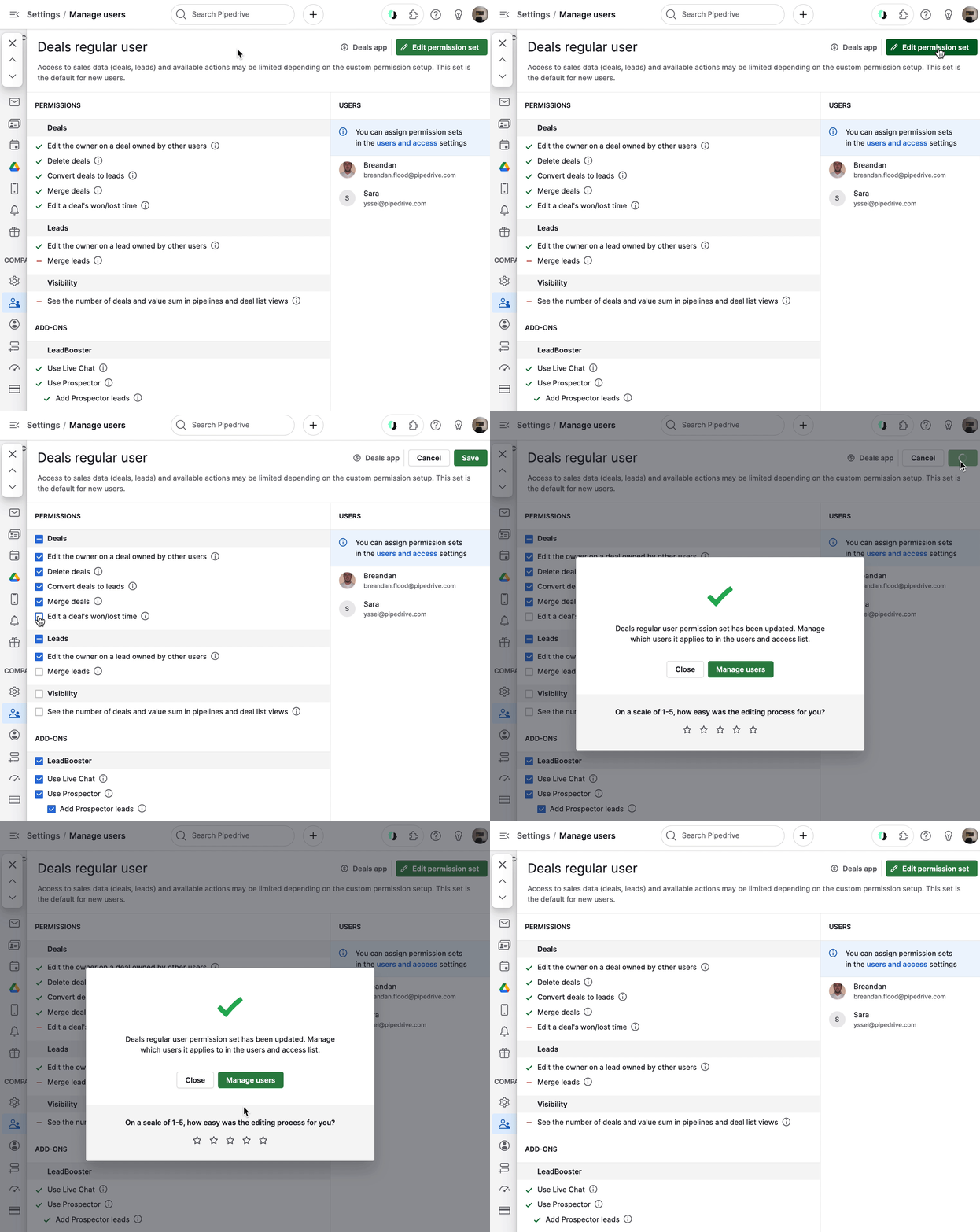
Redigere tillatelsessett
Åpne et tillatelsessett
Klikk “...” > “Rediger”
Oppdater tillatelser og klikk “Lagre”
Begrensninger per plan
Lite og Growth: ingen egendefinerte sett
Premium: to egendefinerte sett
Ultimate: ubegrensede egendefinerte sett
Eierskap og tilgang
Hvert element har en eier.
Eiere kan alltid se og redigere sine elementer
Eierskap kan oppdateres i detaljvisning eller listevisning
Eiere av avtaler får kreditt for vunne eller tapte avtaler
Synlighetsgrupper
Synlighetsgrupper bestemmer hvilke data brukere kan få tilgang til i hele kontoen din.
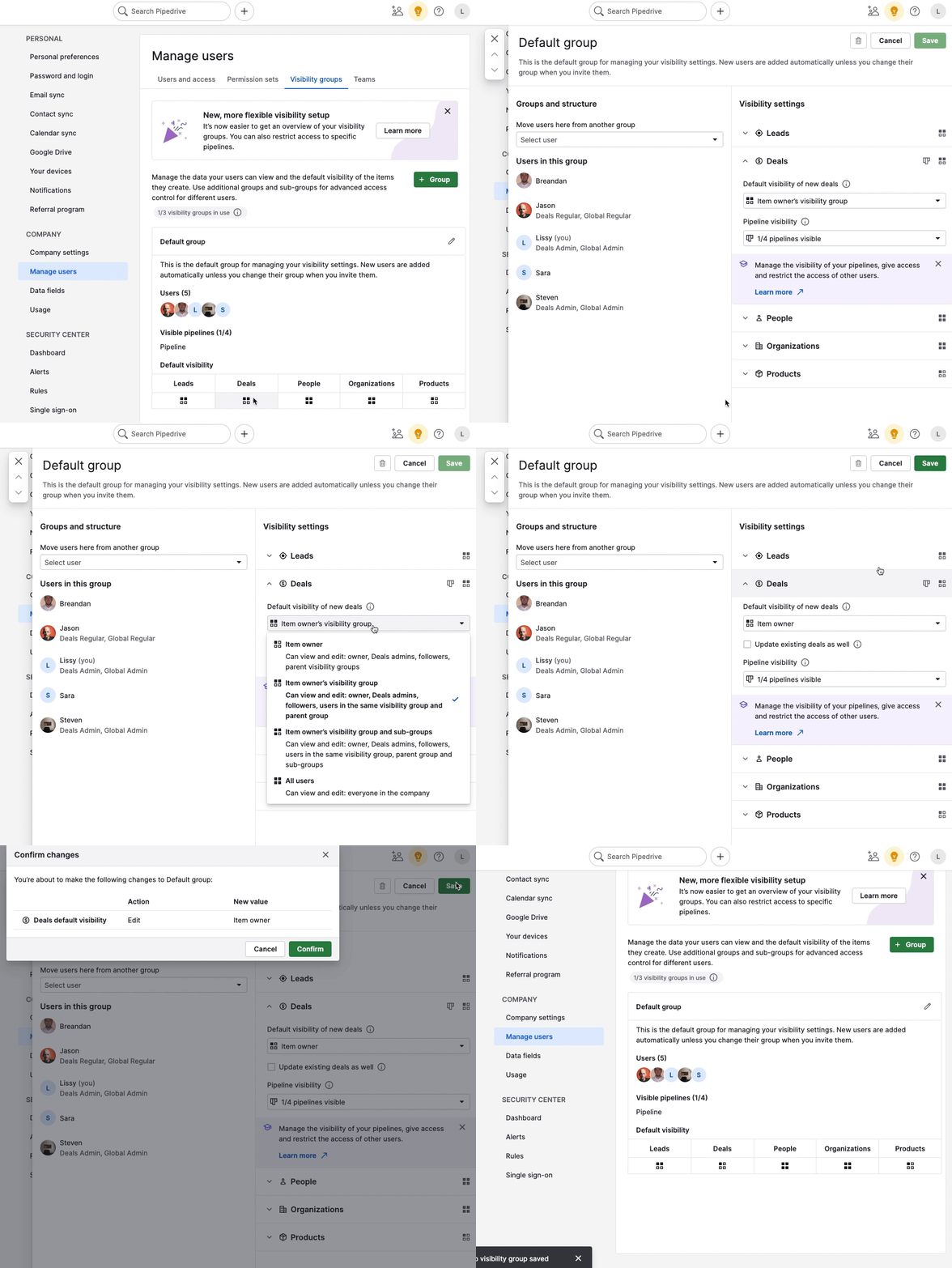
Hvor du konfigurerer synlighetsgrupper
Gå til Innstillinger > Administrer brukere > Synlighetsgrupper.
Hvordan synlighetsgrupper fungerer
Hver bruker er tilordnet én synlighetsgruppe.
En bruker kan kun tilhøre én gruppe om gangen
Synlighetsreglene gjelder for elementer, rapporter og dashbord
Synlighetsalternativer per plan
Lite- og Growth-planene
Eier av elementet – synlig for eier, følgere, administratorer og overordnet synlighetsgruppe
Alle brukere – synlig for alle i selskapet
Disse planene inkluderer en standard synlighetsgruppe.
Premium- og Ultimate-planene
Du kan opprette flere synlighetsgrupper og undergrupper for mer finmasket tilgang.
Tilgjengelige alternativer:
Eier av elementet
Eierens synlighetsgruppe
Eierens synlighetsgruppe og undergrupper
Alle brukere
Administrere brukere og pipeliner
Tildel brukere til en gruppe fra synlighetsinnstillingene
Fjern brukere med “X” (de returnerer til standardgruppen)
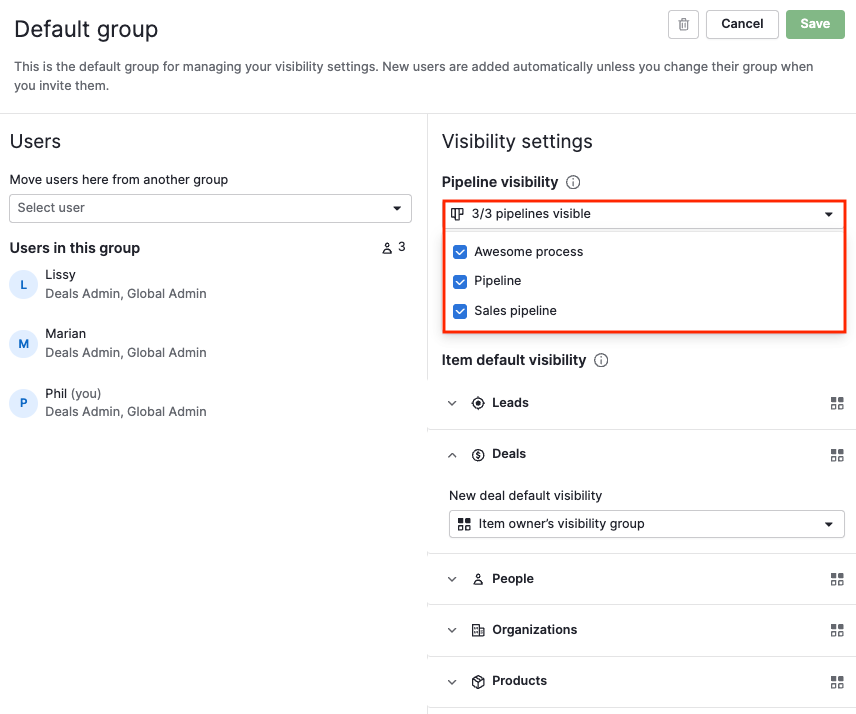
Du kan også kontrollere pipelinens synlighet:
Pipeliner er synlige som standard
Skjulte pipeliner og deres avtaler vises ikke for brukere med begrenset tilgang
Synlighet for Innsikter
Innsikter følger de samme synlighetsreglene som elementer.
Det finnes ingen separate synlighetsinnstillinger for Innsikter
Tilgang baseres på synlighet for avtaler, leads, kontakter, organisasjoner og produkter
Dette betyr:
Brukere ser kun data for elementer de har tilgang til
Diagrammer og aggregerte data forblir synlige, men poster med begrenset tilgang skjules
Administratorer er ikke underlagt disse reglene
Administratortilgang
Noen brukere har alltid full synlighet, uavhengig av synlighetsgruppeinnstillingene:
Brukere med deal-adminrettigheter kan se alle avtaler og leads, uavhengig av synlighetsgruppe eller «Synlig for»-innstillinger.
Globale administratorer kan se alle elementer
Synlighet for elementer
Hvert element (avtale, lead, person, organisasjon eller produkt) har en «Synlig for»-innstilling.
Dette lar deg overstyre synligheten for bestemte elementer ved behov.
Hvordan endre synlighet for elementer
Bruk synlighetsgrupper for bred kontroll, detaljvisning for enkeltstående elementer og listevisning for masseoppdateringer.
Velg metode basert på hvor mange elementer du ønsker å oppdatere.
Standard synlighet (synlighetsgrupper)
Bruk dette når du vil sette eller oppdatere synlighetsregler for mange elementer samtidig, eller definere en standard for nye elementer.
Gå til Innstillinger > Administrer brukere > Synlighetsgrupper for å sette synlighet for nye eller eksisterende elementer.
Detaljvisning (enkelt element)
Bruk dette når du vil endre synligheten for et bestemt element.
Åpne elementet

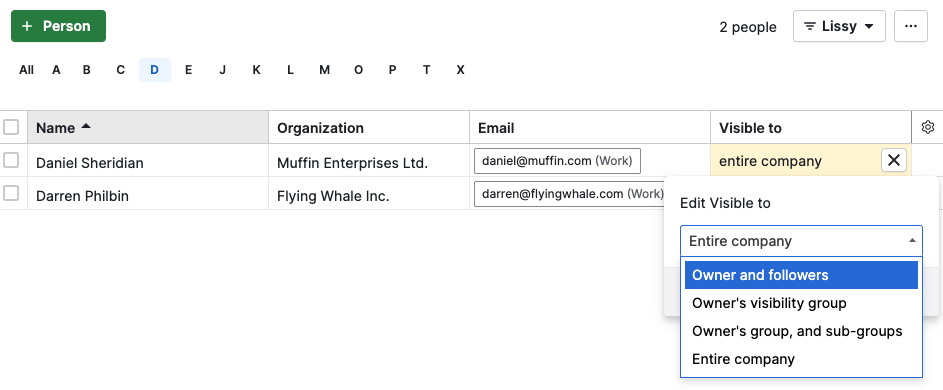
Listevisning (enkelt- eller flere elementer)
Bruk dette når du vil raskt oppdatere ett eller flere elementer i en liste.
Legg til kolonnen «Synlig for»
Rediger ett element ved å bruke blyantikonet

Var denne artikkelen nyttig?
Ja
Nei