Resumo de visibilidade e permissões
Entenda como ter controle sobre o que os usuários podem ver e fazer na sua conta usando grupos de visibilidade, visibilidade de itens e conjuntos de permissões.
Diferença entre visibilidade e permissões
No Pipedrive, o controle de acesso se divide em duas partes principais:
Grupos de visibilidade – definem o que os usuários podem ver
Conjuntos de permissões – definem o que os usuários podem fazer
Por exemplo, um usuário pode ver um negócio, mas não pode editá-lo nem excluí-lo.
Conjuntos de permissões
Os conjuntos de permissões definem quais ações os usuários podem realizar.
Onde gerenciar conjuntos de permissões
Vá para Gerenciar usuários > Conjuntos de permissões.
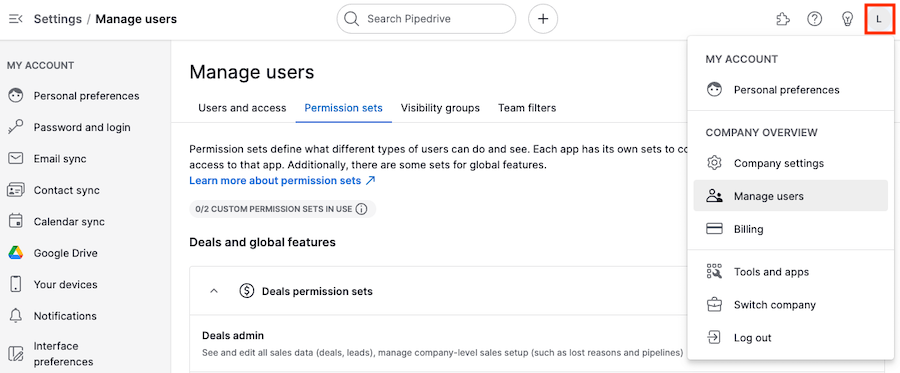
Tipos de conjuntos de permissões
Administrador – acesso total (não editável)
Comum – editável
Personalizado – adaptado para as suas necessidades
O que as permissões definem
As permissões definem o que os usuários podem fazer em toda a conta, como:
Criar, editar ou excluir itens
Importar e exportar dados
Alterar a visibilidade
Visualizar relatórios e estatísticas
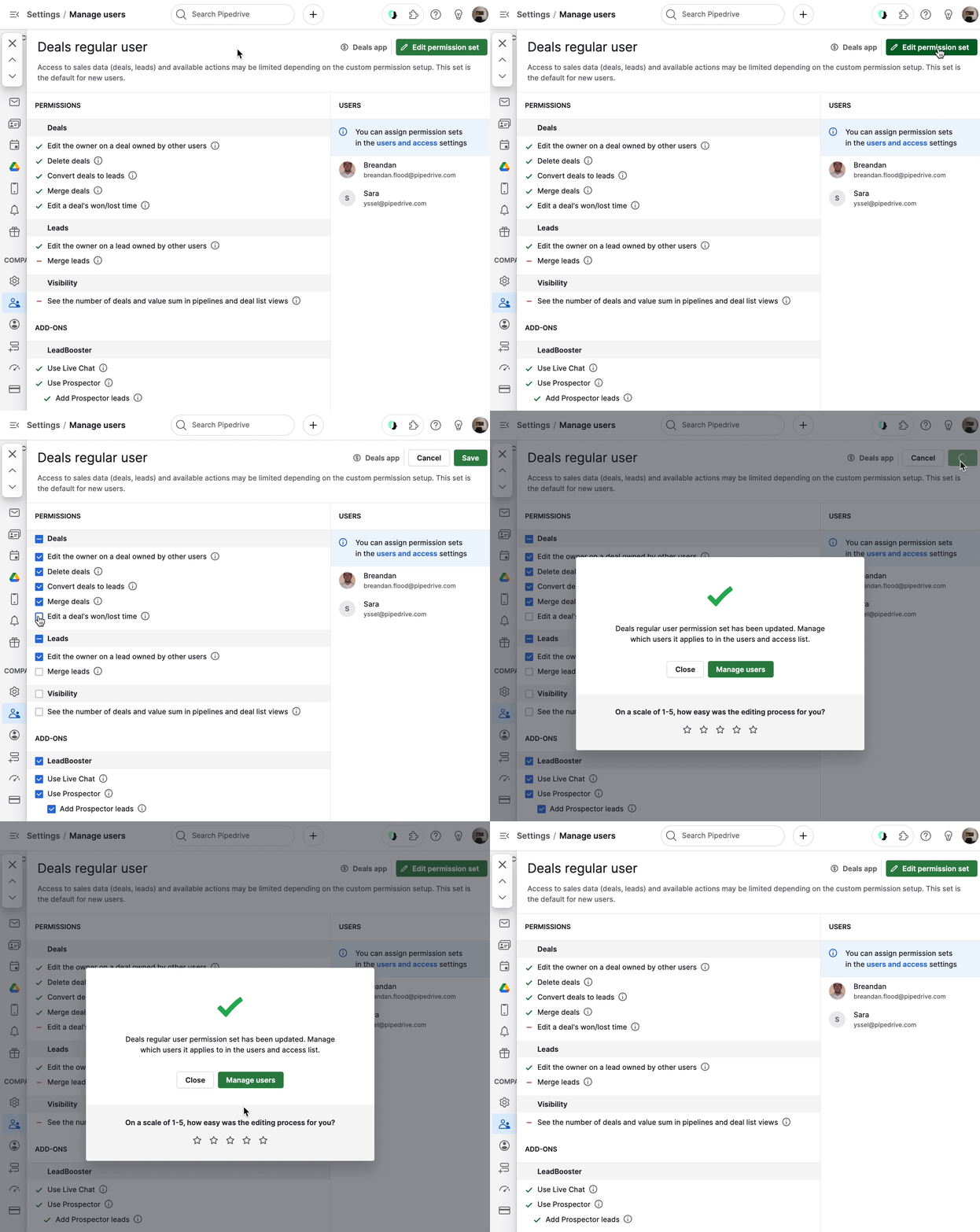
Editar conjuntos de permissões
Abra um conjunto de permissões
Clique em “...” > “Editar”
Atualize as permissões e clique em “Salvar”
Limites dos planos
Lite e Growth: sem conjuntos personalizados
Premium: dois conjuntos personalizados
Ultimate: conjuntos personalizados ilimitados
Atribuição de propriedade e acesso
Cada item tem um proprietário.
Os proprietários sempre podem ver e editar os próprios itens
A propriedade pode ser alterada na visualização de detalhes ou de lista
Os proprietários recebem o crédito por negócios ganhos ou perdidos
Grupos de visibilidade
Os grupos de visibilidade definem a quais dados da conta os usuários têm acesso.
Onde configurar os grupos de visibilidade
Vá para Configurações > Gerenciar usuários > Grupos de visibilidade.
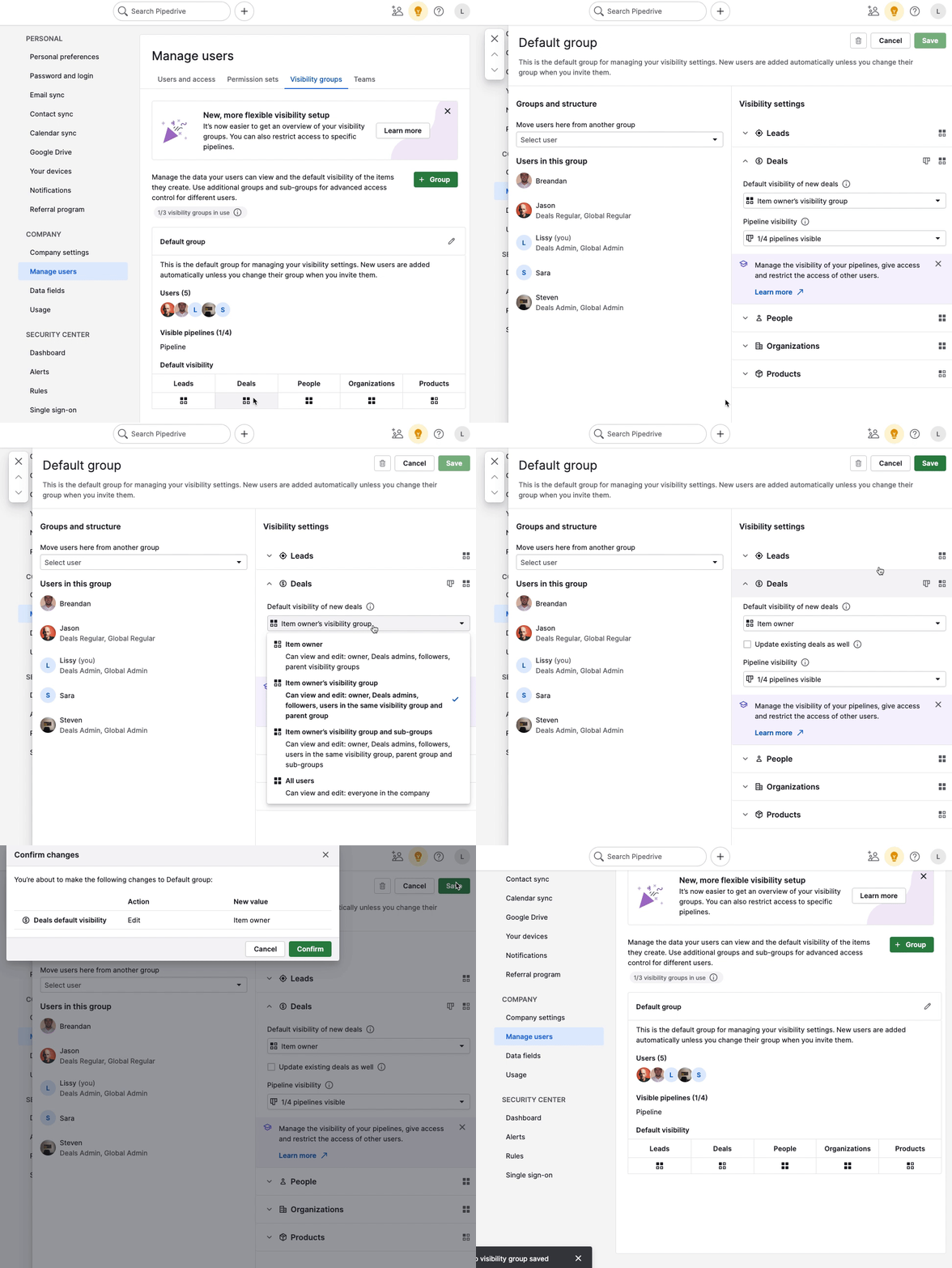
Como funcionam os grupos de visibilidade
Cada usuário é atribuído a um grupo de visibilidade.
Cada usuário pode pertencer a somente um grupo por vez
As regras de visibilidade se aplicam a itens, relatórios e painéis
Opções de visibilidade por plano
Planos Lite e Growth
Proprietário do item – visível para o proprietário, seguidores, administradores e o grupo de visibilidade principal
Todos os usuários – visível para todos da empresa
Esses planos incluem um grupo de visibilidade padrão.
Planos Premium e Ultimate
É possível criar vários grupos e subgrupos de visibilidade para ter um controle de acesso mais específico.
Opções disponíveis:
Proprietário do item
Grupo de visibilidade do proprietário do item
Grupo de visibilidade e subgrupos do proprietário do item
Todos os usuários
Gerenciar usuários e funis
Atribuir usuários a um grupo nas configurações de visibilidade
Remover usuários usando o “X” (eles retornam para o grupo padrão)
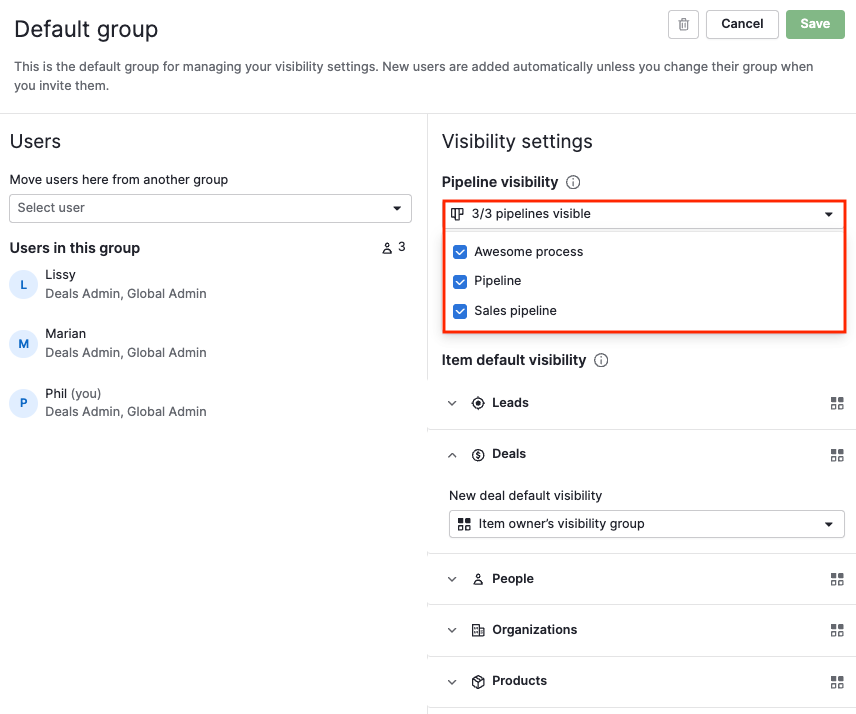
Também é possível alterar a visibilidade do seu funil de vendas:
Os funis são visíveis por padrão
Funis ocultos e seus negócios não aparecem para usuários com acesso restrito
Visibilidade no Insights
No recurso Insights, valem as mesmas regras de visibilidade dos itens.
Não há configurações de visibilidade diferentes no Insights
O acesso se baseia na visibilidade de negócios, leads, contatos, organizações e produtos
Isso significa que:
Os usuários só podem ver dados de itens aos quais têm acesso
Gráficos e dados agregados permanecem visíveis, mas registros restritos ficam ocultos
Essas regras não valem para os administradores
Acesso de administrador
Alguns usuários sempre têm acesso total, independentemente das configurações do grupo de visibilidade:
Usuários com permissões de administrador de negócios têm acesso a todos os negócios e leads, independentemente do grupo de visibilidade ou da configuração “Visível para”.
Administradores globais podem ver todos os itens
Visibilidade de itens
Cada item (negócio, lead, pessoa, organização ou produto) tem uma configuração “Visível para”.
Isso permite alterar a visibilidade de itens específicos quando necessário.
Como alterar a visibilidade dos itens
Use grupos de visibilidade para um controle maior, a visualização de detalhes para itens individuais e a visualização em lista para atualizações em lote.
Escolha o método com base em quantos itens você deseja atualizar.
Visibilidade padrão (grupos de visibilidade)
Use esta opção para definir ou atualizar regras de visibilidade para vários itens de uma vez ou definir um padrão para novos itens.
Vá para Configurações > Gerenciar usuários > Grupos de visibilidade para definir a visibilidade de itens novos ou existentes.
Visualização de detalhes (itens individuais)
Use esta opção para alterar a visibilidade de itens específicos.
Abra o item

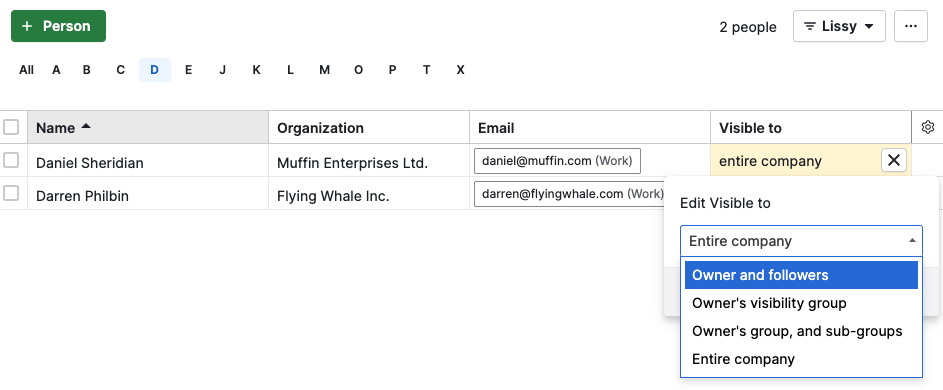
Visualização em lista (um ou vários itens)
Use esta opção para atualizar rapidamente um ou mais itens em uma lista.
Adicione a coluna “Visível para”
Edite um item usando o ícone de lápis

Este artigo foi útil?
Sim
Não