Эта статья создана с использованием машинного перевода.
Обзор видимости и разрешений
Узнайте, как контролировать, что пользователи могут видеть и делать в вашей учётной записи, используя группы видимости, видимость элементов и наборы разрешений.
Разница между видимостью и разрешениями
В Pipedrive контроль доступа разделён на две основные части:
Группы видимости – определяют, что пользователи могут видеть
Наборы разрешений – определяют, что пользователи могут делать
Например, пользователь может видеть сделку, но не иметь возможности её редактировать или удалять.
Наборы разрешений
Наборы разрешений контролируют, какие действия пользователи могут выполнять.
Где управлять наборами разрешений
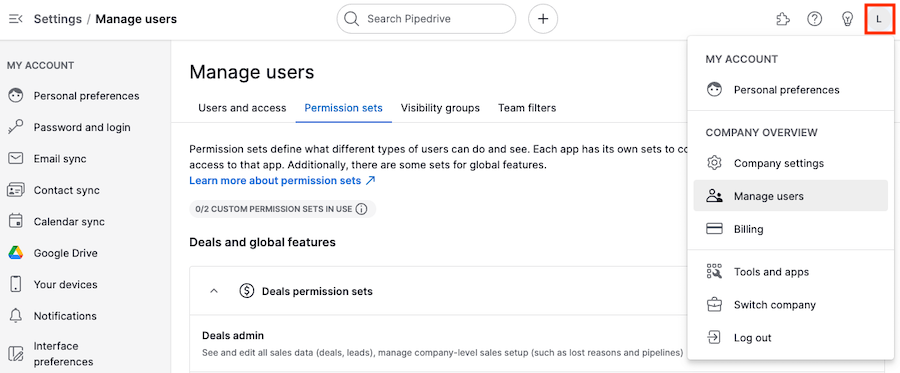
Перейдите в Управление пользователями > Наборы разрешений.
Типы наборов разрешений
Администратор – полный доступ (не редактируется)
Обычный – можно редактировать
Пользовательский – настроен под ваши нужды
Что регулируют разрешения
Разрешения определяют, какие действия пользователи могут выполнять в аккаунте, например:
Создание, редактирование или удаление элементов
Импорт и экспорт данных
Изменение видимости
Просмотр отчётов и статистики
Редактирование наборов разрешений
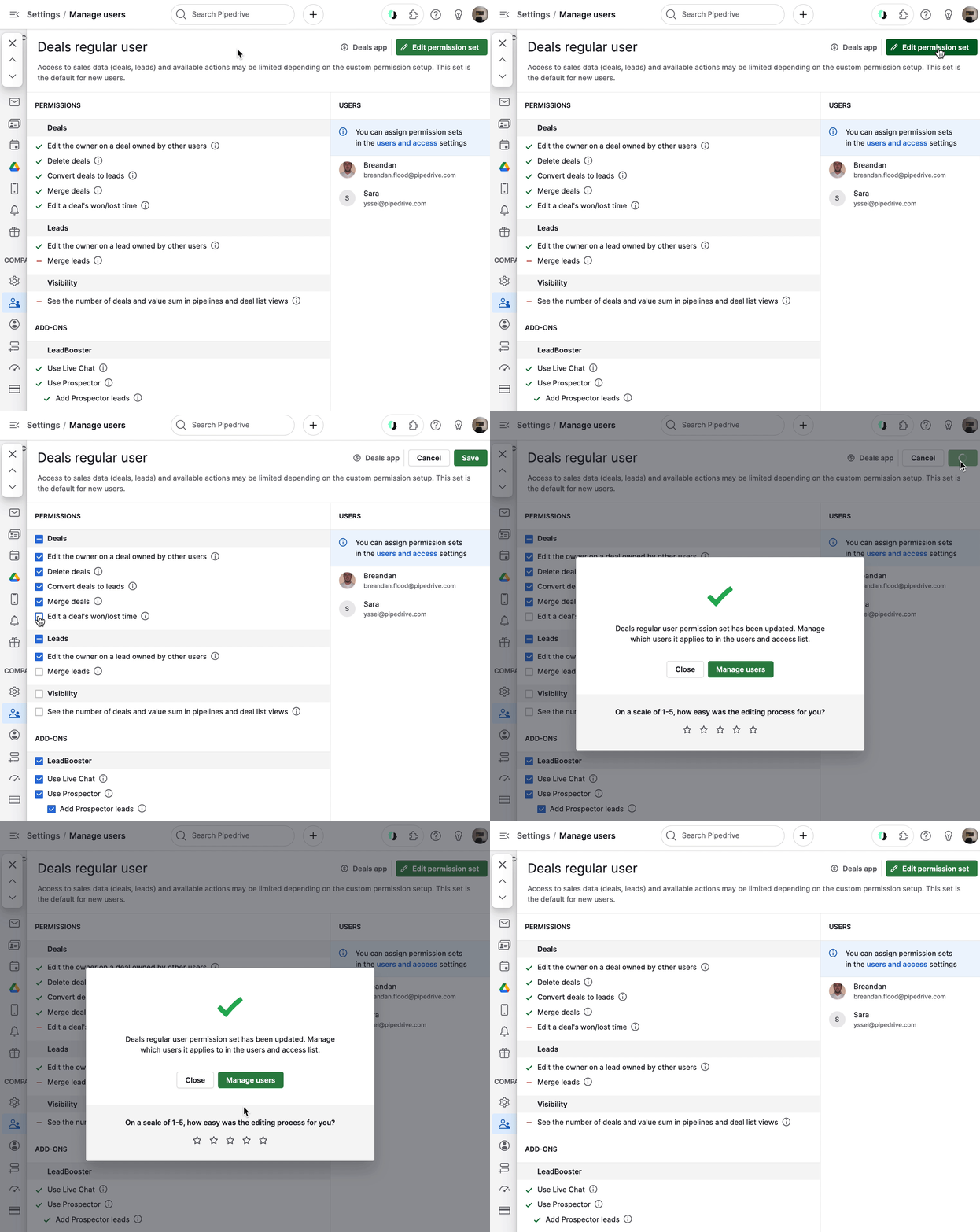
Откройте набор разрешений
Нажмите “...” > “Изменить”
Обновите разрешения и нажмите “Сохранить”
Ограничения плана
Lite и Growth: пользовательские наборы недоступны
Premium: два пользовательских набора
Ultimate: неограниченное количество пользовательских наборов
Владение и доступ
У каждого элемента есть владелец.
Владельцы всегда могут просматривать и редактировать свои элементы
Владельца можно изменить в детальном или списочном представлении
Владельцам сделок засчитываются выигранные или проигранные сделки
Группы видимости
Группы видимости управляют тем, к каким данным пользователи имеют доступ в рамках вашего аккаунта.
Где настроить группы видимости
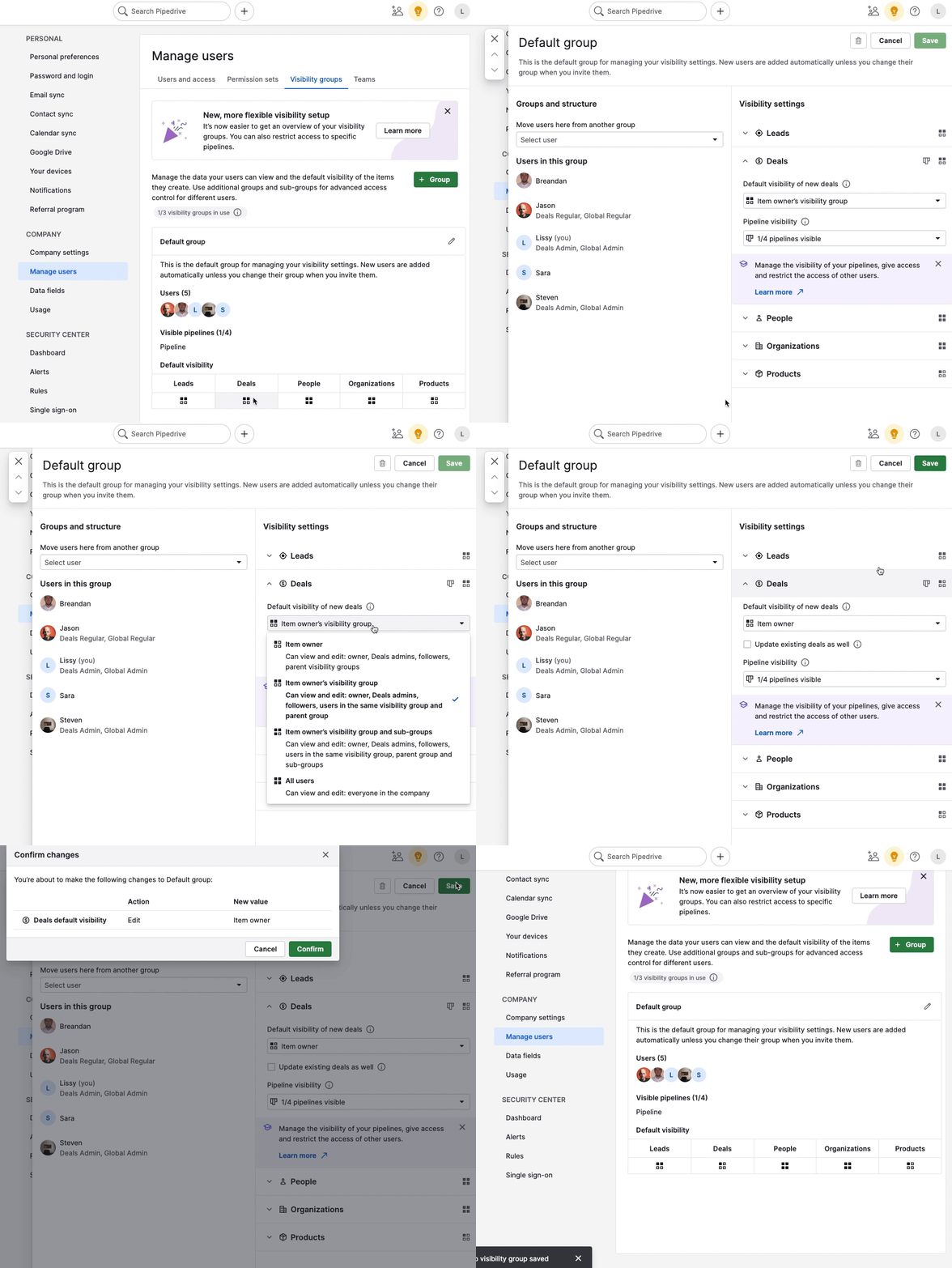
Перейдите в Настройки > Управление пользователями > Группы видимости.
Как работают группы видимости
Каждому пользователю назначается одна группа видимости.
Пользователь может принадлежать только к одной группе одновременно
Правила видимости применяются ко всем элементам, отчётам и информационным панелям
Параметры видимости в зависимости от плана
Планы Lite и Growth
Владелец элемента – видно владельцу, подписчикам, администраторам и родительской группе видимости
Все пользователи – видно всем в компании
В этих планах предусмотрена одна группа видимости по умолчанию.
Планы Premium и Ultimate
Вы можете создавать несколько групп видимости и подгрупп для более гибкого управления доступом.
Доступные варианты:
Владелец элемента
Группа видимости владельца элемента
Группа видимости владельца элемента и её подгруппы
Все пользователи
Управление пользователями и воронками
Назначайте пользователей в группу через настройки видимости
Удаляйте пользователей, используя «X» (они вернутся в группу по умолчанию)
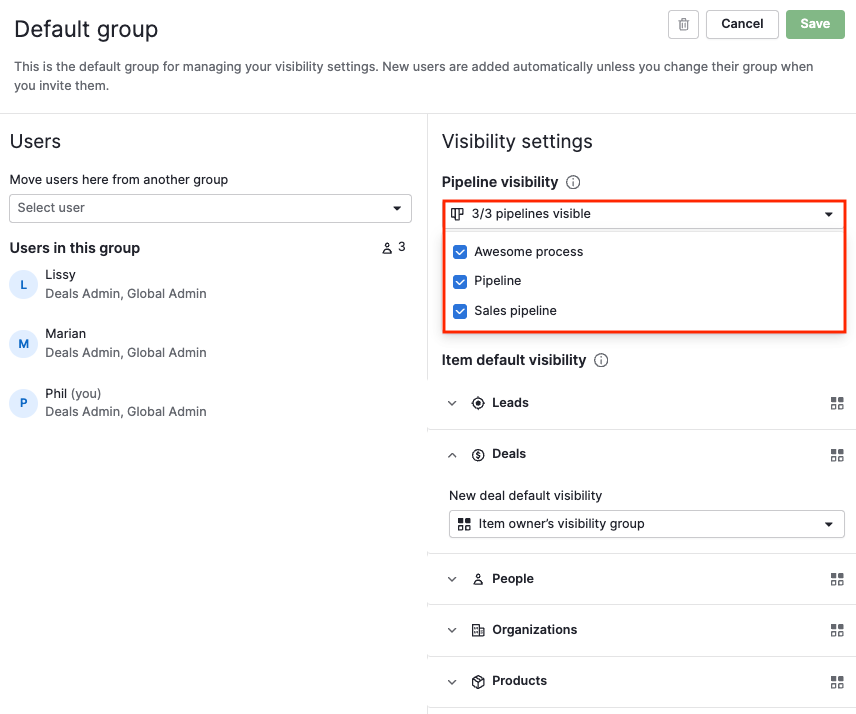
Вы также можете контролировать видимость воронок:
Воронки видны по умолчанию
Скрытые воронки и их сделки не будут отображаться для пользователей с ограниченным доступом
Видимость Insights
Insights подчиняются тем же правилам видимости, что и элементы.
Отдельных настроек видимости для Insights нет
Доступ определяется видимостью сделок, лидов, контактов, организаций и продуктов
Это означает:
Пользователи видят только данные тех элементов, к которым у них есть доступ
Графики и агрегированные данные остаются видимыми, но записи с ограниченным доступом скрыты
Пользователи с правами администратора не ограничены этими правилами
Доступ администратора
Некоторые пользователи всегда имеют полный доступ, независимо от настроек групп видимости:
Пользователи с правами администратора сделок могут просматривать все сделки и лиды, независимо от группы видимости или «Видно» настроек.
Глобальные администраторы могут видеть все элементы
Видимость элемента
Каждый элемент (сделка, лид, контакт, организация или продукт) имеет настройку “Виден для”.
Это позволяет при необходимости переопределять видимость для отдельных элементов.
Как изменить видимость элемента
Используйте группы видимости для широкого контроля, детальный просмотр для отдельных элементов и вид списка для массовых обновлений.
Выберите метод в зависимости от того, сколько элементов вы хотите обновить.
Видимость по умолчанию (группы видимости)
Используйте это, когда вы хотите задать или обновить правила видимости для многих элементов одновременно или определить значение по умолчанию для новых элементов.
Перейдите в Настройки > Управление пользователями > Группы видимости, чтобы задать видимость для новых или существующих элементов.
Детальный просмотр (отдельный элемент)
Используйте это, когда хотите изменить видимость конкретного элемента.
Откройте элемент

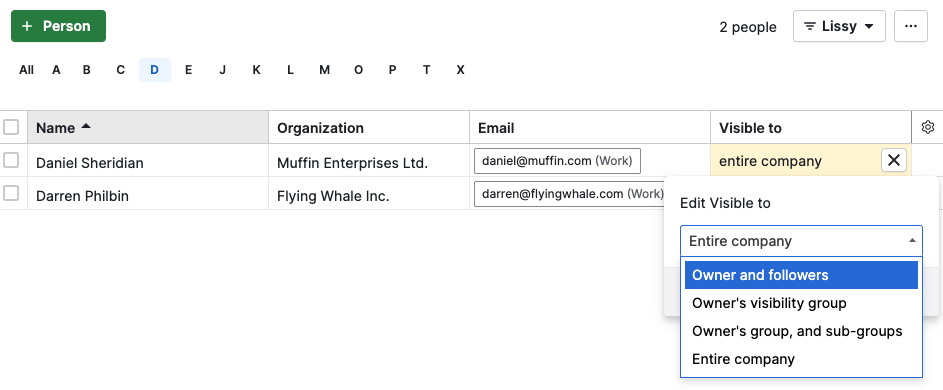
Вид списка (отдельные или несколько элементов)
Используйте это, когда хотите быстро обновить один или несколько элементов в списке.
Добавьте столбец “Виден для”
Отредактируйте один элемент с помощью значка карандаша

Была ли эта статья полезной?
Да
Нет