Denna artikel har producerats med hjälp av maskinöversättning.
Insiktsrapporter: projektlängd
Rapporten om projektens varaktighet i Insights hjälper dig att förstå hur lång tid projekt tar att slutföra och var tiden spenderas under projektprocessen.
Använd denna rapport för att identifiera flaskhalsar, upptäcka förseningar och fatta mer välgrundade planeringsbeslut. Till exempel kan du använda den för att besvara frågor som:
- Hur lång tid tar det i genomsnitt att slutföra ett projekt?
- Vilka faser fördröjer leveransen?
- Tar vissa team eller projekttyper längre tid att slutföra?
Hur projektets varaktighet beräknas
Rapporten för projektets varaktighet mäter den tid som projekt tillbringar i varje fas på tavlan.
När du analyserar varaktighetsdata kan du välja mellan två mått:
Mått | Beskrivning |
|---|---|
Genomsnittlig varaktighet | Den totala tiden som projekt har tillbringat i en fas dividerat med antalet projekt |
Total varaktighet | Den totala tiden som projekten tillbringat i en fas |
Tillsammans visar dessa mått både typiska tidslinjer för projekt och den totala tid som investerats i din projektprocess.
Skapa din rapport om projektets varaktighet
För att skapa en rapport om projektets varaktighet, gå till Insights och klicka på “+ Create” > Report > Project > Duration.
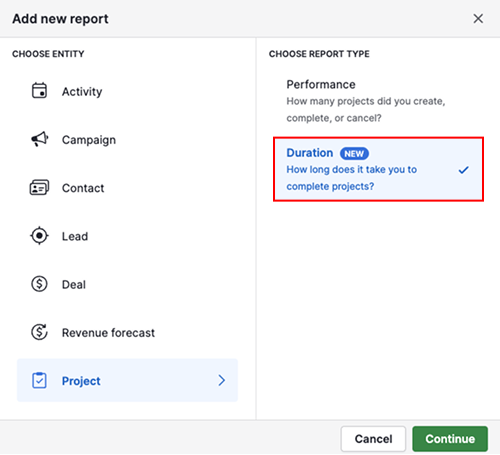
Klicka på “Continue”.
Visa din projekttidsrapport
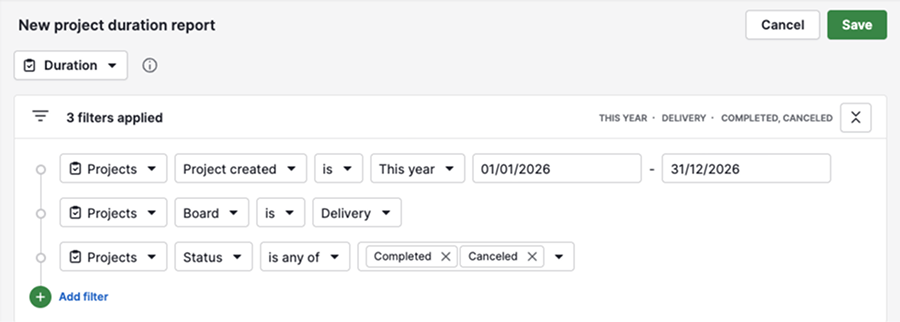
När du skapar rapporten öppnas den med standardinställningar. Rapporten innehåller tre sektioner: filter, den visuella byggaren och tabellvyn.
Som standard visar rapporten slutförda och avbrutna projekt från en specifik tavla som skapades under innevarande år.
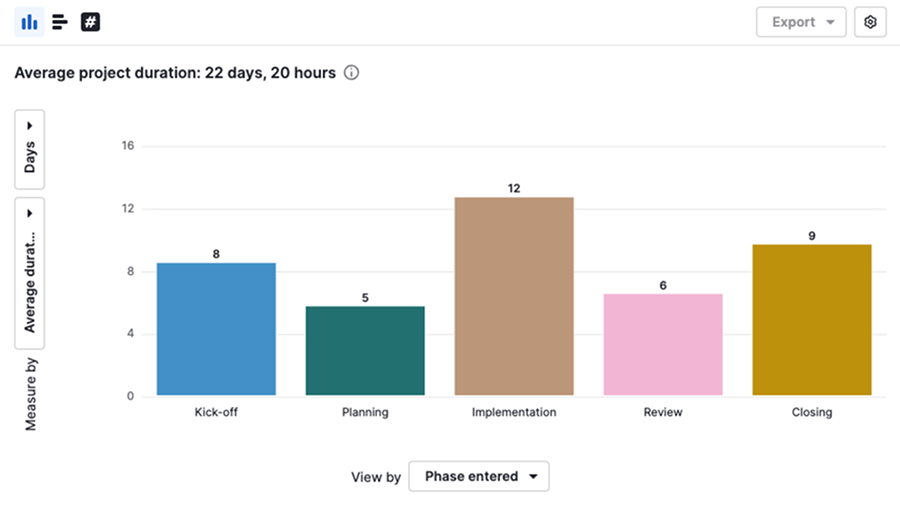
Den visuella byggaren visar ett stapeldiagram med genomsnittlig varaktighet i dagar för varje projektfas.
Klicka på en kolumn för att se de projekt som ingår i den datapunkten.
Tabellvyn visar alla projekt som matchar dina aktuella filter.

Redigera din projektdurationsrapport
Du kan anpassa rapporten så att den fokuserar på de data som betyder mest för ditt team.
Justera filter
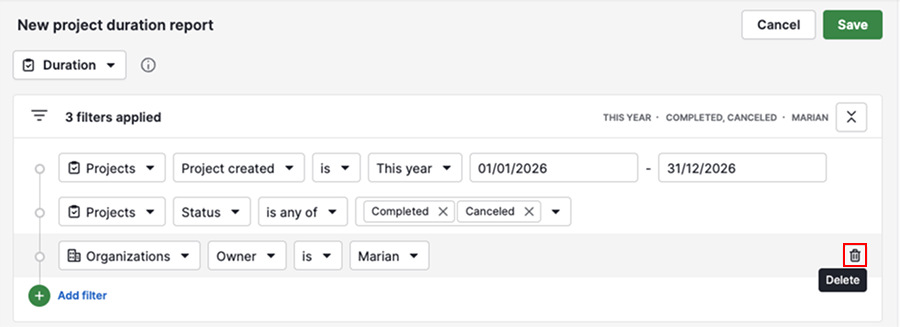
Klicka “+ Lägg till filter” för att filtrera efter projekt, affärer, personer, organisationer och aktiviteter.
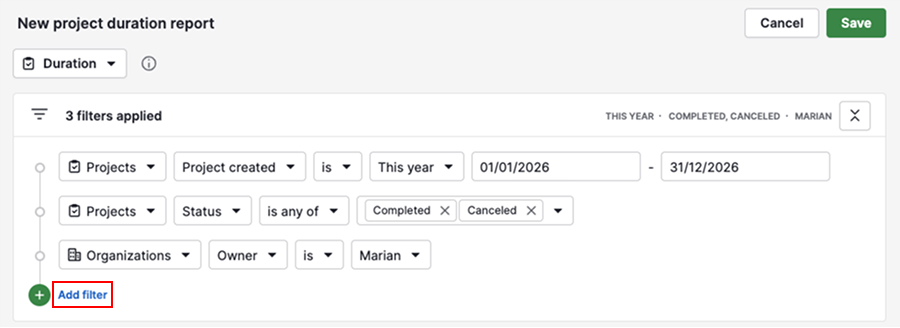
För att ta bort ett filter, hovra över det och klicka på papperskorgsikonen.
Anpassa den visuella byggaren
Du kan ändra hur dina data visas genom att välja ett kolumndiagram, stapeldiagram eller resultatkort.
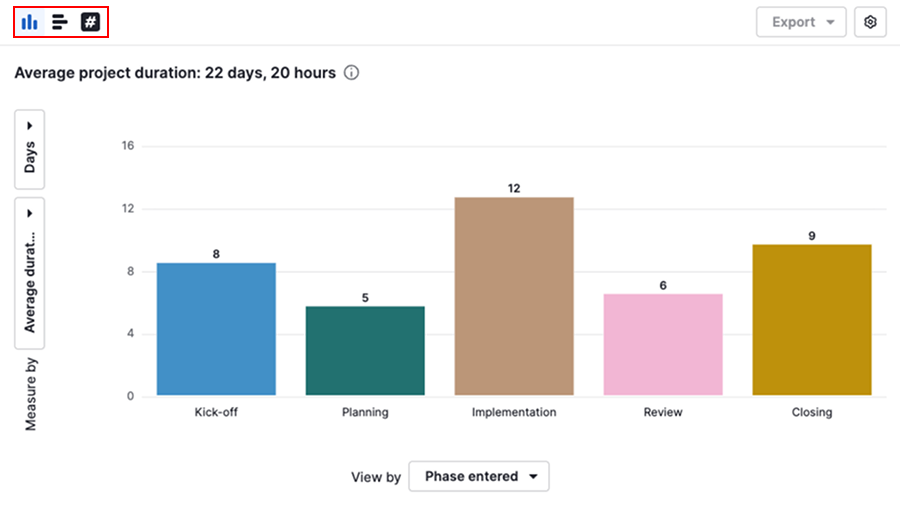
För att justera antalet kolumner per sida eller anpassa färger, klicka på kugghjulsikonen.
Använd den visuella byggaren för att välja varaktighetsmått och gruppering för din rapport.
Inställning | Beskrivning |
|---|---|
Mät efter | Välj genomsnitt eller total varaktighet. Visa värden i månader, veckor, dagar, timmar eller minuter. |
Visa per | Gruppera data efter projekt eller datumfält för att jämföra varaktighet mellan kategorier och tidsperioder |
Anpassa tabellvyn
Klicka på kugghjulsikonen för att välja kolumner som visas i tabellen.

För att visa viktiga mätvärden i tabellformat, byt till fliken sammanfattning.

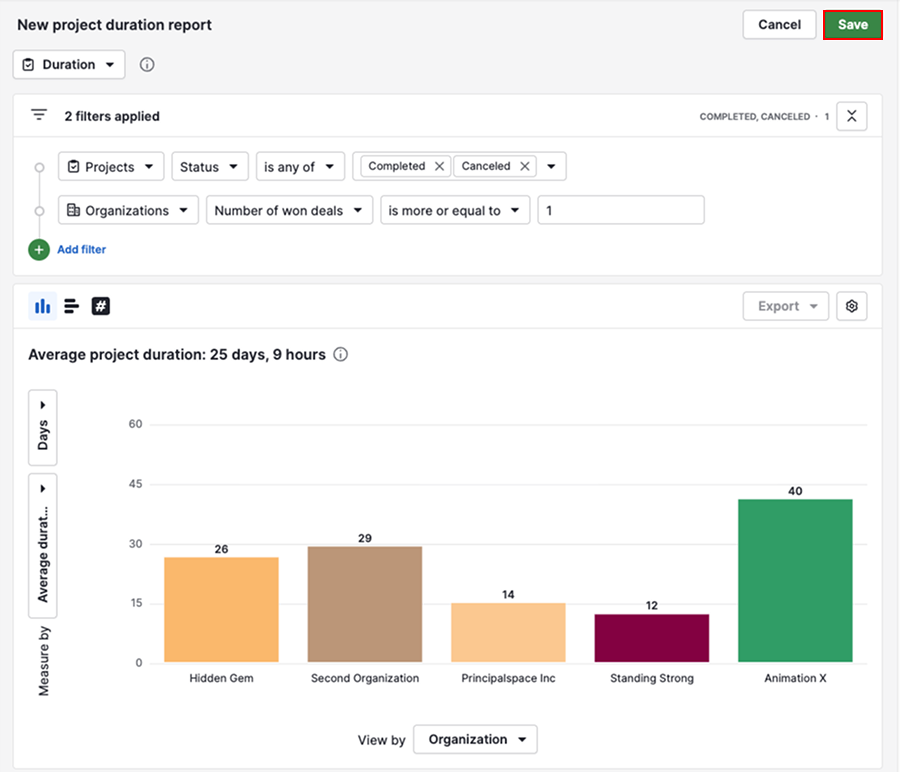
När du är klar med att anpassa rapporten, klicka “Spara” för att behålla dina ändringar.
Dela din rapport om projektets varaktighet
För att dela en rapport direkt, klicka på “...” > Dela med användare.
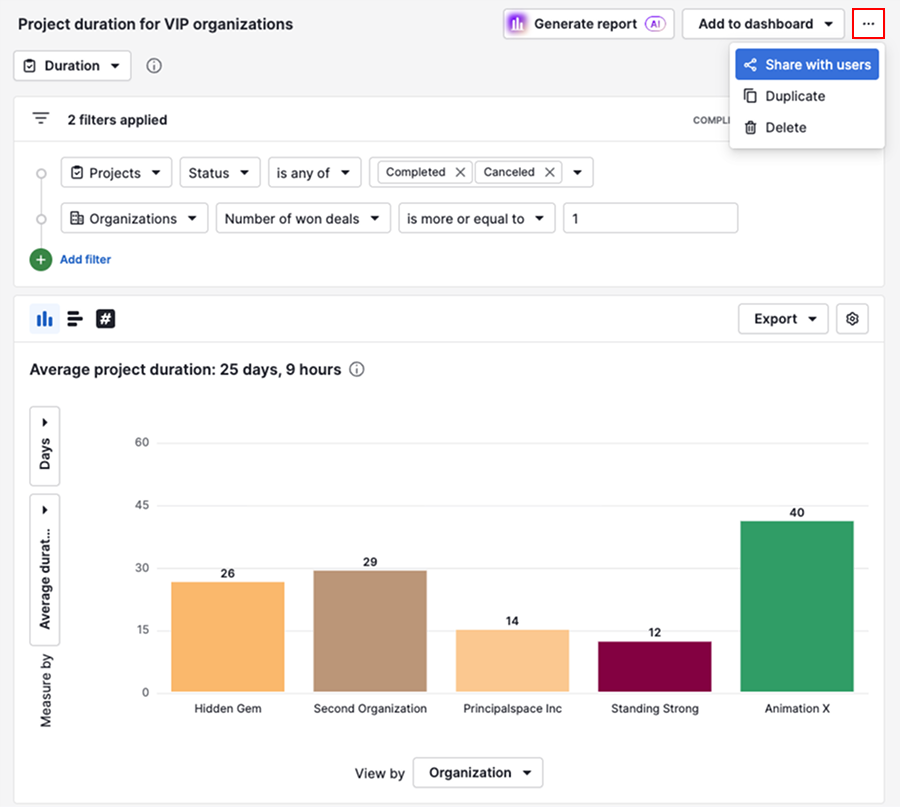
Välj de användare som ska ha åtkomst till rapporten.
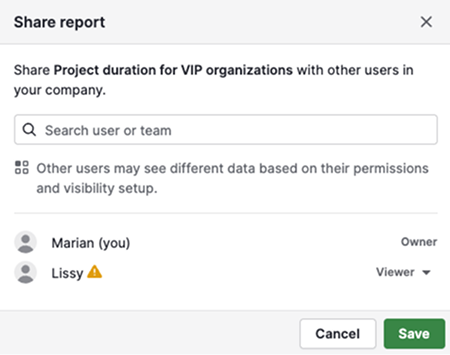
För att kombinera data om projektets varaktighet med andra affärsmått, lägg till rapporten i en instrumentpanel och dela instrumentpanelen med andra användare.
Om du behöver dela data utanför Pipedrive, exportera den från Insights och distribuera den exporterade filen.
Var den här artikeln till någon hjälp?
Ja
Nej