บทความนี้สร้างขึ้นโดยใช้ซอฟต์แวร์แปลภาษา
Smart Docs
Smart Docs ช่วยให้คุณสร้างข้อเสนอ ราคาเสนอลูกค้า และสัญญาได้โดยตรงจากดีลและผู้ติดต่อของคุณ. เอกสารของคุณจะถูกเติมข้อมูลอัตโนมัติจากบัญชี Pipedrive ของคุณโดยไม่ต้องคัดลอกและวางเอง.
ด้วย Smart Docs คุณสามารถ:
- สร้างเอกสารจากเทมเพลต
- แทรกข้อมูลดีล ผู้ติดต่อ สินค้า และโปรเจคโดยอัตโนมัติ
- แชร์เอกสารโดยใช้ลิงก์ที่สามารถติดตามได้
- ได้รับการแจ้งเตือนเมื่อผู้รับเปิดเอกสาร
- ขอลายเซ็นซ์ eSignature ที่มีผลทางกฎหมาย
การเชื่อมต่อกับผู้ให้บริการพื้นที่จัดเก็บข้อมูลบนคลาวด์
ก่อนจะสร้างเอกสาร คุณจำเป็นต้องเชื่อมต่อกับผู้ให้บริการพื้นที่จัดเก็บข้อมูลบนคลาวด์ของคุณ.
Smart Docs รองรับ:
- Google Drive
- Microsoft OneDrive
- SharePoint
เชื่อมโยงดีลหรือผู้ติดต่อ
เปิดดีลหรือหน้ารายละเอียดผู้ติดต่อ คลิกที่แท็บ “เอกสาร” แล้วเลือก “เชื่อมต่อพื้นที่เก็บข้อมูลคลาวด์”.
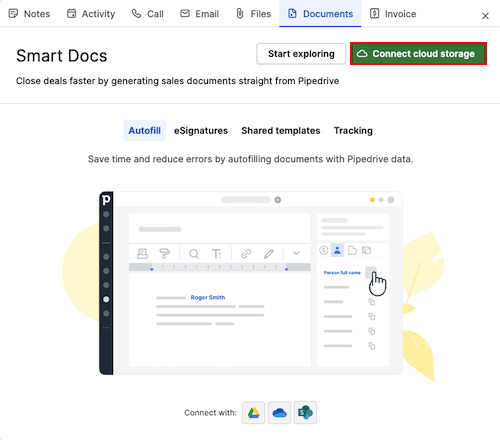
คุณจะถูกขอให้อนุญาตให้ Pipedrive เข้าถึงบัญชีจัดเก็บข้อมูลของคุณ.
เมื่อเชื่อมต่อแล้ว:
- คุณสามารถอัปโหลดไฟล์ที่มีอยู่ได้
- เอกสารใหม่จะถูกบันทึกโดยอัตโนมัติไปยังไดรฟ์ที่คุณเลือก
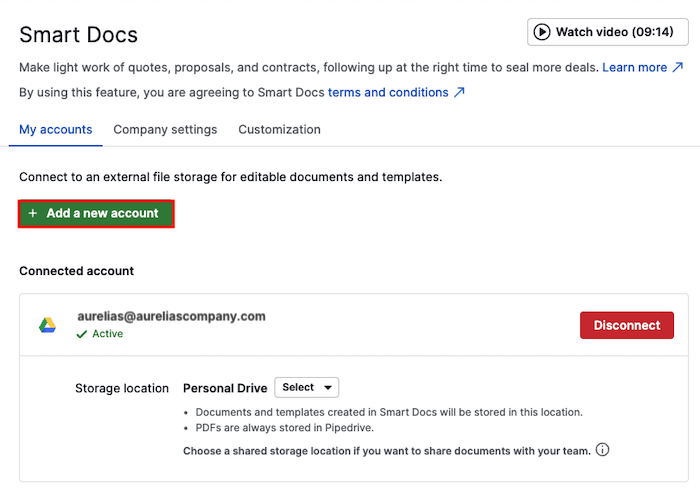
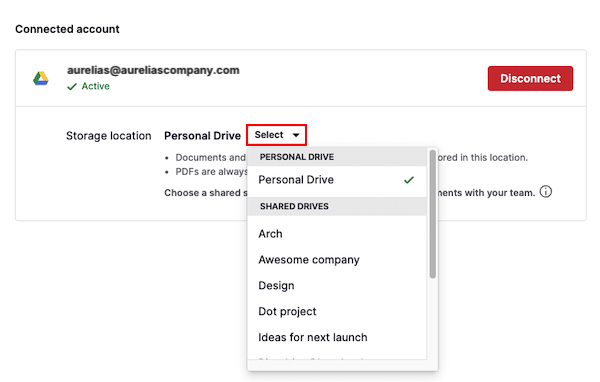
หลังจากเชื่อมต่อแล้ว คุณสามารถเลือกไดรฟ์ส่วนตัวหรือไดรฟ์ที่ใช้ร่วมกันเป็นสถานที่เก็บข้อมูลของคุณ.
การเชื่อมต่อจากการตั้งค่า
คุณยังสามารถจัดการการเชื่อมต่อของคุณโดยไปที่ เครื่องมือและแอป > เอกสาร และคลิก “+ เพิ่มบัญชีใหม่” เพื่อเชื่อมต่อกับผู้ให้บริการอื่น ๆ หรือ “ตัดการเชื่อมต่อ” เพื่อยกเลิกการเข้าถึง.
คุณสามารถเรียนรู้เพิ่มเติมเกี่ยวกับวิธีการจัดเก็บไฟล์ใน บทความนี้.
หากคุณพบปัญหาในการเชื่อมต่อหรือการตรวจสอบซ้ำของ Google Drive:
- ไปยัง การอนุญาตของ Google ของคุณ
- ยกเลิกสิทธิ์การเข้าถึงของ Pipedrive ก่อนที่จะลองเชื่อมต่อใหม่อีกครั้ง
- หากปัญหายังคงอยู่ โปรด ติดต่อทีมสนับสนุนของเรา เพื่อขอความช่วยเหลือ
คุณยังสามารถตั้งค่า ไดรฟ์ที่ใช้ร่วมกันเป็นค่าปริยาย สำหรับบัญชีของคุณได้.
การใช้ไดรฟ์ที่ใช้ร่วมกันบน Google Drive
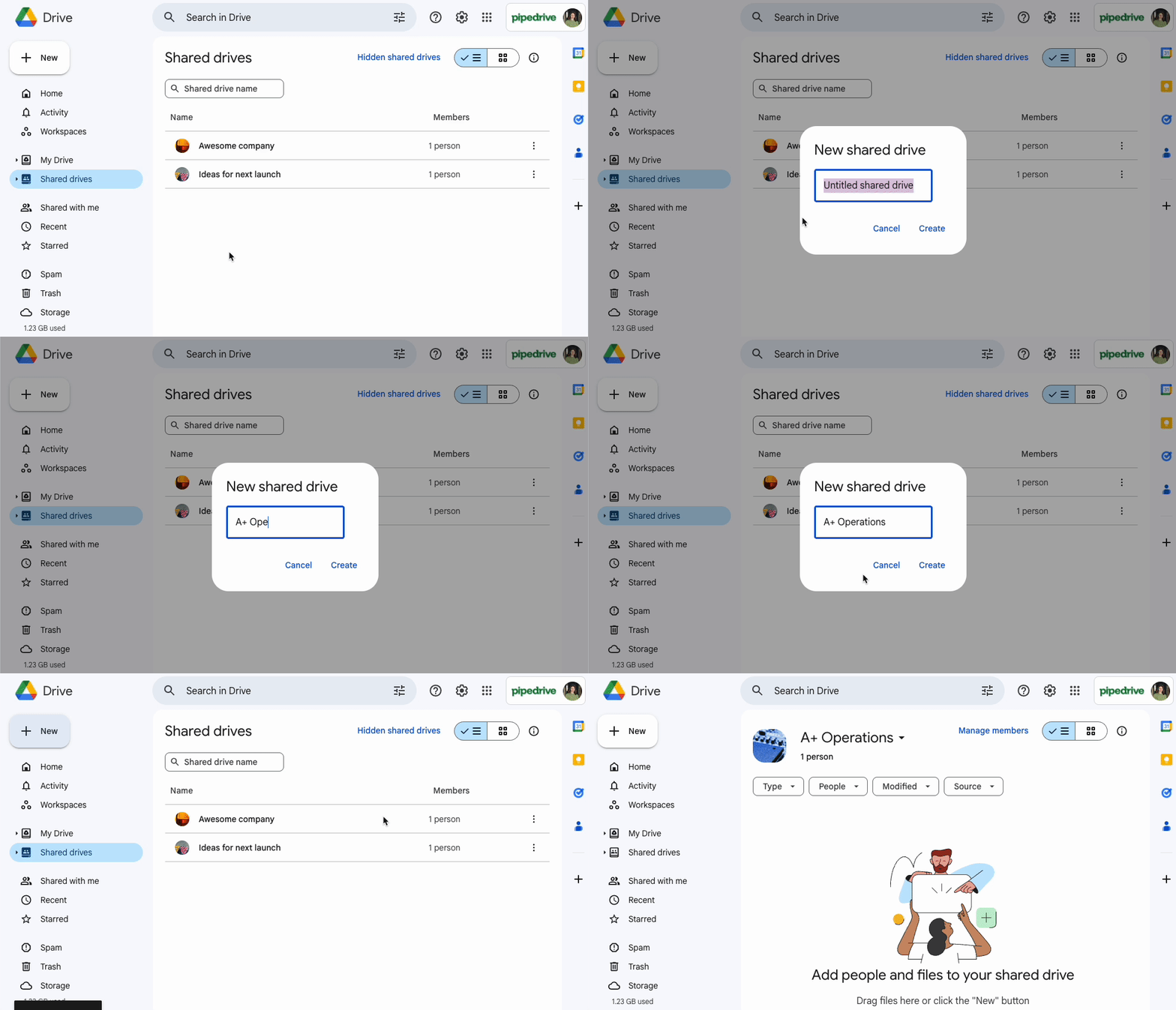
เมื่อคุณเชื่อมต่อ Google Drive เรียบร้อยแล้ว Smart Docs จะกำหนดโฟลเดอร์ไดรฟ์ที่ใช้ร่วมกันเดิมสำหรับบริษัทของคุณโดยอัตโนมัติ. คุณยังสามารถเลือกหรือสร้างโฟลเดอร์ใหม่ได้.
เพื่อสร้างไดรฟ์ที่ใช้ร่วมกันใหม่ ให้เปิดบัญชี Google Drive ของคุณ ไปที่แท็บ ไดรฟ์ที่ใช้ร่วมกัน แล้วคลิก “+ ใหม่”:
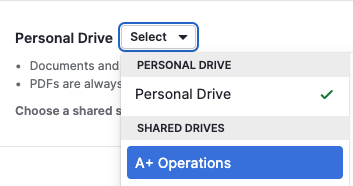
เมื่อคุณสร้างไดรฟ์ที่ใช้ร่วมกันใหม่ใน Google Drive แล้ว ให้ไปที่ Tools and Apps > เอกสาร แล้วเลือกไดรฟ์ที่ใช้ร่วมกันใหม่สำหรับใช้กับ Smart Docs ของคุณ:
การทำงานกับเทมเพลตต่าง ๆ
เทมเพลตช่วยให้คุณประหยัดเวลาโดยการใช้โครงสร้างเดียวกันกับเอกสารหลายๆ เรื่องอีกครั้ง.
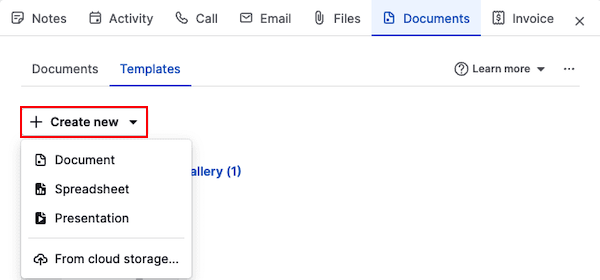
ในการสร้างเทมเพลตใหม่ ให้เปิดดีลหรือมุมมองรายละเอียดของผู้ติดต่อ แล้วคลิก “เอกสาร” และไปที่ แท็บเทมเพลต. คลิก “+ สร้างใหม่” และเลือก เอกสาร, สเปรดชีต หรือ พรีเซนเทชัน.
คุณยังสามารถนำเข้าเทมเพลตจากผู้ให้บริการของคุณหากคุณมีการบันทึกไว้แล้วได้.
การแก้ไขเทมเพลตและการเพิ่มฟิลด์
เมื่ออยู่ในตัวแก้ไขเทมเพลต คุณสามารถ:
- อัปเดต ชื่อ เทมเพลต
- กำหนดหมวดหมู่ หมวดหมู่
- เพิ่มฟิลด์ของ Pipedrive (ดีล ผู้ติดต่อ สินค้า โปรเจกต์ หรือที่มีการอ้างเวลา) ลงในเทมเพลตของคุณ เพื่อให้ข้อมูลนั้นเติมข้อมูลในเนื้อหาของเทมเพลตโดยอัตโนมัติ.
ในการแทรกฟิลด์ลงในเทมเพลตของคุณ:
- คัดลอกฟิลด์จากแผงทางขวามือ
- วางฟิลด์ลงในเนื้อหาเทมเพลต
ฟิลด์จะแสดงในวงเล็บเช่นนี้: [ชื่อดีล (ชื่อดีล)]
เมื่อคุณสร้างเอกสารจากเทมเพลต Smart Docs จะแทนที่วงเล็บด้วยข้อมูลจริงโดยอัตโนมัติ.
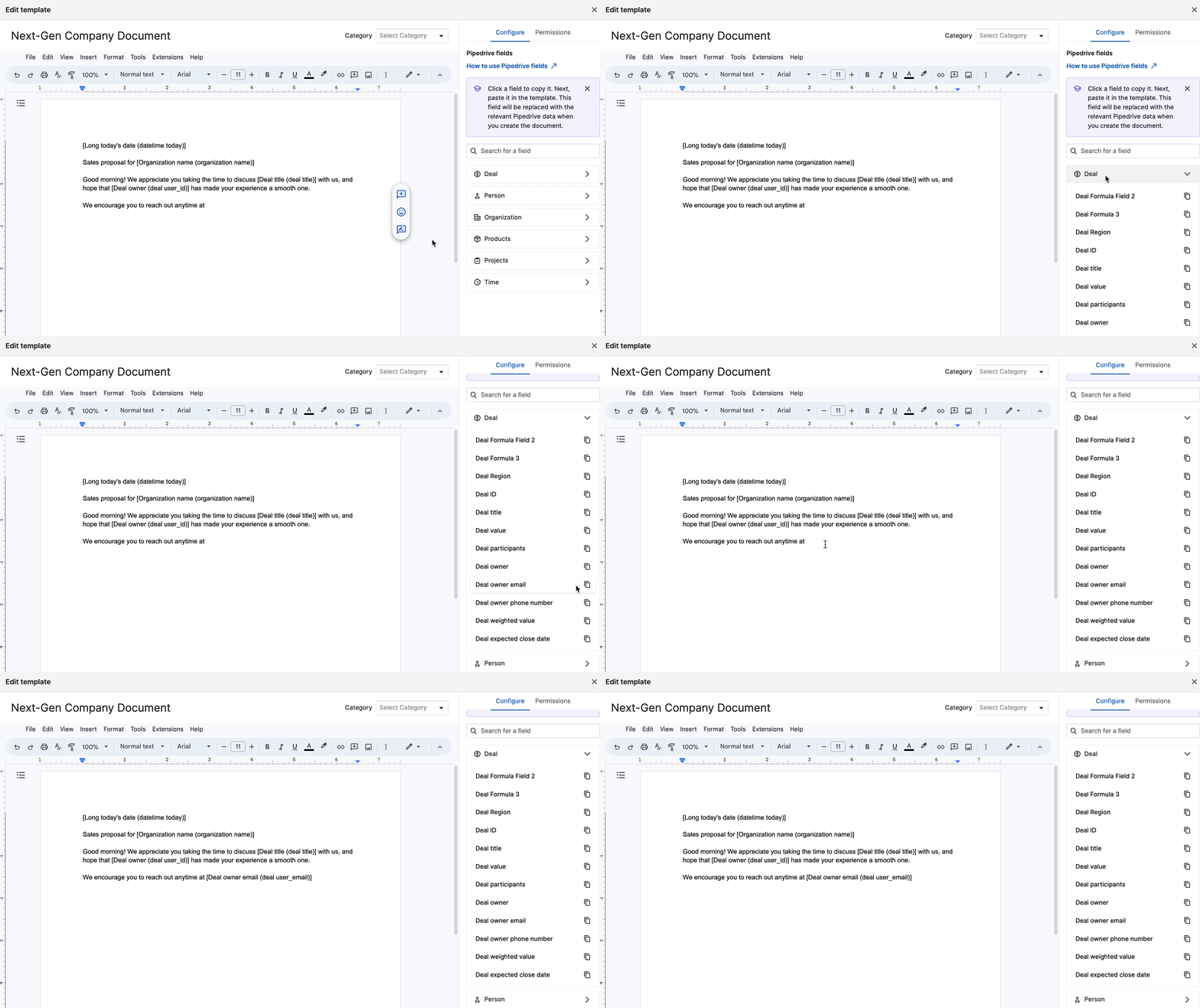
เมื่อคุณเสร็จสิ้นการแก้ไขเทมเพลตของคุณ ให้คลิก “ปิด” เพื่อบันทึกหรือคลิก “ใช้เพื่อสร้างเอกสาร” เพื่อสร้างเอกสารทันทีด้วยเทมเพลตที่คุณสร้างขึ้นใหม่.
เรียนรู้เพิ่มเติมเกี่ยวกับฟิลด์และแม่แบบใน Smart Docs จากบทความนี้.
การแชร์เทมเพลตกับทีมของคุณ
คุณสามารถใช้การแชร์แม่แบบขั้นสูงเพื่อแชร์แม่แบบโดยอัตโนมัติกับผู้ใช้คนอื่นใน Pipedrive เพื่อแชร์แม่แบบ ให้เปิดเพื่อแก้ไขแม่แบบของคุณและคลิกที่แท็บ “สิทธิ์” มีระดับสิทธิ์ที่แตกต่างกันสองระดับที่คุณสามารถให้กับผู้ใช้: ในการแชร์เทมเพลต ให้เปิดเพื่อแก้ไขและคลิกที่แท็บ “สิทธิ์การใช้งาน” . มีระดับสิทธิ์การใช้งานสองระดับที่ต่างกัน:
- สามารถใช้เทมเพลตนี้ได้ – ผู้ใช้สามารถดูและใช้เทมเพลตเพื่อสร้างเอกสารใหม่ได้ แต่ไม่สามารถแก้ไขหรือลบได้.
- สามารถแก้ไขเทมเพลตนี้ได้ – ผู้ใช้สามารถดู ใช้ แก้ไข และลบเทมเพลตได้.

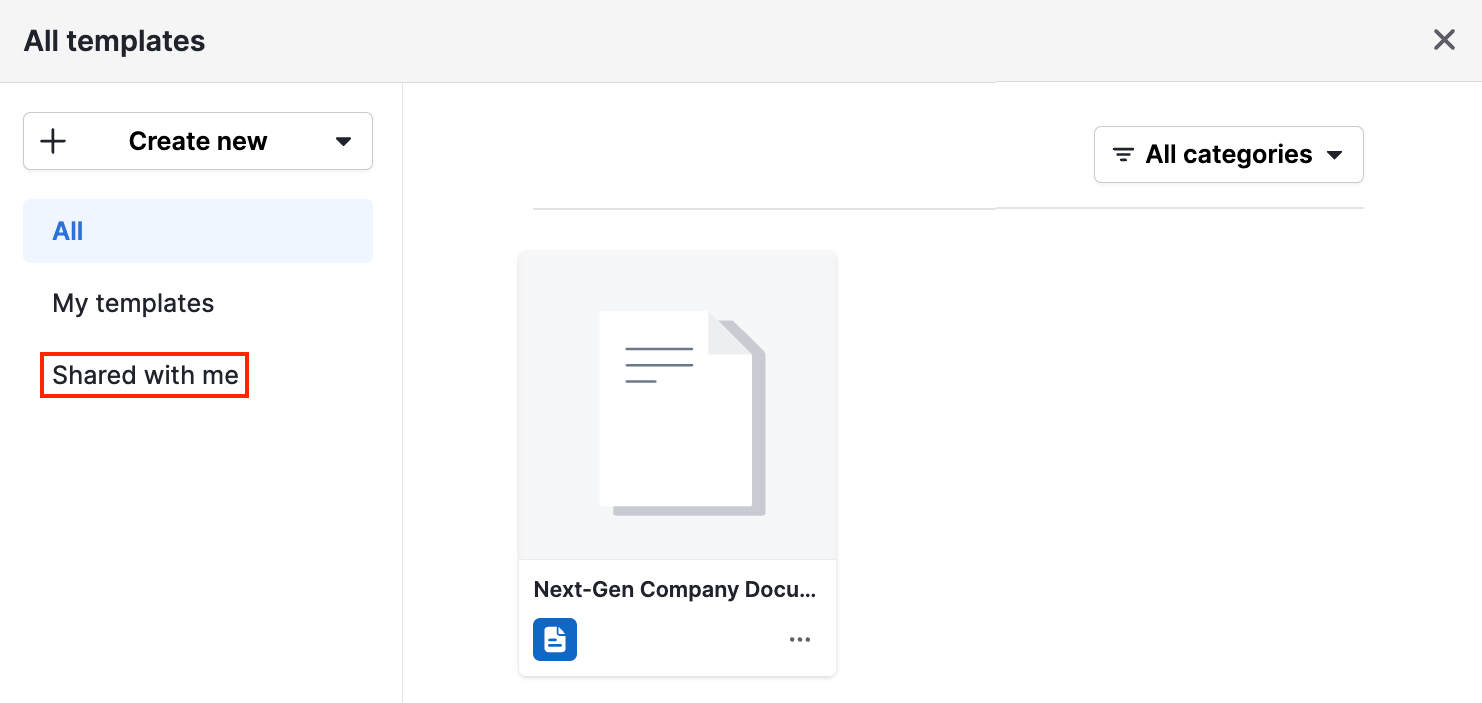
เทมเพลตที่แชร์จะแสดงในส่วน แชร์กับฉัน ของแกลเลอรีเทมเพลต.
การสร้างเอกสาร
ในการสร้างเอกสาร:
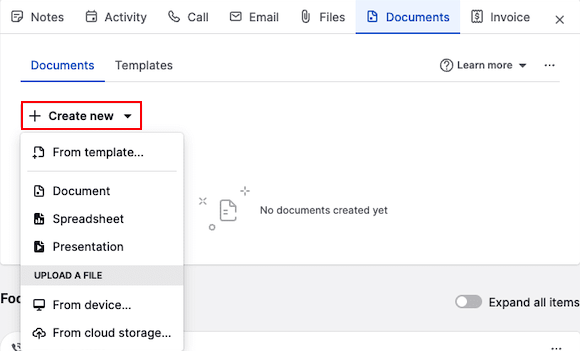
- เปิดดีลหรือผู้ติดต่อในมุมมองรายละเอียด
- คลิกที่แท็บ เอกสาร
- เลือกสิ่งหนึ่งดังต่อไปนี้:
- สร้างจากเทมเพลต
- สร้างเอกสารเอกสารที่ว่างเปล่า สเปรดชีต หรือพรีเซนเทชัน
- อัปโหลดไฟล์จากอุปกรณ์ของคุณหรือจากที่จัดเก็บบนคลาวด์
คุณสามารถอัปโหลดไฟล์จาก:
อุปกรณ์ของคุณ
Google Drive
OneDrive
SharePoint
จากเทมเพลต
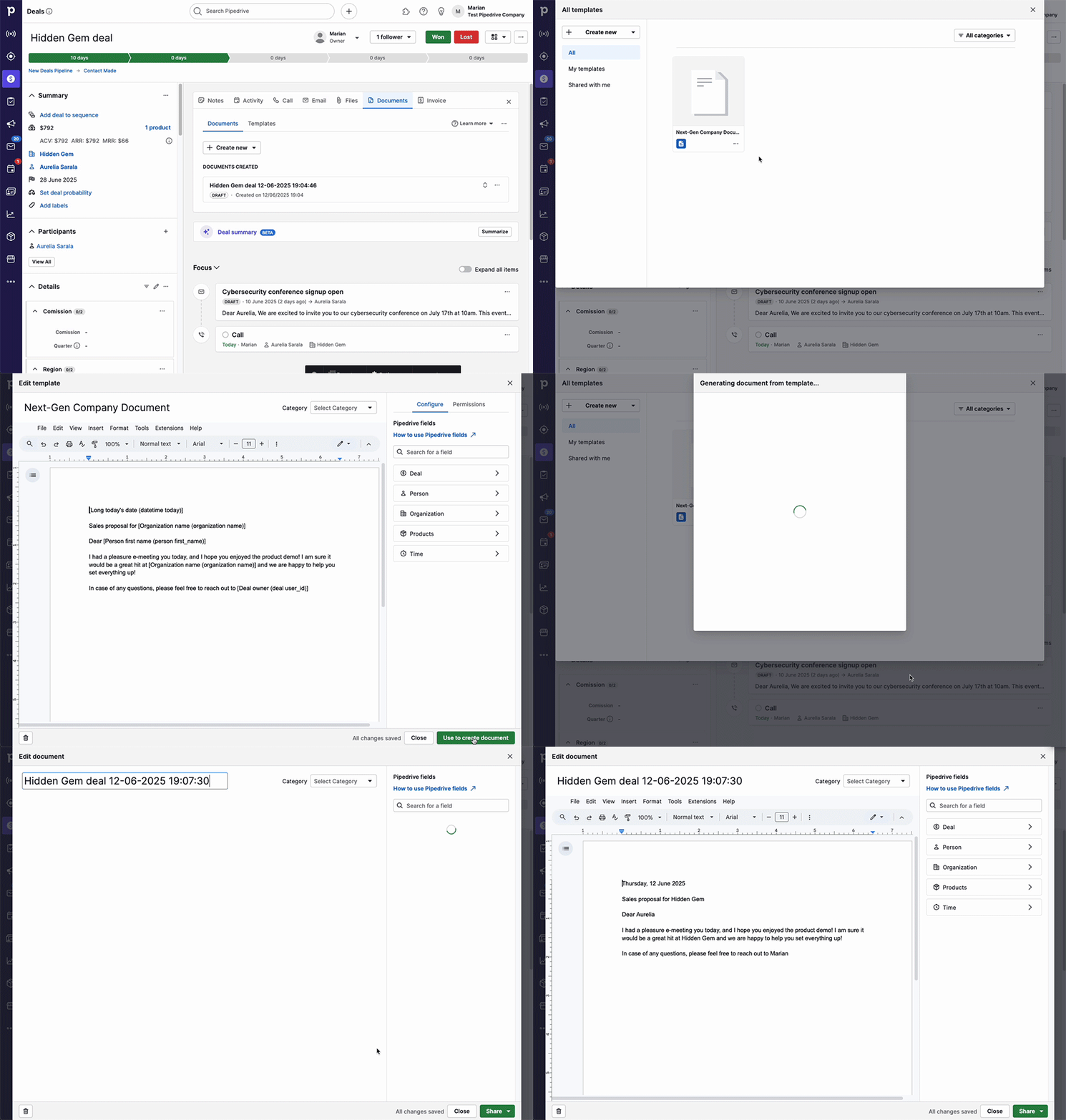
ในการสร้างเอกสารจากเทมเพลตที่มีอยู่ ให้คลิก “จากเทมเพลต” และเลือกเทมเพลตที่คุณต้องการใช้ ตัวแก้ไขเอกสารจะปรากฏขึ้นพร้อมกับฟิลด์เทมเพลตทั้งหมดที่กรอกข้อมูลที่เกี่ยวข้องไว้.
ตัวแก้ไขเอกสารจะปรากฏขึ้นพร้อมกับฟิลด์ทั้งหมดที่ถูกเติมข้อมูลโดยอัตโนมัติ.
จากที่นั่น คุณสามารถ:
- ตั้งชื่อเอกสารใหม่
- เปลี่ยนหมวดหมู่ของมัน
- แก้ไขเนื้อหาตามความต้องการของคุณ
การเปลี่ยนแปลงจะถูกบันทึกโดยอัตโนมัติขณะที่คุณทำงานบนเอกสาร.
วิธีการทำงานของการเติมฟิลด์
หากคุณต้องการให้ข้อมูล เฉพาะดีล ถูกเติมโดยอัตโนมัติ ให้สร้างเอกสารจากมุมมองรายละเอียดของดีล.
หากคุณต้องการให้ฟิลด์ เฉพาะบุคคล ถูกเติมโดยอัตโนมัติ ให้สร้างเอกสารจากมุมมองรายละเอียดของดีลหรือผู้ติดต่อ.
การดูและแบ่งปันเอกสาร
Google Drive
หากคุณคลิกปุ่ม “แชร์” ในตัวแก้ไขเอกสาร คุณสามารถแบ่งปันคำขอลายเซ็นหรือดาวน์โหลดเป็น PDF ได้.
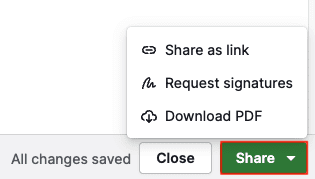
- แชร์เป็นลิงก์ – สร้างลิงก์ไปยังเวอร์ชัน PDF ที่อ่านได้เท่านั้นของเอกสารนี้.
- ขอลายเซ็น – ขอ e-signature จากผู้รับเอกสาร.
- ดาวน์โหลด PDF – บันทึกเอกสารของคุณไว้ในเครื่อง.
OneDrive และ SharePoint
ในการแชร์เอกสารของคุณ คุณจะต้องปิดตัวแก้ไขเอกสารของคุณและคลิกปุ่ม “...” บนเอกสารที่สร้างขึ้นใน หน้ารายละเอียด.
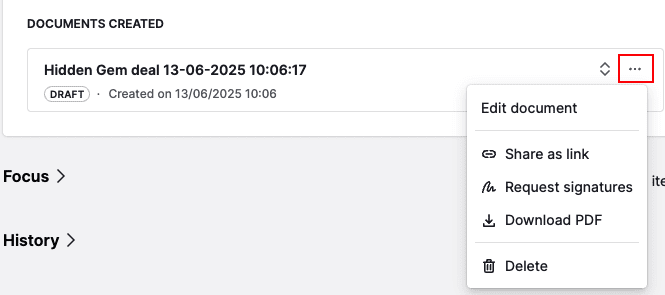
จากที่นั้น คุณสามารถสร้างลิงก์ที่สามารถแชร์ได้.
การติดตามการดูเอกสาร
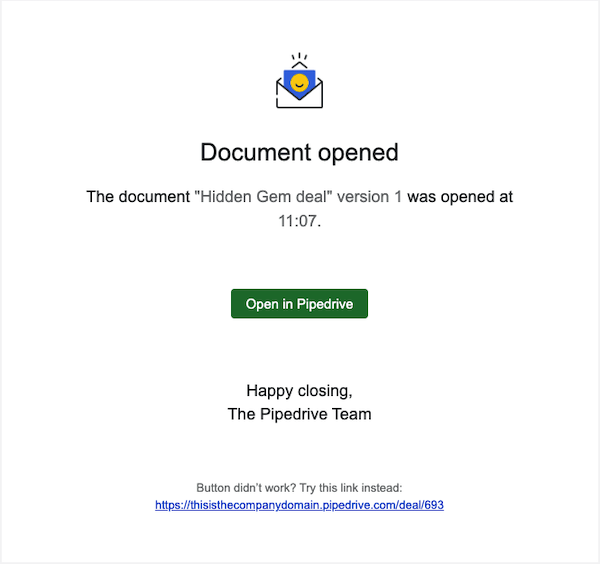
เมื่อสร้างลิงก์ คุณสามารถเปิดใช้งานการติดตามการดูและเลือกที่จะรับการแจ้งเตือนทางอีเมลเมื่อมีคนเปิดมัน.
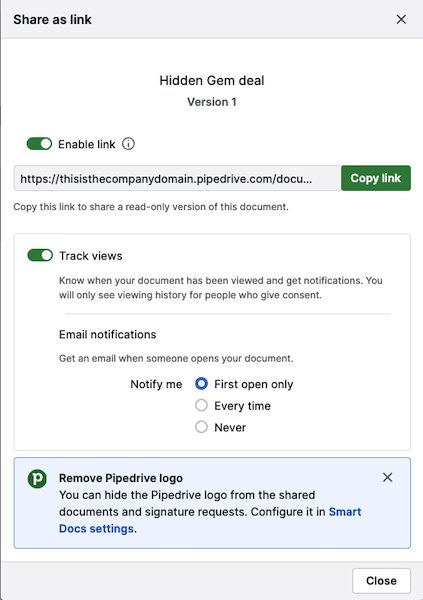
คุณสามารถรับการแจ้งเตือนทางอีเมล:
- เมื่อเอกสารถูกเปิดครั้งแรก
- ทุกครั้งที่ถูกเปิด
- ไม่เคยเลย
ทำความเข้าใจเกี่ยวกับเวอร์ชันของเอกสาร
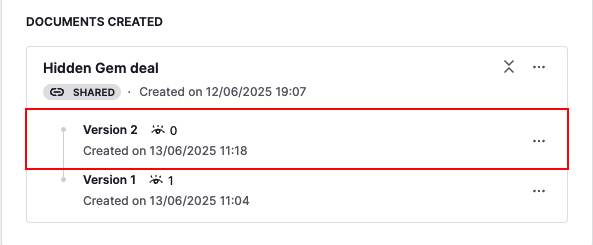
ทุกครั้งที่คุณสร้างลิงก์ที่สามารถแชร์ได้ Smart Docs จะสร้างเวอร์ชันใหม่ของเอกสารต้นฉบับรวมถึงจำนวนการดูและเวลาที่สร้างขึ้น.
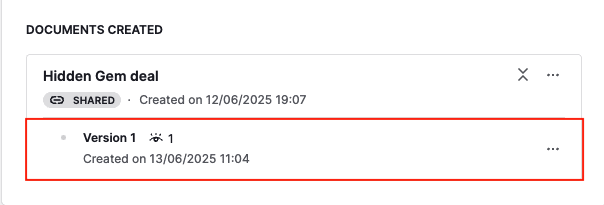
เมื่อเวอร์ชันถูกแชร์:
เวอร์ชันนั้นจะกลายเป็นโหมดอ่านอย่างเดียว
คุณไม่สามารถแก้ไขได้อีกต่อไป
ในการอัปเดตเอกสาร คลิกที่เอกสารต้นฉบับ ทำการปรับปรุงที่จำเป็นและสร้างลิงก์ใหม่.
เมื่อสร้างลิงก์ใหม่แล้ว คุณจะเห็นมันเป็นเวอร์ชัน 2, เวอร์ชัน 3 และต่อไป ใต้เอกสารต้นฉบับ:
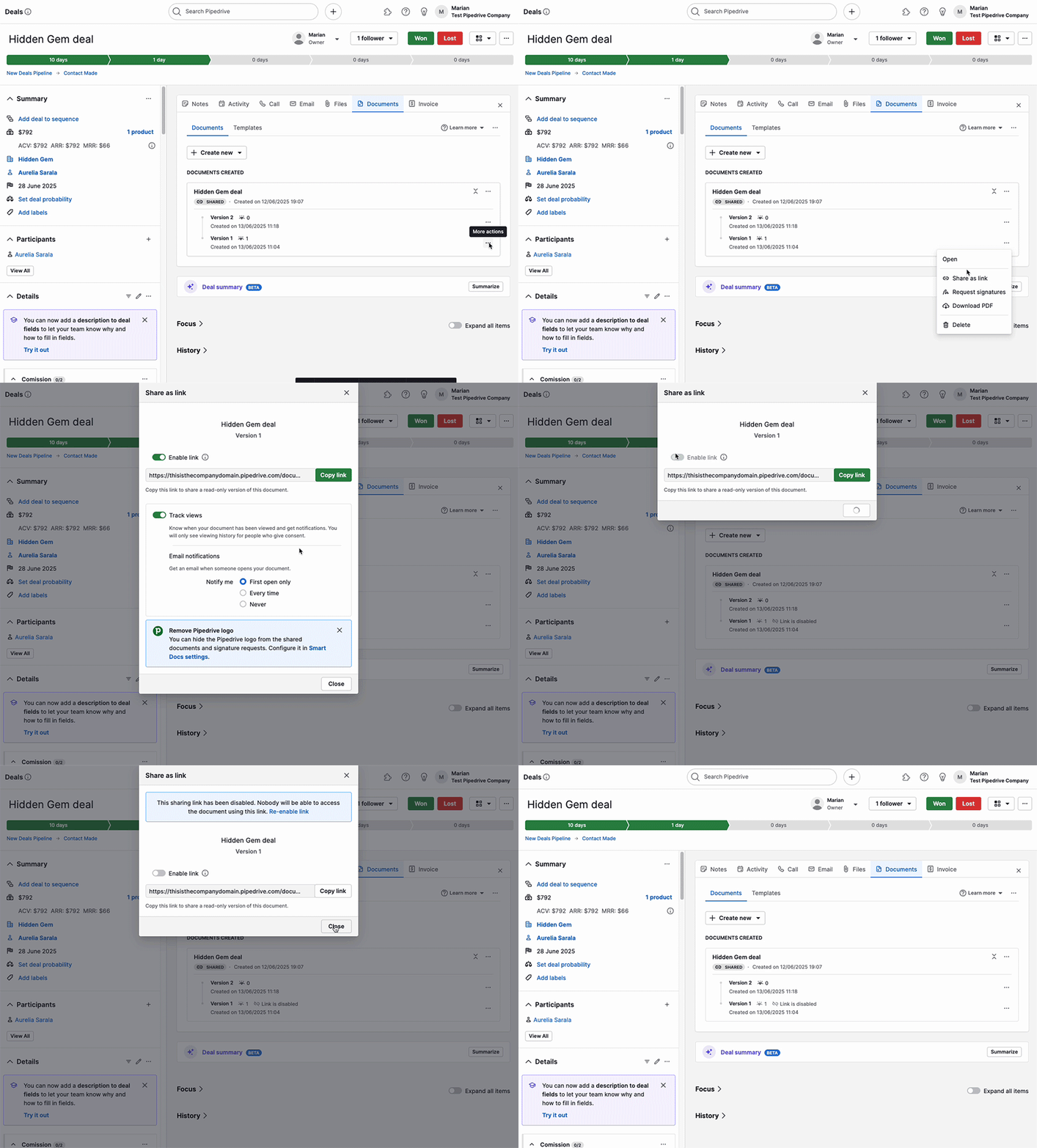
หากคุณสร้างเวอร์ชันหลาย ๆ ของเอกสาร เราแนะนำให้ปิดใช้งานลิงก์ที่เก่าเพื่อหลีกเลี่ยงความสับสน.
ในการปิดการใช้งานลิงก์:
- คลิกที่ “...” ข้างเวอร์ชันที่เก่า
- คลิก “แชร์เป็นลิงก์”
- ปิดการใช้งาน “เปิดใช้งานลิงก์”
การขอลายเซ็น eSignature
ด้วย Smart Docs คุณสามารถขอลายเซ็น eSignature ซึ่งมีผลทางกฎหมายได้โดยตรงจากเอกสารของคุณ.
ในการขอลายเซ็น:
เปิดมุมมองรายละเอียดของ ดีล หรือ ผู้ติดต่อ
สร้าง เปิดหรืออัปโหลดเอกสารด้วยฟีเจอร์ Smart Docs
ค้นหาตัวเลือกในการ ขอลายเซ็น
เพิ่มผู้รับและส่งไป.
เรียนรู้วิธีการขอลายเซ็นสำหรับเอกสารของคุณใน บทความนี้.
บทความนี้เป็นประโยชน์หรือไม่
ใช่
ไม่