บทความนี้สร้างขึ้นโดยใช้ซอฟต์แวร์แปลภาษา
เอกสารอัจฉริยะ: ลายเซ็นอิเล็กทรอนิกส์
ฟีเจอร์ Smart Docs มี ลายเซ็นอิเล็กทรอนิกส์ (eSignatures) ดังนั้นคุณสามารถขอลายเซ็นจากลูกค้าได้โดยไม่ต้องใช้เครื่องมือเพิ่มเติม.
ฟีเจอร์ลายเซ็นอิเล็กทรอนิกส์ของ Pipedrive ให้บริการ การลงชื่อแบบดิจิทัลพื้นฐาน (Basic Digital Signing) เรียนรู้เพิ่มเติมเกี่ยวกับประเภทลายเซ็นนี้ได้จาก บทความนี้.
ขอการลงนาม
การส่งคำขอ
ในการขอการลงนาม คุณต้องสร้างหรืออัปโหลดเอกสารโดยใช้ฟีเจอร์ Smart Docs บนหน้ารายละเอียดดีลหรือหน้ารายละเอียดผู้ติดต่อ คุณสามารถเรียนรู้วิธีตั้งค่าเอกสารได้ใน บทความนี้.
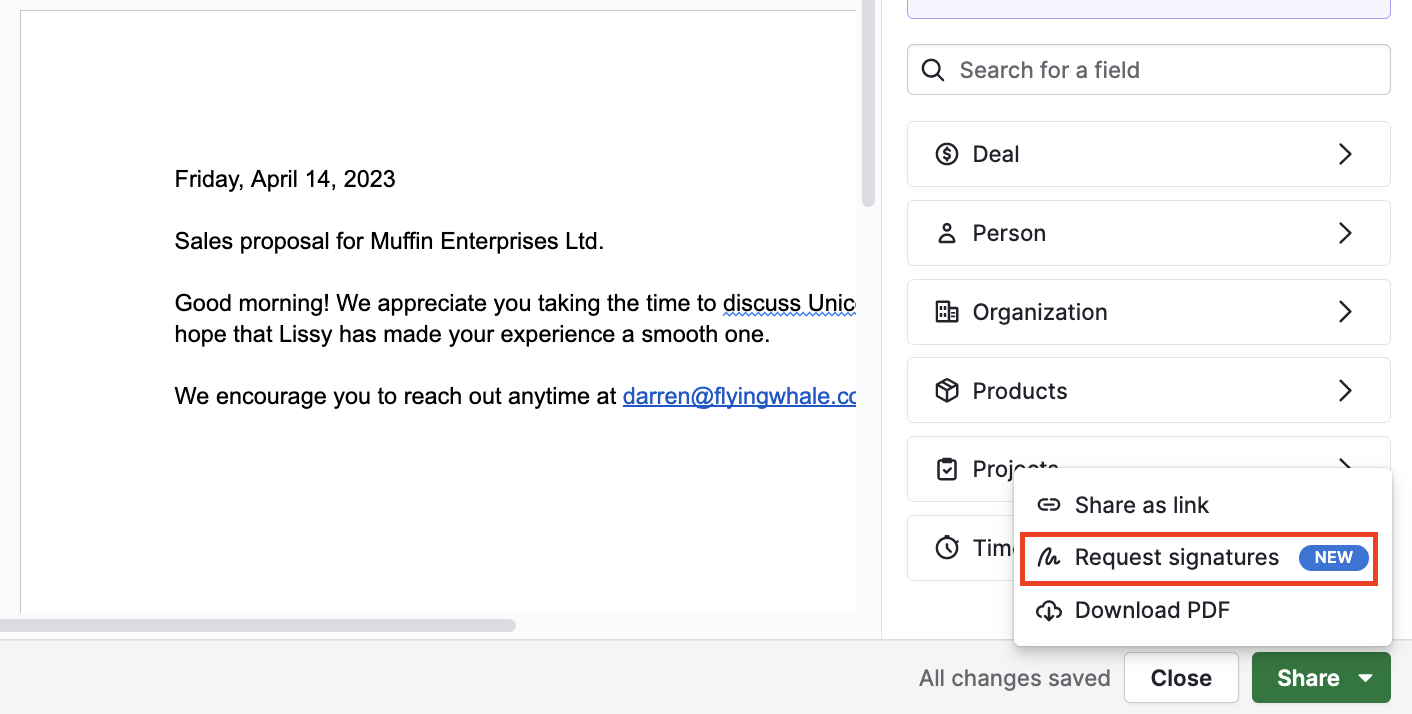
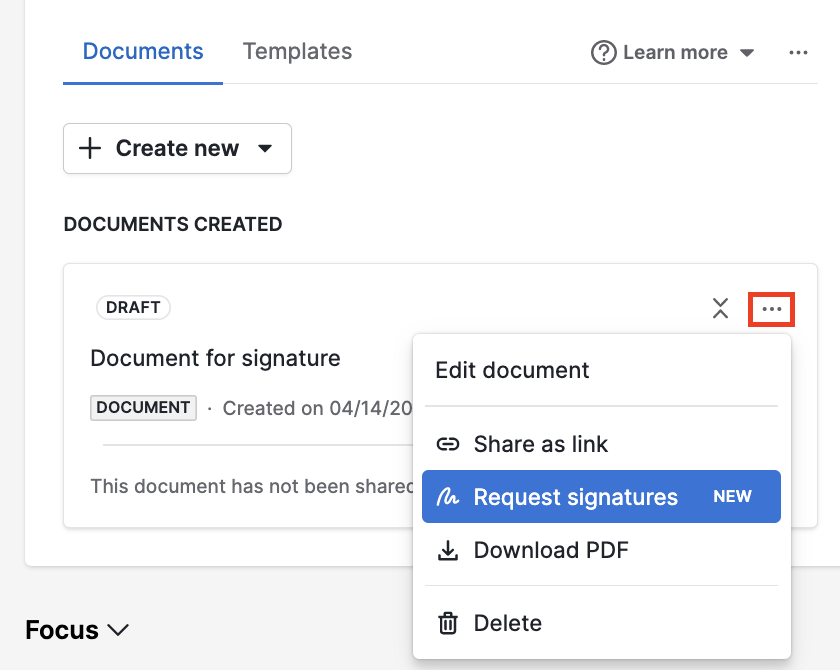
คุณสามารถขอการลงนามได้ในสองตำแหน่ง:
ในตัวแก้ไขเอกสาร
ในมุมมองรายละเอียด
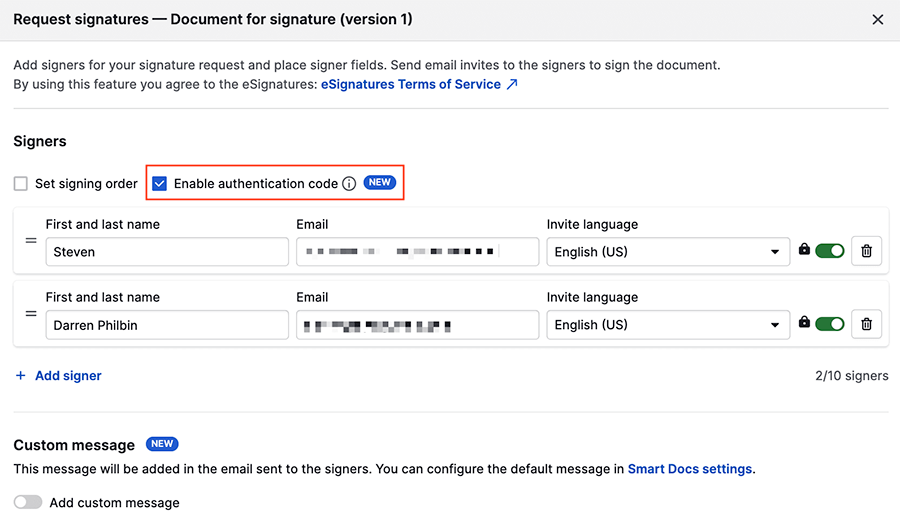
หลังจากคลิก “ขอการลงนาม” ระบบจะให้คุณตรวจสอบเอกสารและจัดการผู้ลงนาม ผู้ใช้ที่ร้องขอการลงนาม (คุณ) และผู้ติดต่อที่เชื่อมโยงจะถูกเพิ่มเป็นผู้ลงนามโดยอัตโนมัติ แต่คุณสามารถลบหรือเพิ่มในรายการนี้ได้ คุณสามารถเพิ่มผู้ลงนามได้สูงสุด 10 คนต่อเอกสาร.
คุณสามารถเปลี่ยนภาษาการเชิญได้ที่ “Invite Language”.
การยืนยันตัวตนสำหรับคำขอของคุณ
คำขอการลงนามต้องใช้รหัสยืนยันตัวตน.
เมื่อเปิดใช้งานคุณสมบัติด้านความปลอดภัยนี้ ผู้ลงนามจะได้รับรหัสยืนยันตัวตนแบบใช้ครั้งเดียวทางอีเมลเพื่อยืนยัน (แต่ไม่รับประกัน) ความถูกต้องของอีเมลของพวกเขา ผู้ลงนามต้องใช้รหัสนี้เพื่อเซ็นเอกสาร.
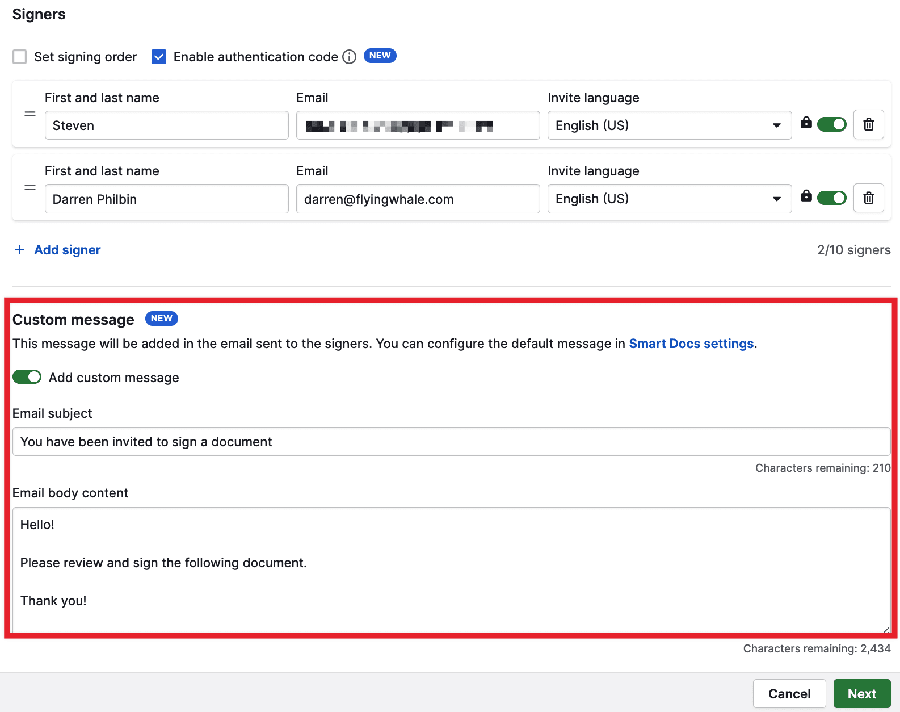
ปรับแต่งคำขอของคุณ
ปรับแต่งอีเมลคำขอการลงนามอิเล็กทรอนิกส์ที่ลูกค้าของคุณได้รับโดยเพิ่มหัวเรื่องและข้อความที่กำหนดเอง.
เมื่อคุณคลิก “ถัดไป” คุณสามารถเพิ่มฟิลด์ผู้ลงนามลงในเอกสารและลากวางไปยังตำแหน่งที่ต้องการให้ปรากฏ.
เมื่อคุณวางฟิลด์ลงในเอกสารแล้ว คุณสามารถเอาเมาส์ชี้เพื่อแก้ไขและกำหนดค่าฟิลด์แต่ละอัน.
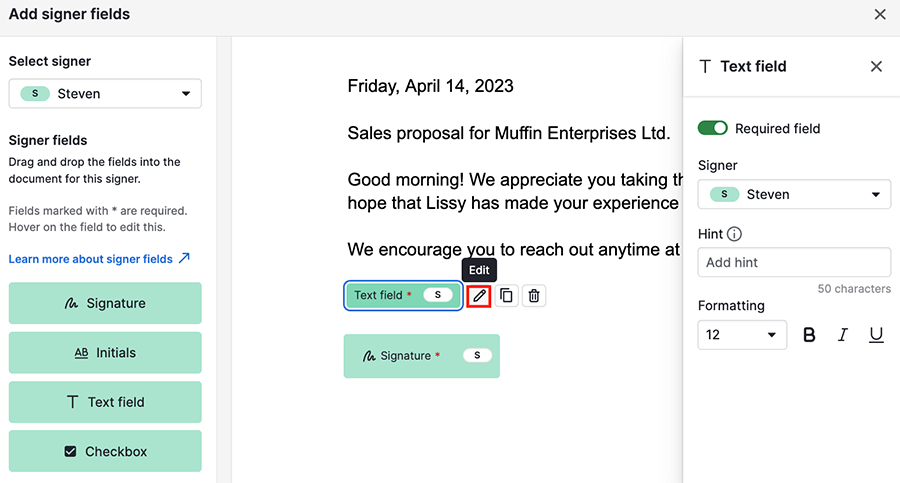
ปัจจุบันมีฟิลด์ผู้ลงนาม 4 ประเภท โดยมีการกำหนดค่าที่แตกต่างกันดังนี้:
ลายเซ็น | เป็นฟิลด์ที่จำเป็นและไม่มีการกำหนดค่า |
ตัวย่อชื่อ | สามารถสลับเป็นฟิลด์ที่จำเป็น/ไม่จำเป็นได้ |
ช่องข้อความ |
หมายเหตุ: ฟิลด์ข้อความของผู้ลงนามรองรับเฉพาะอักขระอักษรละตินเท่านั้น. |
ช่องทำเครื่องหมาย | สามารถสลับเป็นฟิลด์ที่จำเป็น/ไม่จำเป็นได้ |
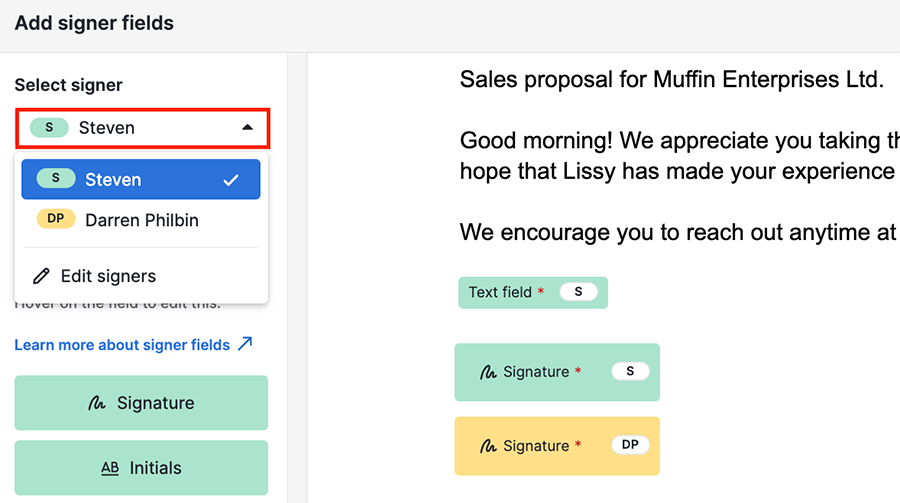
หากคุณกำลังเพิ่มฟิลด์ผู้ลงนามในเอกสาร คุณต้องใส่ฟิลด์ลายเซ็นสำหรับผู้ลงนามแต่ละคน คุณสามารถสลับระหว่างผู้ลงนามได้ในเมนูแบบเลื่อนลง “เลือกผู้ลงนาม” บนแผงด้านซ้าย.
คุณยังสามารถมอบหมายฟิลด์ให้กับผู้ลงนามคนอื่นได้เมื่อแก้ไขฟิลด์.
เมื่อคุณตั้งค่าเอกสารเสร็จแล้ว ให้คลิก “ส่ง” ระบบจะส่งเอกสารไปยังผู้ลงนามทั้งหมดพร้อมคำแนะนำ คุณจะได้รับการแจ้งเตือนทางอีเมลเมื่อมีคนลงนามหรือปฏิเสธการลงนาม.
หากคุณไม่ต้องการเพิ่มฟิลด์ลายเซ็นในเอกสาร คุณสามารถข้ามขั้นตอนนี้ได้โดยคลิก “ส่งต่อไป”.
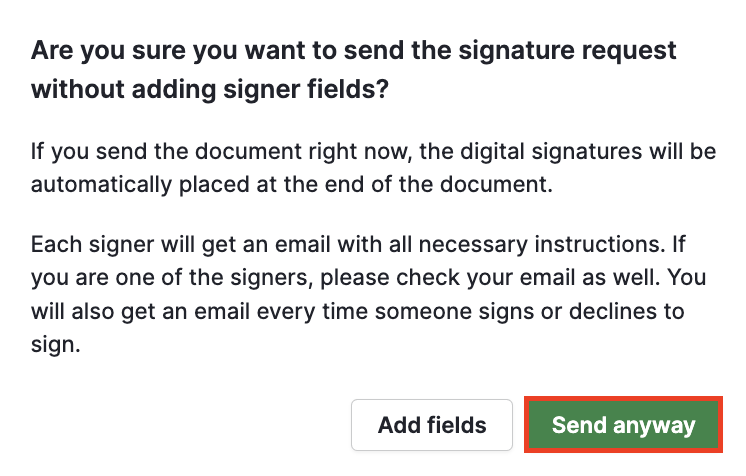
ถ้าคุณส่งเอกสารโดยไม่มีฟิลด์ผู้ลงนาม ลายเซ็นจะถูกวางบนหน้าพิเศษด้านหลัง.
ประเภทเอกสารที่ไม่รองรับ
ประเภทเอกสารต่อไปนี้ไม่รองรับการเก็บลายเซ็น:
- เอกสารที่เข้ารหัส (เอกสารที่ป้องกันด้วยรหัสผ่าน)
- เอกสารที่ลงนามดิจิทัลแล้ว.
- เอกสารที่มีสิทธิ์เป็นแบบอ่านอย่างเดียว.
เมื่อใช้ประเภทเอกสารเหล่านี้ จะไม่มีข้อผิดพลาดปรากฏขึ้น และ กระบวนการลายเซ็นจะดำเนินการตามปกติ อย่างไรก็ตาม Pipedrive จะไม่ ได้รับเอกสารดังกล่าว ดังนั้นเอกสารจะไม่ปรากฏเป็นสถานะ “สมบูรณ์”.
การลงนามในเอกสาร
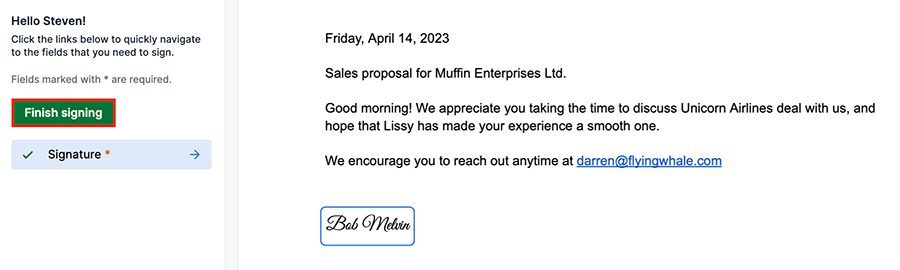
เมื่อผู้ลงนามเปิดคำขอการลงนามในอีเมล พวกเขาสามารถตรวจสอบเอกสารได้ พวกเขาสามารถคลิกฟิลด์ “ลายเซ็น” เพื่อเซ็นเอกสารโดยการพิมพ์หรือวาด หรือใช้เมนูแบบเลื่อนลงที่มุมขวาบนเพื่อ “ปฏิเสธการลงนาม” หรือ “ดาวน์โหลดเป็น PDF”。
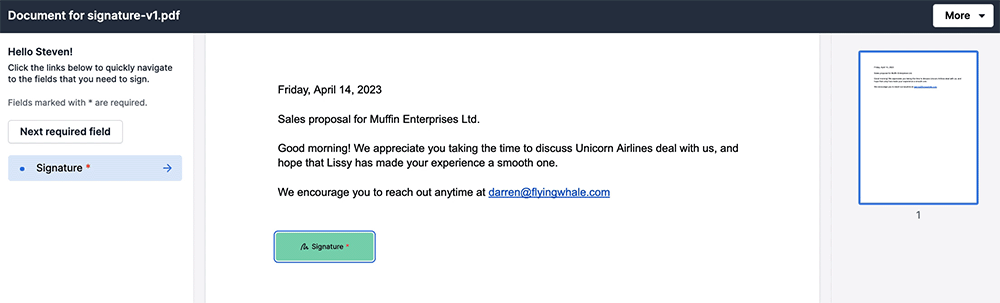
เมื่อฟิลด์ที่ผู้ลงนามต้องกรอกทั้งหมดเสร็จเรียบร้อยแล้ว ผู้ลงนามสามารถคลิกปุ่ม “เสร็จสิ้นการลงนาม” เพื่อดำเนินการต่อ
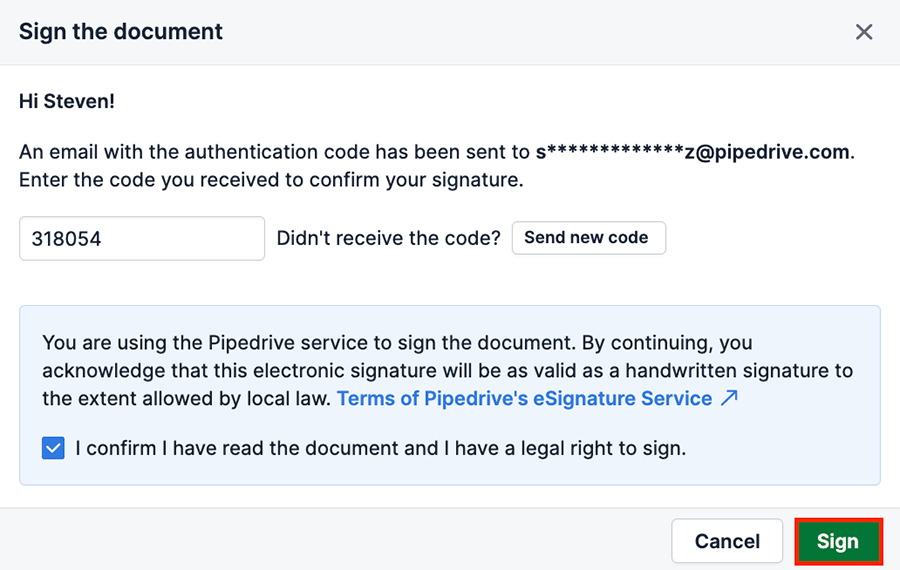
ระบบจะขอให้ผู้ลงนามส่งรหัสยืนยันตัวตนและทำเครื่องหมายที่ช่องเพื่อยืนยันว่าได้อ่านเอกสารแล้ว หลังจากนั้นพวกเขาสามารถคลิก “ลงนาม” เพื่อส่งเอกสารให้เสร็จสิ้น
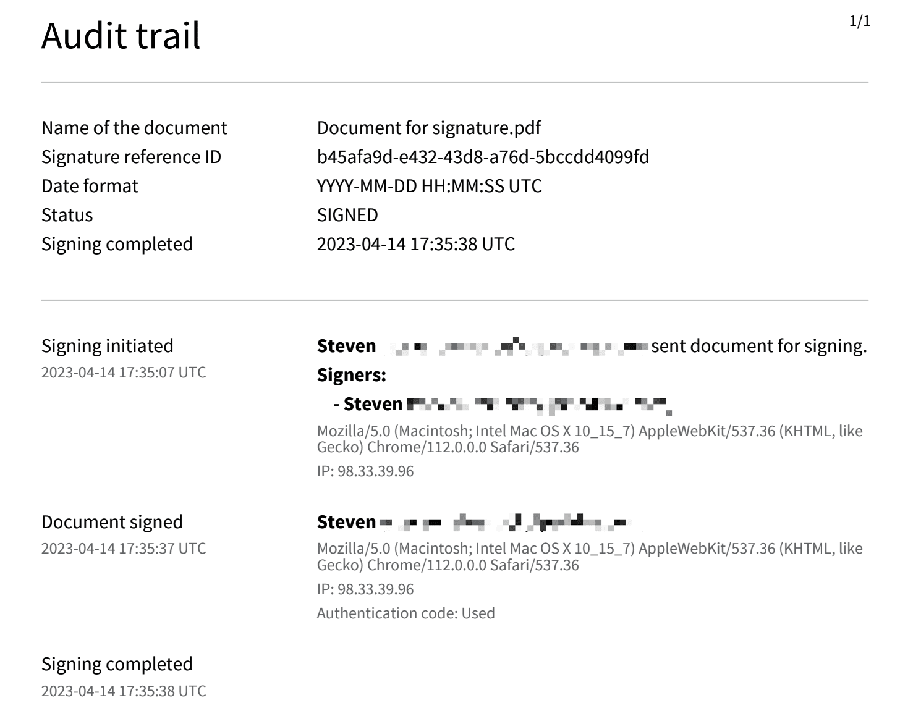
เมื่อทุกคนลงนามในเอกสารแล้ว ไฟล์ PDF ของเอกสารที่ลงนามและบันทึกการตรวจสอบ (audit trail) จะถูกส่งทางอีเมลโดยอัตโนมัติไปยังผู้ลงนามทุกคนและผู้ใช้ที่ร้องขอการลงนาม
ตรวจสอบสถานะการลงนามของเอกสารของคุณ
เอกสารในหน้ารายละเอียดของผู้ติดต่อหรือดีลจะแสดงสถานะการลงนามของเอกสาร
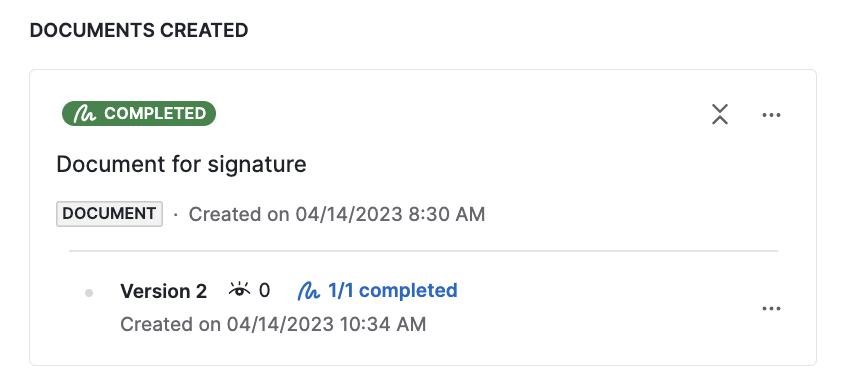
คลิกที่สถานะการลงนามเพื่อดูข้อมูลของผู้ลงนามแต่ละคน จำนวนการเปิดดูเอกสาร และสถานะการลงนาม
- ปฏิเสธ – ผู้ลงนามปฏิเสธที่จะลงนามในเอกสาร คุณสามารถส่งคำขอลงนามอีกครั้งโดยคลิก “ส่งคำเชิญอีกครั้ง”.
- ส่งแล้ว – คำขอลงนามยังรอดำเนินการ คุณสามารถคลิก “ส่งการเตือน” เพื่อส่งอีเมลถึงผู้รับเกี่ยวกับคำขอ
- เสร็จสมบูรณ์ – ผู้ลงนามได้ลงนามเรียบร้อยแล้ว.
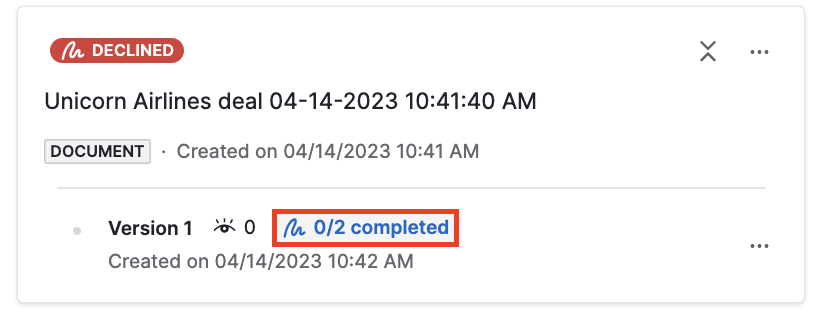
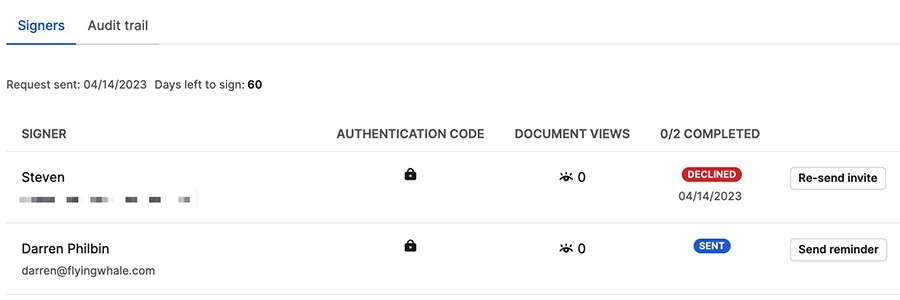
จากหน้าต่างนี้ คุณยังสามารถ “ยกเลิกการลงนาม” และใช้ตัวเลือก “ดาวน์โหลด” เพื่อดาวน์โหลดเวอร์ชันต้นฉบับของเอกสาร หากทุกคนได้ลงนามแล้ว คุณยังสามารถดาวน์โหลดเวอร์ชันที่ลงนามแล้วพร้อมทั้งบันทึกการตรวจสอบ
ฉันสามารถขอลายเซ็นได้กี่รายการ?
ขึ้นอยู่กับแผนของคุณ จำนวนการขอลายเซ็นอาจแตกต่างกัน:
- Premium and Ultimate – แผนเหล่านี้รวมคำขอลายเซ็นแบบไม่จำกัด (เป็นไปตามนโยบายการใช้งานอย่างสมเหตุสมผล).
-
Lite and Growth (add-on) – บัญชีบริษัทที่เปิดใช้งานส่วนเสริมสามารถซื้อคำขอลายเซ็นได้สองระดับ:
- 30 คำขอลายเซ็นต่อเดือน
- 100 คำขอลายเซ็นต่อเดือน
- Lite and Growth (add-on trial) – บัญชีบริษัทที่ใช้ทดลองใช้ฟรีของส่วนเสริมสามารถขอลายเซ็นได้สูงสุด 5 ครั้ง.
นโยบายการใช้งานอย่างสมเหตุสมผลคืออะไร?
Pipedrive ติดตามการใช้งาน eSignature อย่างใกล้ชิด หากเราสังเกตว่าฟีเจอร์ถูกนำไปใช้เพื่อการขายต่อ ถูกละเมิดในทางอื่น หรือนำไปสู่ภาระที่ไม่สมควร เราขอสงวนสิทธิ์ตามดุลยพินิจของเราแต่เพียงผู้เดียวในการป้องกันหรือระงับการเข้าถึงฟีเจอร์ของผู้ใช้
บทความนี้เป็นประโยชน์หรือไม่
ใช่
ไม่