Цю статтю створено з використанням машинного перекладу.
Огляд видимості та дозволів
Дізнайтеся, як контролювати, що користувачі можуть бачити та робити у вашому обліковому записі за допомогою груп видимості, видимості елементів та наборів дозволів.
Різниця між видимістю та правами доступу
У Pipedrive контроль доступу поділено на дві основні частини:
Групи видимості – визначають, що користувачі можуть бачити
Набори дозволів – визначають, що користувачі можуть робити
Наприклад, користувач може бачити угоду, але не може її редагувати або видаляти.
Набори дозволів
Набори дозволів визначають, які дії можуть виконувати користувачі.
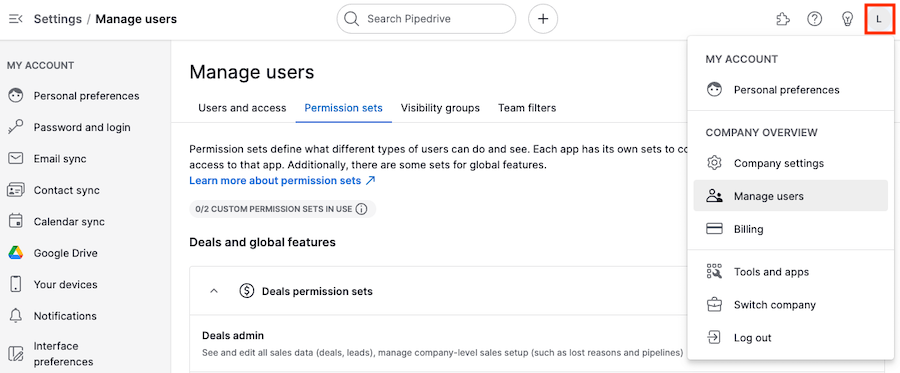
Де керувати наборами дозволів
Перейдіть до Керування користувачами > Набори дозволів.
Типи наборів дозволів
Адмін – повний доступ (не редагується)
Звичайний – редагується
Користувацький – налаштований під ваші потреби
За що відповідають дозволи
Дозволи визначають, що користувачі можуть робити в обліковому записі, наприклад:
Створення, редагування або видалення елементів
Імпорт та експорт даних
Зміна видимості
Перегляд звітів та статистики
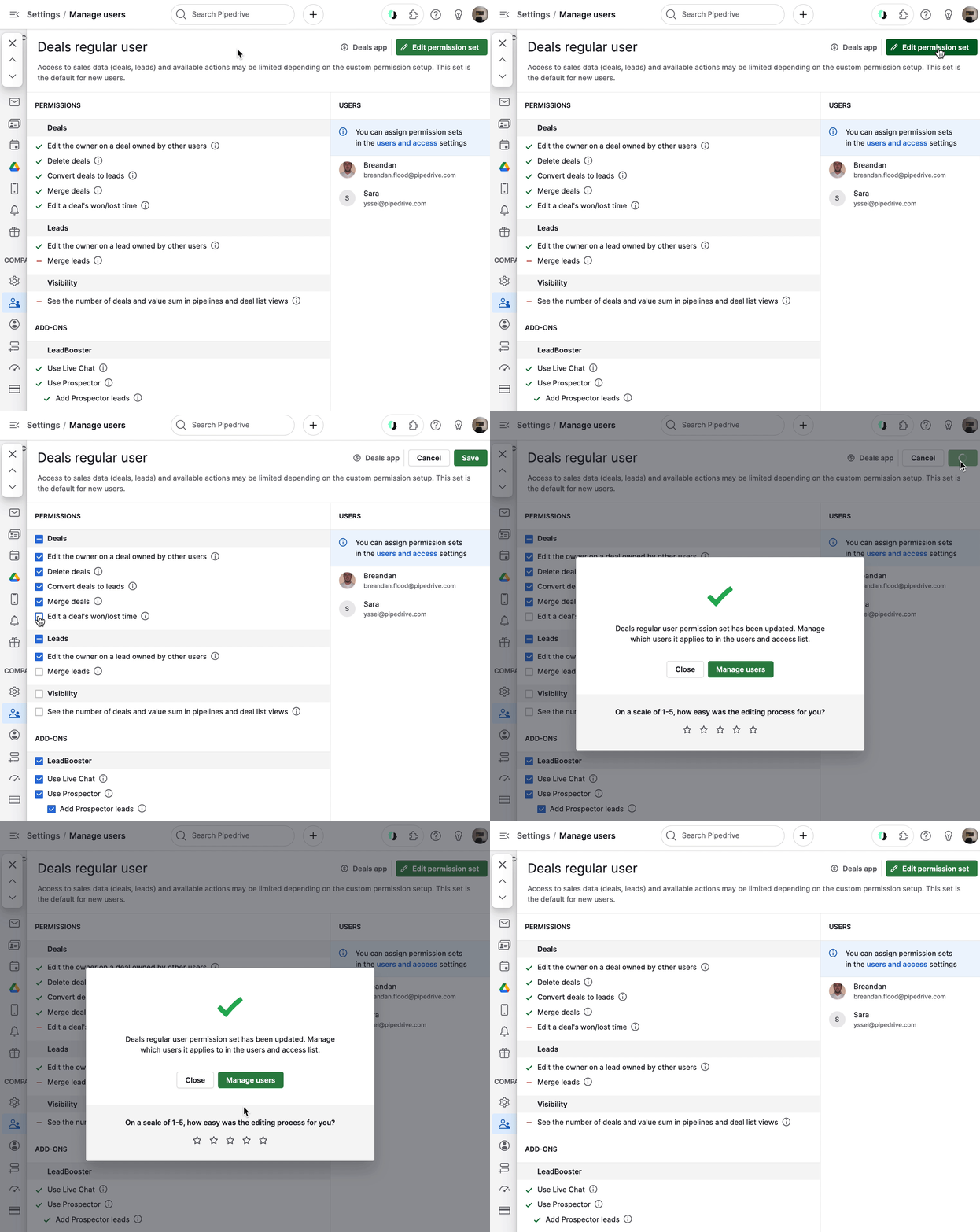
Редагування наборів дозволів
Відкрийте набір дозволів
Клацніть “...” > «Редагувати»
Оновіть дозволи та натисніть «Зберегти»
Обмеження плану
Lite та Growth: без користувацьких наборів
Premium: два користувацькі набори
Ultimate: необмежена кількість користувацьких наборів
Власність і доступ
Кожен елемент має власника.
Власники завжди можуть переглядати та редагувати свої елементи
Власника можна змінити в детальному або списковому перегляді
Власники угод отримують зарахування за виграні або програні угоди
Групи видимості
Групи видимості контролюють, до яких даних користувачі мають доступ у вашому обліковому записі.
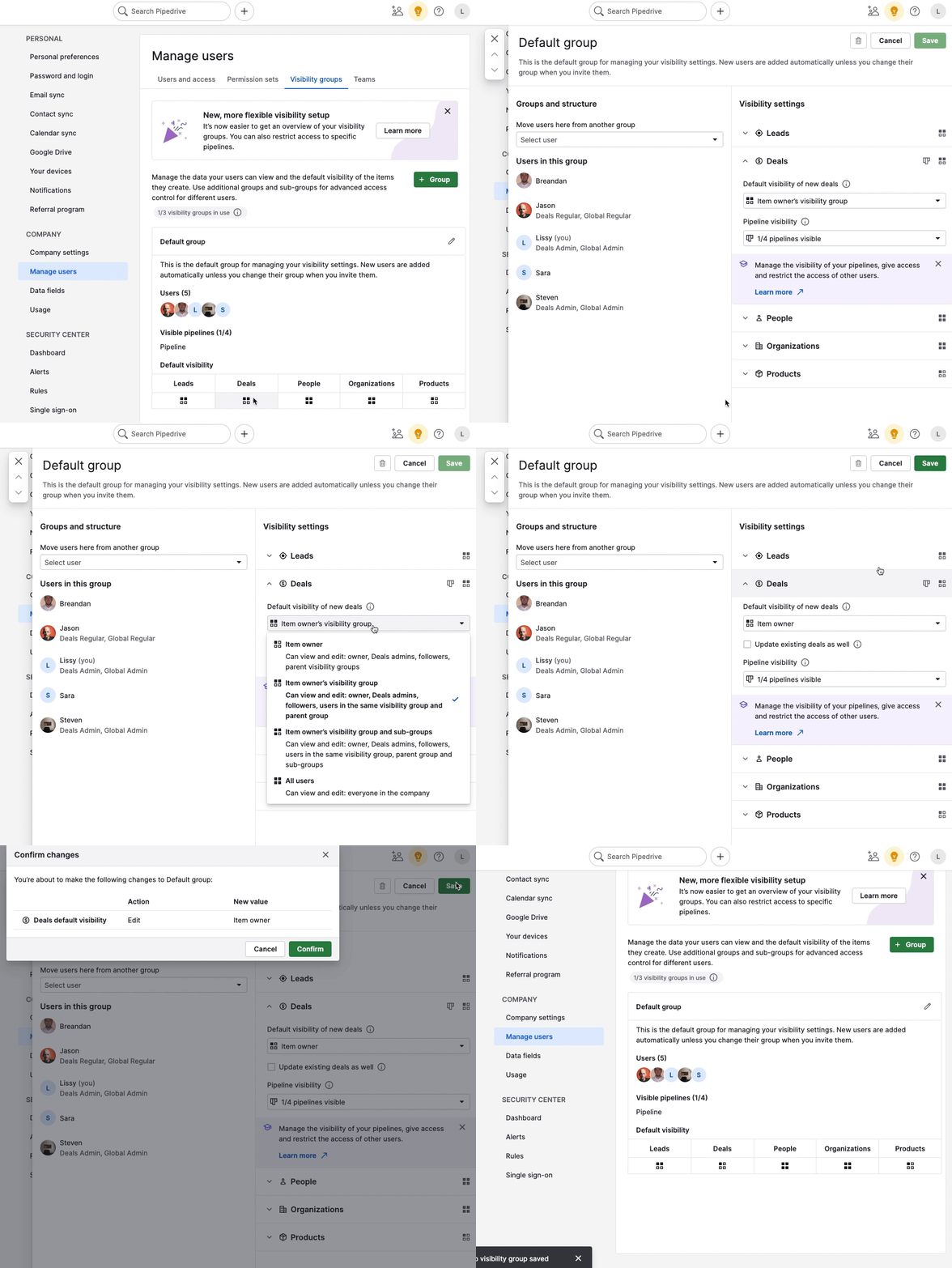
Де налаштувати групи видимості
Перейдіть до Налаштування > Керування користувачами > Групи видимості.
Як працюють групи видимості
Кожному користувачу призначена одна група видимості.
Користувач може належати лише до однієї групи одночасно
Правила видимості застосовуються до елементів, звітів і інформаційних панелей
Параметри видимості за планом
Плани Lite і Growth
Власник елемента – видимо для власника, спостерігачів, адміністраторів та батьківської групи видимості
Усі користувачі – видно всім у компанії
Ці плани містять одну групу видимості за замовчуванням.
Плани Premium і Ultimate
Ви можете створювати кілька груп видимості та підгруп для більш детального контролю доступу.
Доступні варіанти:
Власник елемента
Група видимості власника елемента
Група видимості власника елемента та підгрупи
Усі користувачі
Керування користувачами та конвеєрами
Призначайте користувачів до групи в налаштуваннях видимості
Видаляйте користувачів за допомогою “X” (вони повертаються до групи за замовчуванням)
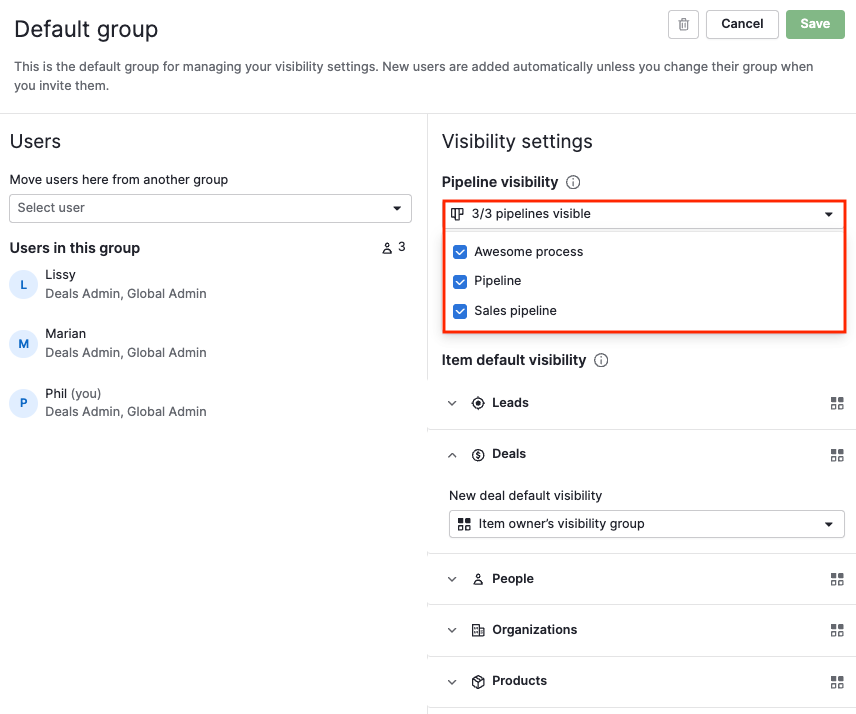
Ви також можете контролювати видимість конвеєрів:
Конвеєри видимі за замовчуванням
Приховані конвеєри та їхні угоди не відображатимуться для користувачів з обмеженим доступом
Видимість аналітики
Аналітика дотримується тих самих правил видимості, що й елементи.
Немає окремих налаштувань видимості для аналітики
Доступ базується на видимості для угод, лідів, контактів, організацій та продуктів
Це означає:
Користувачі бачать лише дані тих елементів, до яких вони мають доступ
Діаграми та агреговані дані залишаються видимими, але обмежені записи приховані
Адміністратори не обмежені цими правилами
Доступ адміністратора
Деякі користувачі завжди мають повну видимість, незалежно від налаштувань групи видимості:
Користувачі з правами адміністратора угод можуть переглядати всі угоди та ліди, незалежно від групи видимості або налаштувань “Visible to”.
Глобальні адміністратори можуть бачити всі елементи
Видимість елемента
Кожен елемент (угода, лід, особа, організація або продукт) має налаштування “Видимий для”.
Це дозволяє перевизначати видимість для конкретних елементів за потреби.
Як змінити видимість елемента
Використовуйте групи видимості для загального контролю, детальний перегляд для одиночних елементів та перегляд списку для масових оновлень.
Обирайте метод залежно від того, скільки елементів ви хочете оновити.
Видимість за замовчуванням (групи видимості)
Використовуйте це, коли ви хочете встановити або оновити правила видимості для багатьох елементів одночасно, або задати значення за замовчуванням для нових елементів.
Перейдіть до Налаштування > Керування користувачами > Групи видимості, щоб встановити видимість для нових або існуючих елементів.
Детальний перегляд (окремий елемент)
Використовуйте це, коли ви хочете змінити видимість конкретного елемента.
Відкрийте елемент

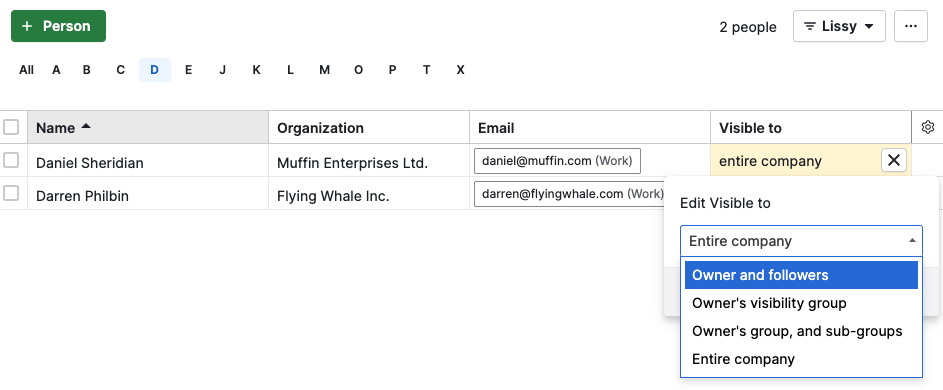
Перегляд списку (один або кілька елементів)
Використовуйте це, коли ви хочете швидко оновити один або кілька елементів у списку.
Додайте стовпець “Видимий для”
Редагуйте один елемент, використовуючи значок олівця

Чи була ця стаття корисною?
Так
Ні