Tento článek byl vytvořen za použití strojového překladu.
Zprávy Insights: délka projektu
Zpráva o délce trvání projektu v Insights vám pomůže pochopit, jak dlouho trvá dokončení projektů a kde během procesu projektu je čas nejvíce využíván.
Použijte tuto zprávu k identifikaci úzkých míst, odhalení zpoždění a k informovanějším plánovacím rozhodnutím. Například ji můžete použít k zodpovězení otázek, jako jsou:
- Jak dlouho v průměru trvá dokončení projektu?
- Které fáze zpomalují dokončení?
- Vyžadují některé týmy nebo typy projektů delší dobu na dokončení?
Jak se počítá doba trvání projektu
Zpráva o době trvání projektu měří dobu, kterou projekty stráví v každé fázi nástěnky.
Při analýze dat o době trvání můžete zvolit mezi dvěma metrikami:
Metrika | Popis |
|---|---|
Průměrná doba | Celkový čas, který projekty strávily v dané fázi, dělený počtem projektů |
Celková doba | Celkový čas, který projekty strávily v dané fázi |
Společně tyto metriky ukazují jak typické časové průběhy projektů, tak i celkový čas investovaný do vašeho projektového procesu.
Vytvořte zprávu o délce trvání projektu
Chcete-li vytvořit zprávu o délce trvání projektu, přejděte do Přehledy a klikněte na „+ Vytvořit“ > Zpráva > Projekt > Doba trvání.
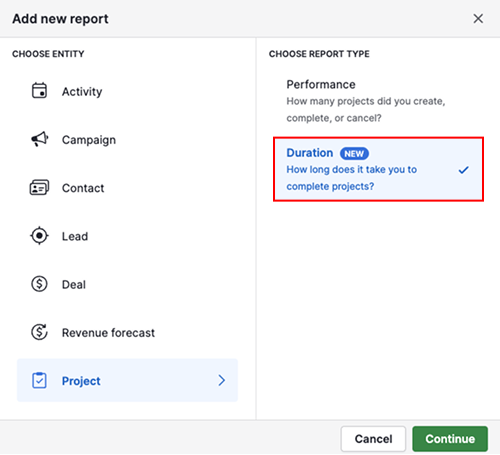
Klikněte na „Pokračovat“.
Zobrazit zprávu o délce trvání projektu
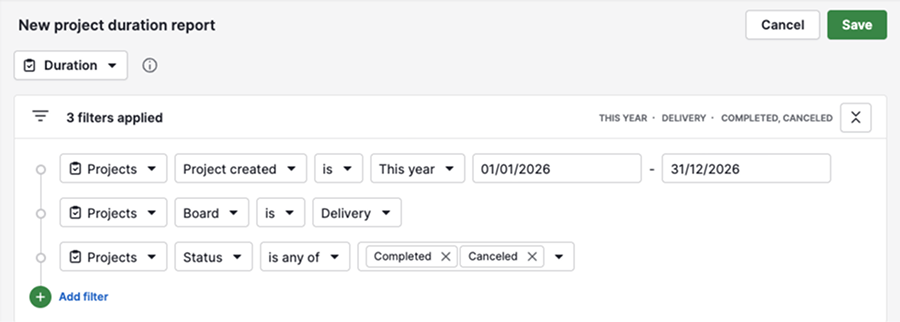
Po vytvoření zprávy se otevře s výchozím nastavením. Zpráva obsahuje tři části: filtry, vizuální tvůrce a zobrazení tabulky.
Ve výchozím nastavení zpráva zobrazuje dokončené a zrušené projekty z konkrétního boardu, které byly vytvořeny během aktuálního roku.
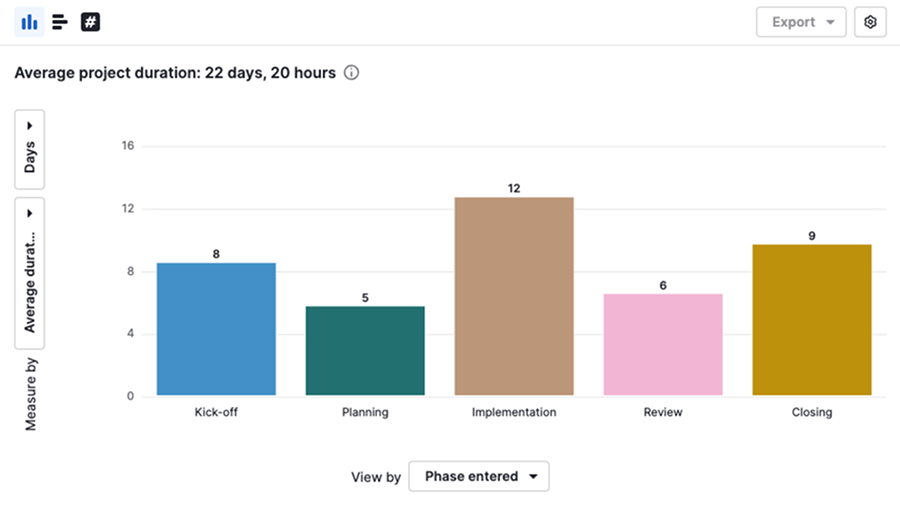
Vizuální tvůrce zobrazuje sloupcový graf, který ukazuje průměrnou délku trvání (v dnech) strávenou v každé fázi projektu.
Klikněte na sloupec pro zobrazení projektů zahrnutých v daném datovém bodě.
Tabulka zobrazuje všechny projekty, které odpovídají vašim aktuálním filtrům.

Upravte přehled trvání projektu
Můžete přizpůsobit přehled tak, aby se zaměřil na data, která jsou pro váš tým nejdůležitější.
Upravte filtry
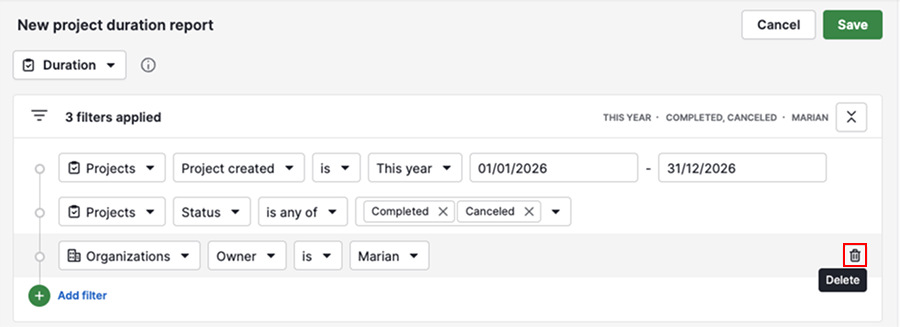
Klikněte na „+ Přidat filtr” pro filtrování podle projektů, obchodů, osob, organizací a aktivit.
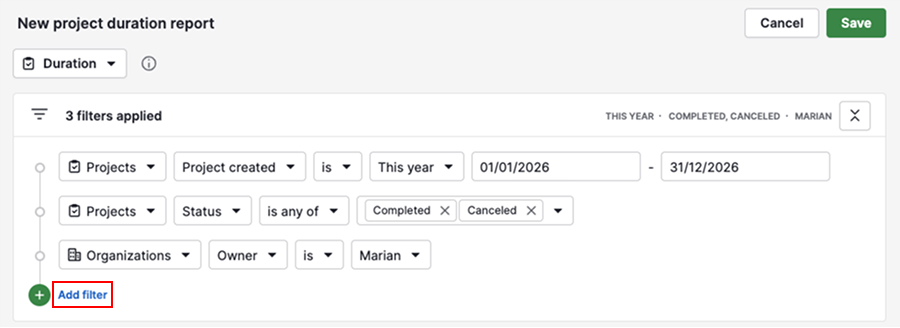
Chcete-li filtr odstranit, najeďte na něj myší a klikněte na ikonu koše.
Přizpůsobte vizuální editor
Způsob zobrazení dat můžete změnit výběrem sloupcového grafu, pruhového grafu nebo scorecard.
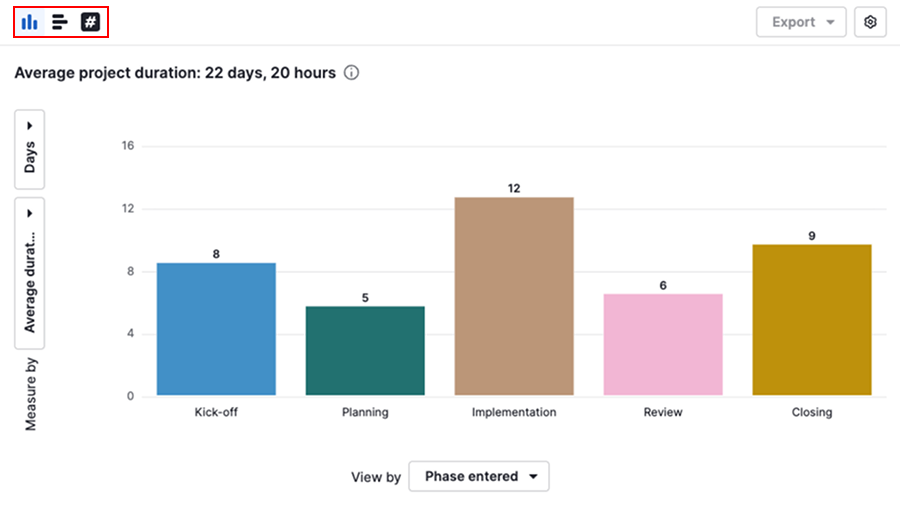
Chcete-li upravit počet sloupců na stránku nebo přizpůsobit barvy, klikněte na ikonu ozubeného kola.
Použijte vizuální editor k výběru metriky trvání a seskupení pro váš přehled.
Nastavení | Popis |
|---|---|
Měřit podle | Vyberte průměrnou nebo celkovou dobu trvání. Hodnoty zobrazte v měsících, týdnech, dnech, hodinách nebo minutách. |
Zobrazit podle | Seskupte data podle projektu nebo datových polí pro porovnání trvání mezi kategoriemi a časovými obdobími |
Přizpůsobte zobrazení tabulky
Klikněte na ikonu ozubeného kola a vyberte sloupce, které se mají v tabulce zobrazit.

Chcete-li zobrazit klíčové metriky v tabulkovém formátu, přepněte na kartu Souhrn.

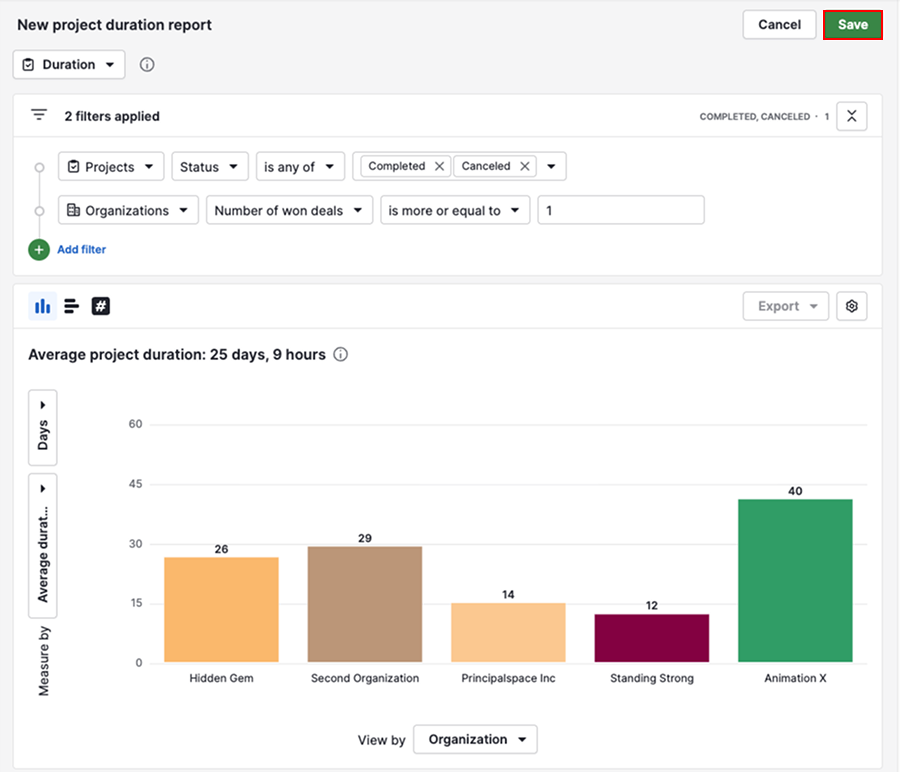
Jakmile dokončíte úpravy přehledu, klikněte na „Uložit” pro zachování změn.
Sdílejte svou sestavu doby trvání projektu
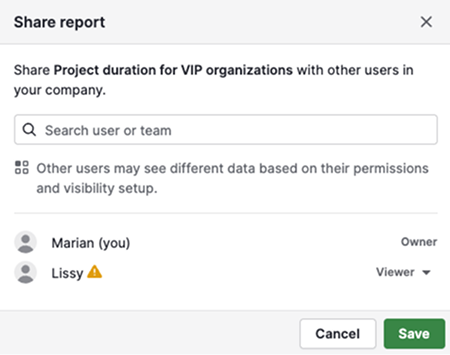
Chcete-li sestavu sdílet přímo, klikněte na „...“ > Sdílet s uživateli.
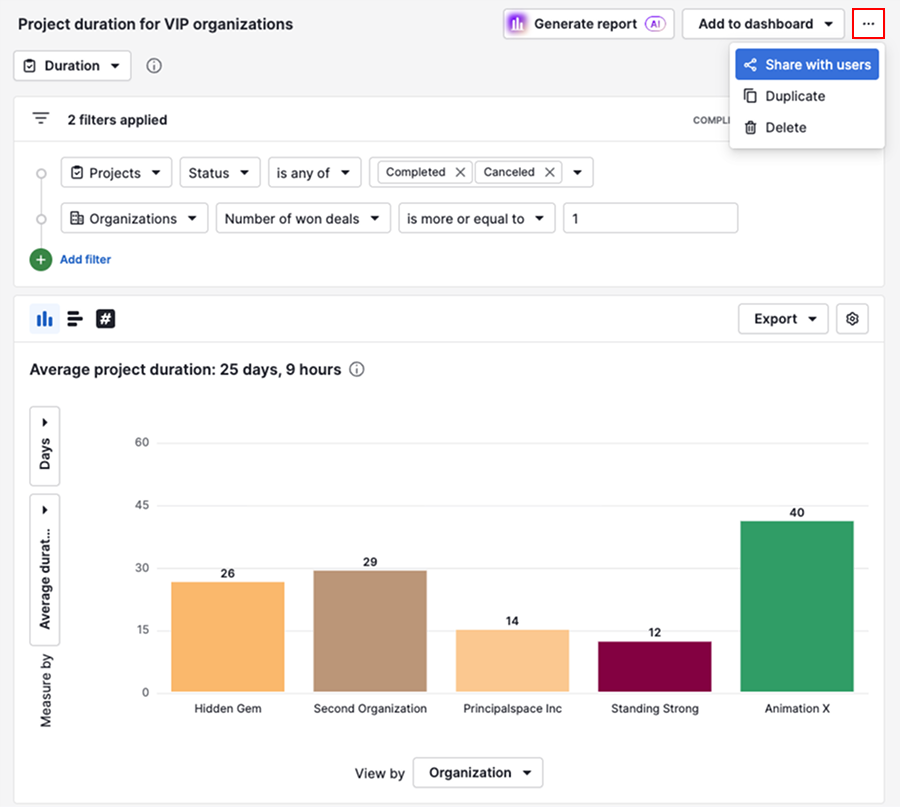
Vyberte uživatele, kteří by měli mít přístup k sestavě.
Chcete-li propojit data o době trvání projektů s dalšími obchodními metrikami, přidejte sestavu na nástěnku a sdílejte nástěnku s ostatními uživateli.
Pokud potřebujete data sdílet mimo Pipedrive, exportujte je z Insights a distribuujte exportovaný soubor.
Byl tento článek užitečný?
Ano
Ne