Tento článek byl vytvořen za použití strojového překladu.
Přehled viditelnosti a oprávnění
Pochopte, jak ovládat, co uživatelé ve vašem účtu mohou vidět a dělat pomocí skupin viditelnosti, viditelnosti položek a sad oprávnění.
Rozdíl mezi viditelností a oprávněními
V Pipedrive je řízení přístupu rozděleno na dvě hlavní části:
Skupiny viditelnosti – určují, co uživatelé mohou vidět
Sady oprávnění – určují, co uživatelé mohou dělat
Například uživatel může vidět obchod, ale nemusí mít oprávnění jej upravovat nebo mazat.
Sady oprávnění
Sady oprávnění určují, jaké akce mohou uživatelé provádět.
Kde spravovat sady oprávnění
Přejděte na Spravovat uživatele > Sady oprávnění.
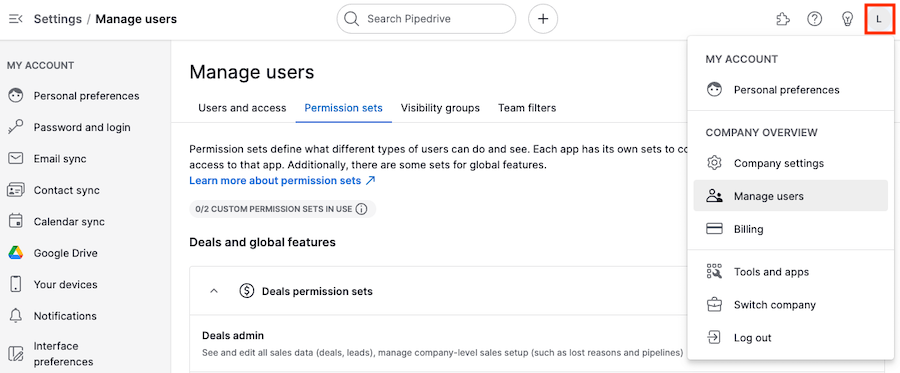
Typy sad oprávnění
Admin – plný přístup (nelze upravit)
Regular – lze upravit
Custom – přizpůsobené vašim potřebám
Co oprávnění určují
Oprávnění určují, co mohou uživatelé v rámci účtu dělat, například:
Vytváření, úprava nebo mazání položek
Import a export dat
Změna viditelnosti
Zobrazení přehledů a statistik
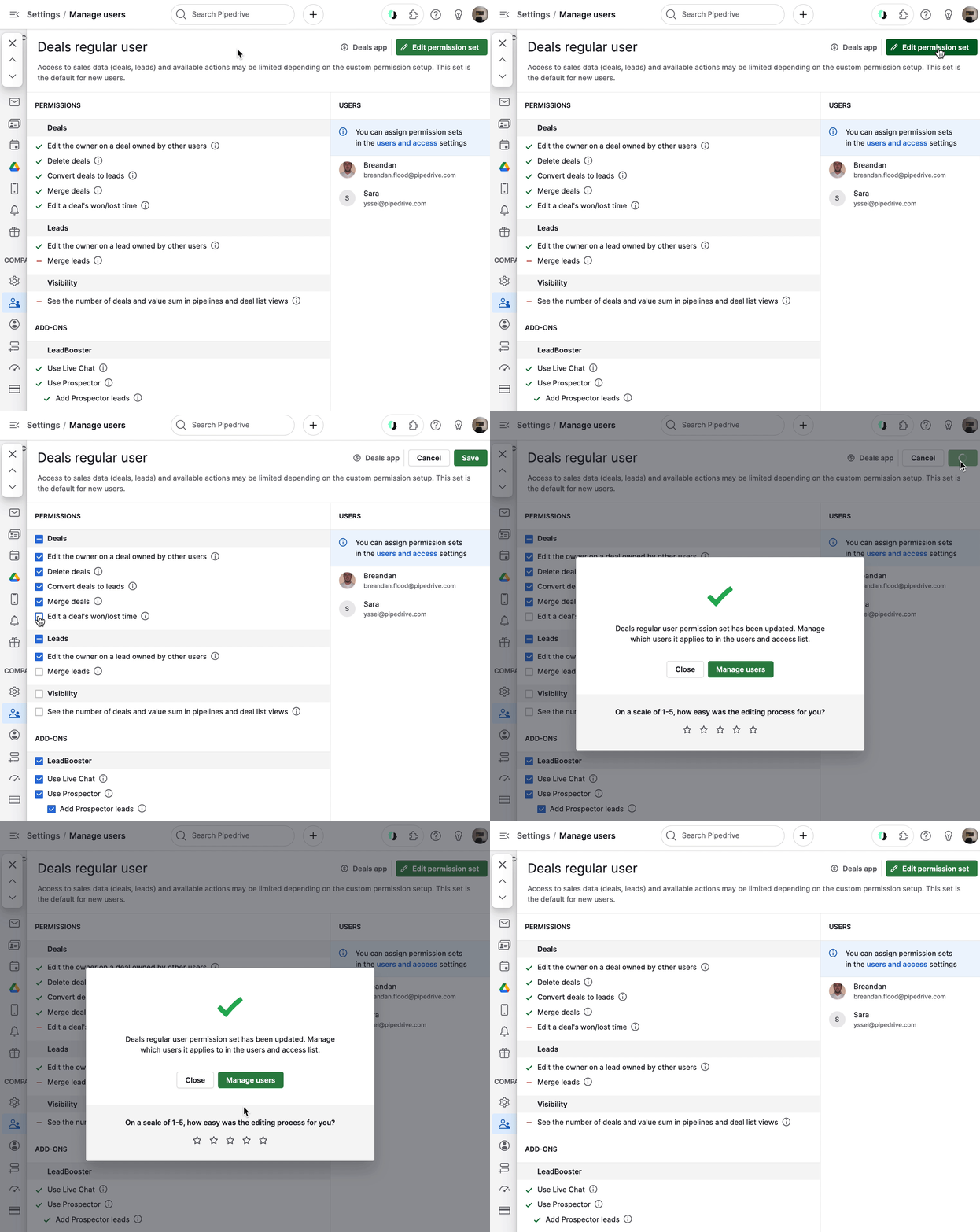
Úprava sad oprávnění
Otevřete sadu oprávnění
Klikněte na „...“ > „Upravit”
Aktualizujte oprávnění a klikněte na „Uložit”
Limity plánu
Lite a Growth: žádné vlastní sady
Premium: dvě vlastní sady
Ultimate: neomezený počet vlastních sad
Vlastnictví a přístup
Každá položka má vlastníka.
Vlastníci mohou vždy zobrazit a upravit své položky
Vlastnictví lze změnit v detailním zobrazení i v zobrazení seznamu
Vlastníci obchodů jsou připisováni k vyhraným i prohraným obchodům
Skupiny viditelnosti
Skupiny viditelnosti určují, ke kterým datům mohou uživatelé v rámci vašeho účtu přistupovat.
Kde nastavit skupiny viditelnosti
Přejděte do Nastavení > Správa uživatelů > Skupiny viditelnosti.
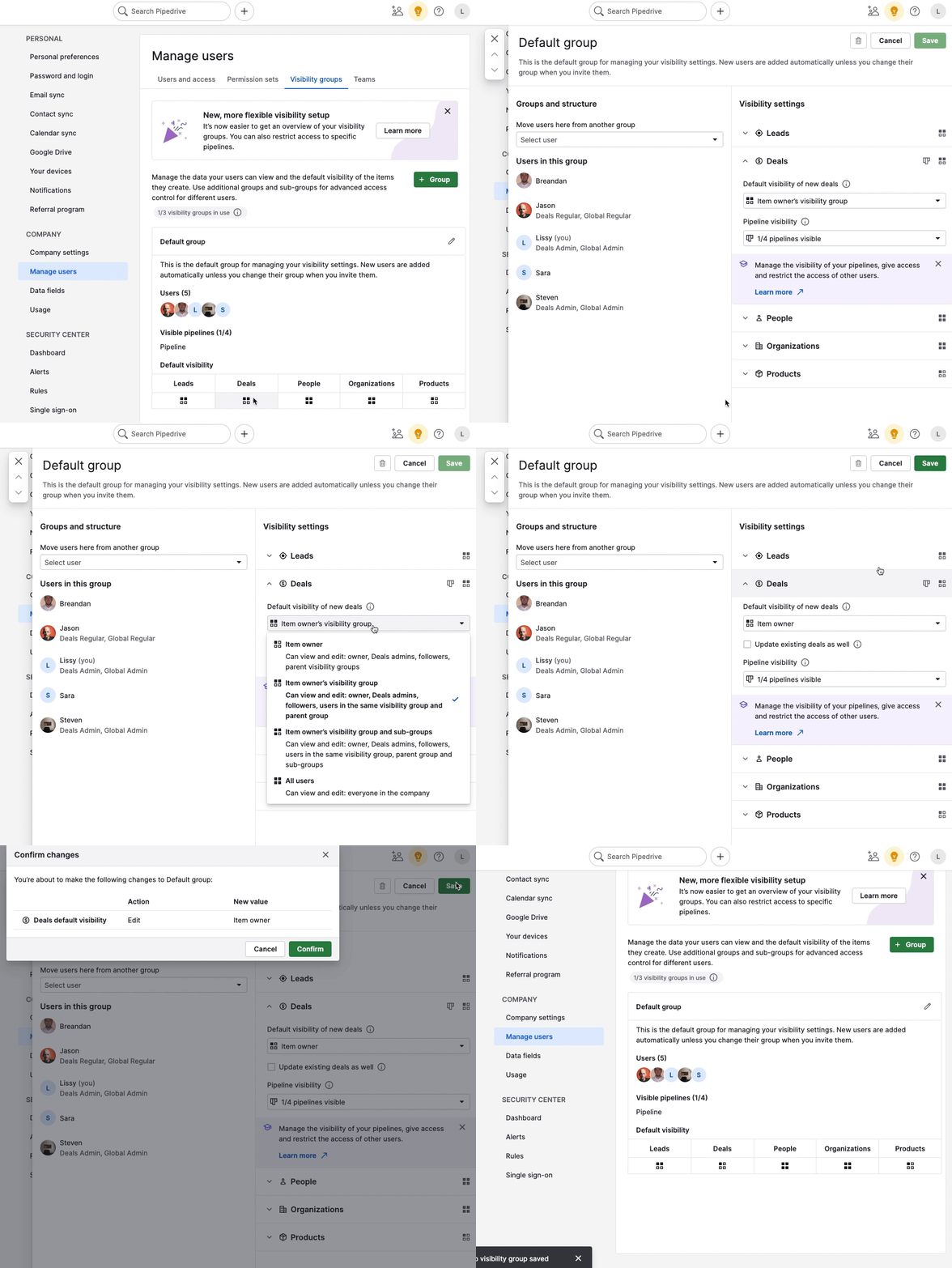
Jak fungují skupiny viditelnosti
Každému uživateli je přiřazena jedna skupina viditelnosti.
Uživatel může být současně členem pouze jedné skupiny
Pravidla viditelnosti platí pro položky, reporty a řídicí panely
Možnosti viditelnosti podle plánu
Plány Lite a Growth
Vlastník položky – viditelné pro vlastníka, sledovatele, administrátory a nadřazenou skupinu viditelnosti
Všichni uživatelé – viditelné pro všechny ve firmě
Tyto plány obsahují jednu výchozí skupinu viditelnosti.
Plány Premium a Ultimate
Můžete vytvořit více skupin viditelnosti a podskupin pro podrobnější řízení přístupu.
Dostupné možnosti:
Vlastník položky
Skupina viditelnosti vlastníka položky
Skupina viditelnosti vlastníka položky a její podskupiny
Všichni uživatelé
Správa uživatelů a pipeline
Přiřaďte uživatele do skupiny v nastavení viditelnosti
Odstraňte uživatele pomocí “X” (vrátí se do výchozí skupiny)
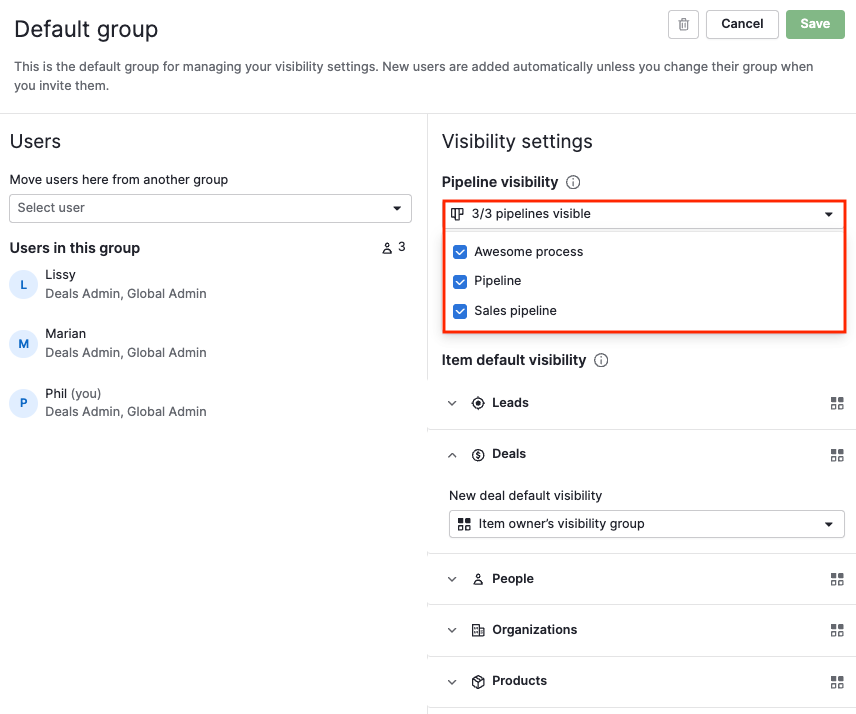
Můžete také ovládat viditelnost pipeline:
Pipeline jsou viditelné ve výchozím nastavení
Skryté pipeline a jejich obchody se nezobrazí uživatelům s omezeným přístupem
Viditelnost přehledů
Přehledy budou dodržovat stejná pravidla viditelnosti jako položky.
Pro přehledy nejsou samostatná nastavení viditelnosti
Přístup je založen na viditelnosti obchodů, leadů, kontaktů, organizací a produktů
To znamená:
Uživatelé vidí pouze data položek, ke kterým mají přístup
Grafy a agregovaná data zůstávají viditelné, ale záznamy s omezeným přístupem jsou skryté
Administrátoři nejsou těmito pravidly omezeni
Administrátorský přístup
Někteří uživatelé mají vždy plnou viditelnost bez ohledu na nastavení skupin viditelnosti:
Uživatelé s oprávněním správce obchodů mohou zobrazit všechny obchody a leady, bez ohledu na nastavení skupiny viditelnosti nebo „Viditelné pro” nastavení.
Globální administrátoři mohou vidět všechny položky
Viditelnost položky
Každá položka (obchod, lead, osoba, organizace nebo produkt) má nastavení “Viditelné pro”.
To vám umožňuje přepsat viditelnost u konkrétních položek podle potřeby.
Jak změnit viditelnost položky
Použijte skupiny viditelnosti pro širší řízení, detailní zobrazení pro jednotlivé položky a zobrazení seznamu pro hromadné aktualizace.
Zvolte metodu podle toho, kolik položek chcete aktualizovat.
Výchozí viditelnost (skupiny viditelnosti)
Použijte toto, když chcete nastavit nebo aktualizovat pravidla viditelnosti pro mnoho položek najednou nebo definovat výchozí nastavení pro nové položky.
Přejděte do Nastavení > Správa uživatelů > Skupiny viditelnosti, kde můžete nastavit viditelnost pro nové nebo stávající položky.
Detailní zobrazení (jednotlivá položka)
Použijte jej, když chcete změnit viditelnost konkrétní položky.
Otevřete položku

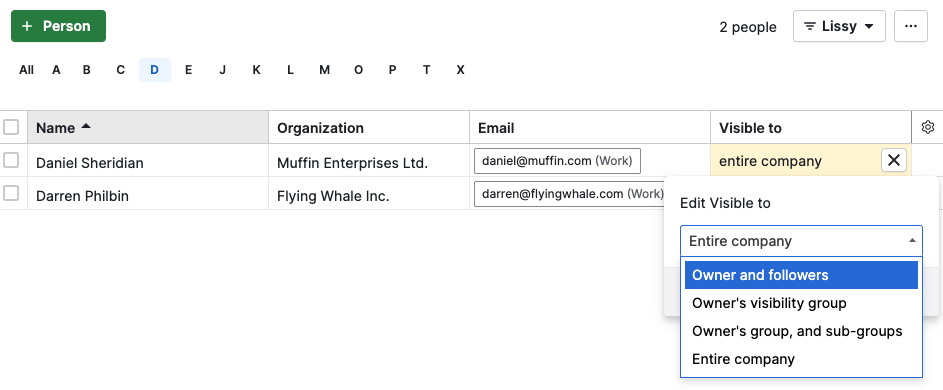
Zobrazení seznamu (jedna nebo více položek)
Použijte toto, když chcete rychle aktualizovat jednu nebo více položek v seznamu.
Přidejte sloupec “Viditelné pro”
Upravte jednu položku pomocí ikony tužky

Byl tento článek užitečný?
Ano
Ne