Tämä artikkeli on tuotettu käyttämällä konekäännöstä.
Automaation rajoitukset Pipedrivessä
Automaatiot**n** rajoitukset auttavat ylläpitämään vakaan suorituskyvyn kaikissa tileissä. Nämä rajoitukset perustuvat siihen, kuinka monta automaatiota sinulla on, miten ne on rakennettu ja kuinka usein ne suoritetaan.
Jos raja saavutetaan, jotkin automaatiot saattavat lakata toimimasta, epäonnistua toimintojen suorittamisessa tai ohittaa uusia suorituksia. Automaatiot kannattaa pitää optimoituina, jotta ne toimivat luotettavasti.
Kuinka monta automaatiota voit lisätä
Kullakin yrityksellä on rajoitus samanaikaisesti aktiivisiksi asetettavien automaatioiden määrälle.
Rajoitus riippuu tilauksestasi:
Suunnitelma |
Aktiivisia automaatioita yritystä kohden |
Growth |
50 |
Premium |
150 |
Ultimate |
250 |
Nä nähdäksesi, kuinka monta automaatiota on tällä hetkellä aktiivisena, avaa tilivalikko ja siirry kohtaan Tools and apps > Automations.
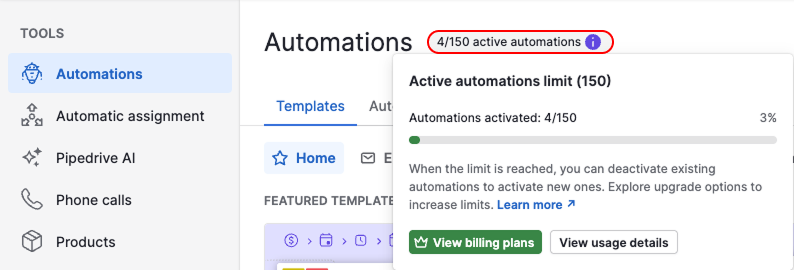
Automaatiot-välilehdellä voit tarkastella kaikkia automaatioitasi yksityiskohtaisesti ja hallita niiden tilaa.
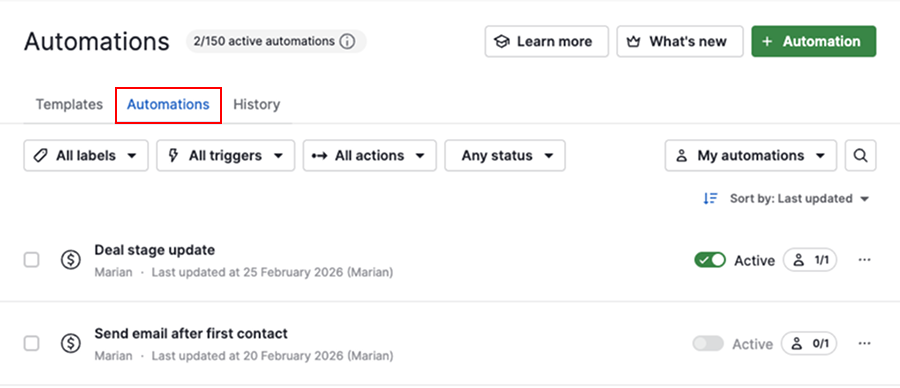
Jos saavutat aktiivisten automaatioiden rajan, et voi aktivoida lisää automaatioita. Jo olemassa olevat aktiiviset automaatiot jatkavat toimintaansa.
Automaation rajoitustyypit
Rajat automaation rakenteessa
Jokainen automaatio alkaa laukaisimella ja vähintään yhdellä toiminnolla. Monimutkaisempiin automaatioihin kuuluu lisävaiheita, joilla kullakin on omat rajansa.
Toiminnot automaatiota kohden
Jokainen automaatio voi sisältää enintään kymmenen toimintoa.
Vaiheet automaatiota kohden
Lisättävien vaiheiden määrä riippuu tilauksestasi ja vaiheen tyypistä.
| Vaihetyyppi | Growth | Premium | Ultimate | Keskeiset rajoitukset |
|---|---|---|---|---|
| Odota ehtoa | 3 | 10 | 10 | Jokainen vaihe voi kestää enintään seitsemän päivää. Jos ehtoja ei täytetä, automaatio pysähtyy |
| Viive | 3 | 10 | 10 | Kokonaisviive per automaatio on 90 päivää. Tämä sisältää viikonloput, vaikka ne ohitettaisiin |
| If/else-ehto | 3 | 10 | 20 | Haarauttaa automaation sen mukaan, täyttyvätkö ehdot |
Toistotiheyden rajoitukset
Toistotiheyden rajoitukset määrittävät, kuinka monta kertaa automaatioita voidaan suorittaa tietyssä ajassa. Joka kerta kun automaatio laukaistaan ja suorittaa toiminnon, se lasketaan yhdeksi suoritukseksi.
Nämä rajoitukset suojaavat järjestelmän suorituskykyä ja estävät automaatiolooppeja:
- Yritystaso – enintään 10 000 suoritusta kymmenessä minuutissa
- Automaation taso – enintään 5 000 suoritusta yhdelle automaatiolle kymmenen minuutin aikana
Yleiset tapaukset
Toistotiheyden rajoitukset saavutetaan useimmiten, kun automaatioita ajetaan laajassa mittakaavassa tai ne vuorovaikuttavat keskenään. Se, miten suoritukset käsitellään, riippuu siitä, miten ne laukaistaan:
| Tilanne | Mitä tapahtuu | Näkyvyys automaation historiassa |
|---|---|---|
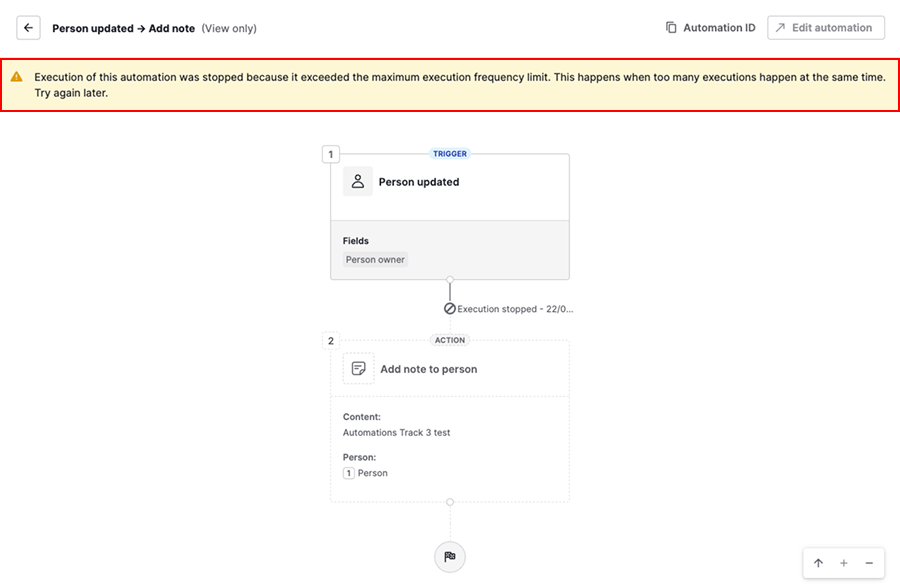
| Automaatio laukaistaan massamuokkauksella | Suoritukset pysäytetään | Näytetään nimellä “Pysäytetty” |
| Automaatiot luovat silmukoita keskenään | Suoritukset ohitetaan | Ei näy |
| Yksi automaatio laukaisee monia muita | Suoritukset ohitetaan | Ei näy |
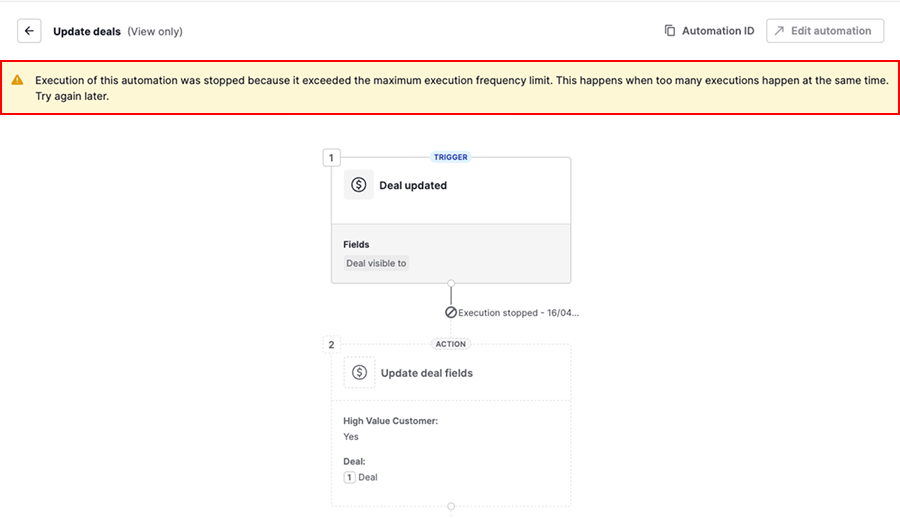
Tässä esimerkki viestistä, joka näytetään, kun suoritus pysäytetään toistotiheyden rajoitusten vuoksi:
Sähköpostin lähetysrajat
Automaattiset sähköpostit jonotetaan ja lähetetään lyhyissä 30 sekunnin välein vakauden ylläpitämiseksi ja äkillisten piikkien estämiseksi. Sähköpostitoiminnot voivat epäonnistua, jos ne saavuttavat nopeusrajoitukset tai sähköpostipalveluntarjoajan rajoitukset.
| Rajoitustyyppi | Rajoitus | Näkyvyys automaation historiassa |
|---|---|---|
| Nopeusrajoitus | Enintään 40 sähköpostotoimintoa minuutissa yritystilin sisällä | Näytetään nimellä “Epäonnistui” |
| Sähköpostipalveluntarjoajan rajoitukset | Palveluntarjoajat kuten Gmail tai Outlook asettavat omat rajoituksensa (esim. päivittäiset tai tuntikohtaiset rajat) | Näytetään nimellä “Epäonnistui” |
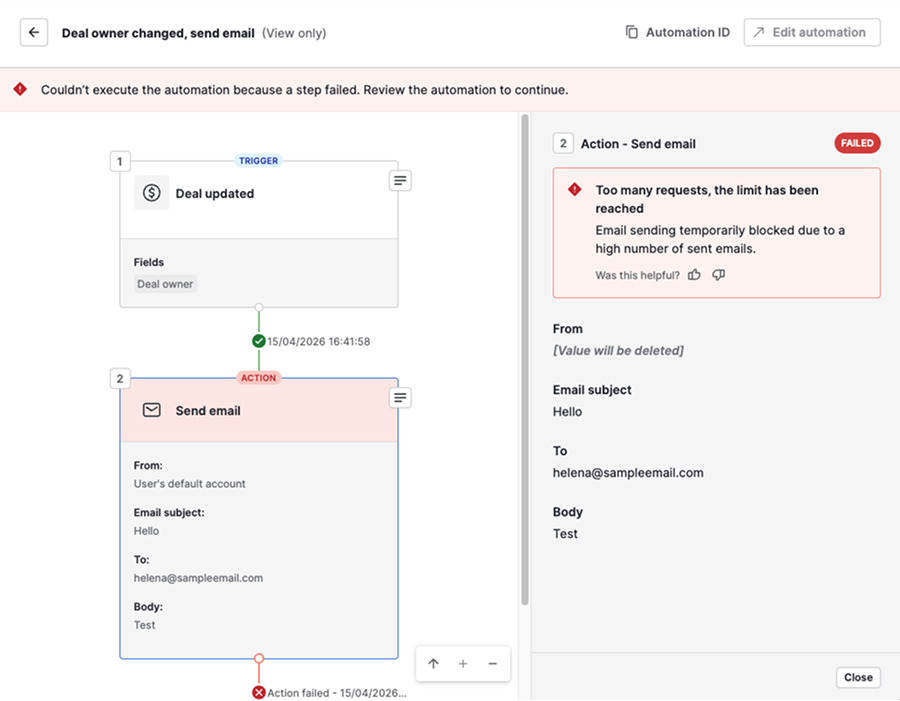
Tässä esimerkki viestistä, joka näytetään, kun sähköpostotoiminto epäonnistuu:
Rajat muista ominaisuuksista ja integraatioista
Automaatiokohtaisten rajoitusten lisäksi yleiset Pipedrive‑ominaisuudet ja ulkoiset integraatiot voivat vaikuttaa automaatioiden toimintaan. Kun näihin rajoituksiin törmätään, siihen liittyvät toiminnot epäonnistuvat. Esimerkkejä:
| Ominaisuus | Rajoitus | Näkyvyys automaation historiassa |
|---|---|---|
| Sequences | Enintään 100 kauppaa tai yhteystietoa sekvenssiä kohden | Näytetään nimellä “Epäonnistui” |
| Muistiinpanot | Enintään 100 muistiinpanoa kauppaa, henkilöä tai organisaatiota kohden | Näytetään nimellä “Epäonnistui” |
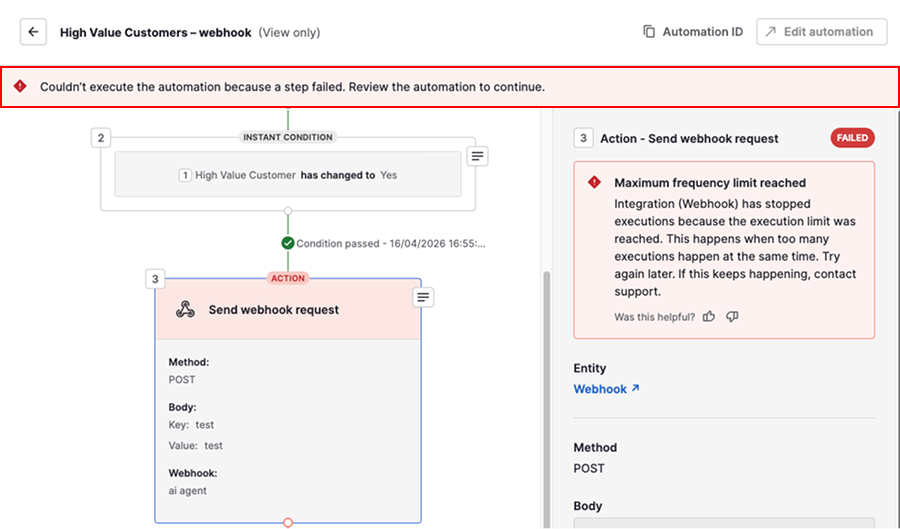
| Ulkoiset integraatiot (API:t, webhookit) | Määritellään ulkoisen palvelun toimesta | Näytetään nimellä “Epäonnistui” |
Tässä esimerkki viestistä, joka näytetään, kun toiminto epäonnistuu näiden rajoitusten vuoksi:
Kuinka tarkistaa automaation suoritukseen liittyvät ongelmat
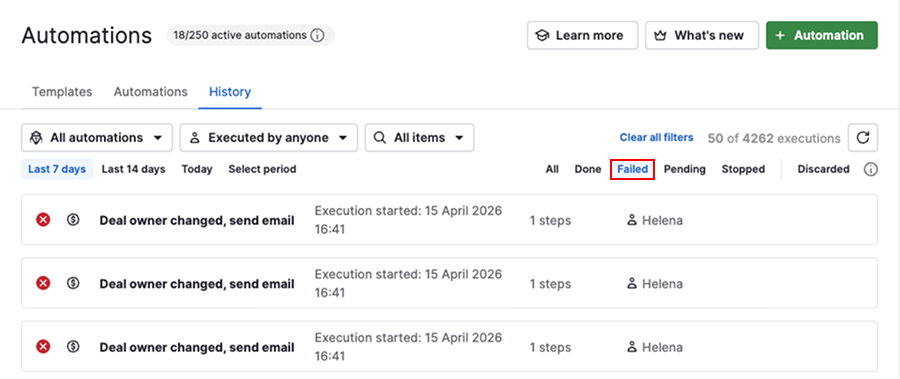
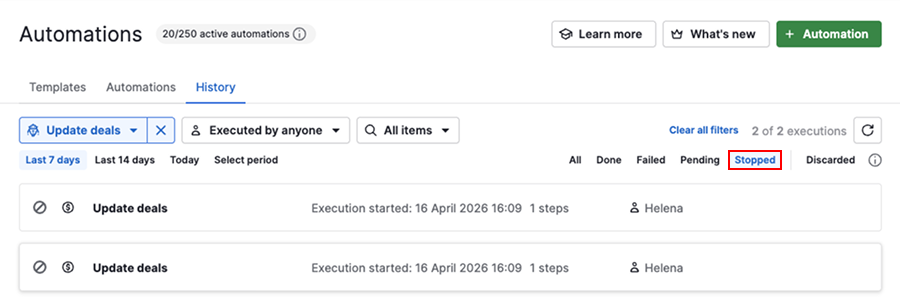
Automaatiotoiminnan tarkastelemiseksi avaa tilivalikko ja siirry kohtaan Työkalut ja sovellukset > Automaatiot > Historia.
Käytä seuraavia suodattimia ongelmien tunnistamiseen:
- Epäonnistuneet – suorituksille, joissa toimintoa ei voitu suorittaa rajoitusten tai muiden ongelmien vuoksi
- Keskeytetyt – suorituksille, joita koskevat taajuusrajoitukset, keskeytykset tai joissa myöhempien vaiheiden ehdot eivät täyty
Avaa suoritus nähdäksesi lisätietoja siitä, mitä tapahtui ja miksi.
Parhaat käytännöt rajoissa pysymiseen
Säännöllinen ylläpito ja huolellinen asetusten suunnittelu auttavat välttämään automaatiorajojen täyttymistä.
| Parhaat käytännöt | Mihin se auttaa |
|---|---|
| Poista automaatiot, joita ei enää tarvita | Pitää tilisi aktiivisten automaatioiden rajoissa |
| Yhdistä samankaltaiset tai päällekkäiset automaatiot | Vähentää tarpeettomia suorituksia ja yksinkertaistaa hallintaa |
| Lisää ehtoja | Varmistaa, että automaatiot suorittuvat vain tarvittaessa |
| Ohita automaatiot massapäivityksissä | Estää suuren määrän yhtäaikaisia suorituksia (saatavilla globaaleille ylläpitäjille) |
| Vältä automaatioita, jotka käynnistävät useita muita automaatioita | Estää suoritusten tiheysrajojen ylittymisen |
| Hajauta sähköpostitoiminnot | Vähentää riskiä, että sähköpostien lähetysrajoitukset ylittyvät |
| Päivitä tilauksesi | Lisää saatavilla olevien aktiivisten automaatioiden määrää |
Oliko tämä artikkeli hyödyllinen?
Kyllä
Ei