Tämä artikkeli on tuotettu käyttämällä konekäännöstä.
Automatisoinnit: ehdot
Kun rakennat automaatiota, oikeiden ehtojen valinta ratkaisee, toimiiko automaatiosi oikein. Ehdot toimivat suodattimina, joiden on täytyttävä, jotta laukaisin aktivoituu.
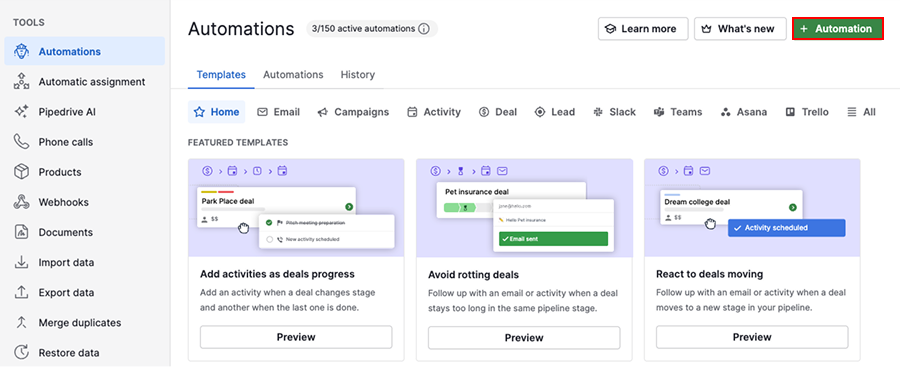
Aloita automaation rakentaminen näin: avaa tilivalikko, siirry kohtaan Työkalut ja sovellukset > Automaatiot ja klikkaa “+ Automaatio”.
Valitse oikea ehtotyyppi
Kun olet määrittänyt laukaisimen ja valinnut kohteen, voit määrittää ehdot, jotka määräävät, milloin automaatio käynnistyy.
Ymmärrä ehtotyypit
Automaation ehdot jakautuvat kahteen tyyppiin:
| Ehtotyyppi | Mitä se tarkoittaa | Esimerkki |
|---|---|---|
| Passiivinen | Kuvaa tilaa. Muutosta tai toimintoa ei tarvita. | “Kaupan luoja olen minä” |
| Aktivoitu | Perustuu kentän muutokseen tai päivitykseen. | “Henkilön tunniste on vaihtunut kylmäksi” |
Jos ehtotyyppi ei vastaa laukaisintasi (esimerkiksi jos käytät päivityksissä vain passiivisia ehtoja), automaatio ei välttämättä käynnisty.
Käytännössä:
- Käytä passiivisia ehtoja rajataksesi, mitkä kohteet täyttävät vaatimukset
- Käytä aktiivisia ehtoja, kun automaatio riippuu muutoksesta
Tämä ero on tärkeä, kun määrität automaatioita tai teet automaatioiden vianmääritystä.
Yleisimmät ehdot ja niiden käyttö
Kun ymmärrät eron, seuraava vaihe on valita tarpeeseesi sopiva ehto.
| Ehto | Ehtotyyppi | Mitä se tekee | Esimerkki |
On muuttunut | Aktivoitu | Käynnistyy, kun kentän arvo vaihtuu tiettyyn arvoon | “Kauppavaihe on muuttunut ehdotukseksi” |
On muuttunut | Aktivoitu | Käynnistyy, kun kentän arvo muuttuu mihin tahansa arvoon | “Kauppavaihe on muuttunut.” |
On | Passiivinen | Tarkistaa, onko kentässä tällä hetkellä tietty arvo. Jos käytät tätä päivityksissä, yhdistä siihen aktiivinen ehto. | “Kauppavaihe on ehdotus” ja “Kauppanomistaja on muuttunut” |
Sisältää | Passiivinen | Tarkistaa, löytyykö kentästä tiettyä tekstiä | “Henkilön nimi sisältää liiketoiminnan” |
Ei ole tyhjää | Passiivinen | Tarkistaa, onko kentässä jokin arvo | “Organisaation osoite ei ole tyhjää. |
Omistaja/osoitettu käyttäjälle on | Passiivinen | Tarkistaa, kenelle kohde on määritetty | “Toiminto osoitettu käyttäjälle on käyttäjä A” |
Luoja on | Passiivinen | Viittaa alkuperäiseen luojaan, ei nykyiseen omistajaan | “Organisaation luoja on käyttäjä B” |
Suodatin vastaa | Aktiivinen | Käynnistyy, kun kohde alkaa täyttää suodattimen kriteerit | “Henkilö suodatin vastaa henkilömerkki on kylmä” |
Esimerkki: automaation käynnistäminen kaupan vaiheen muuttuessa
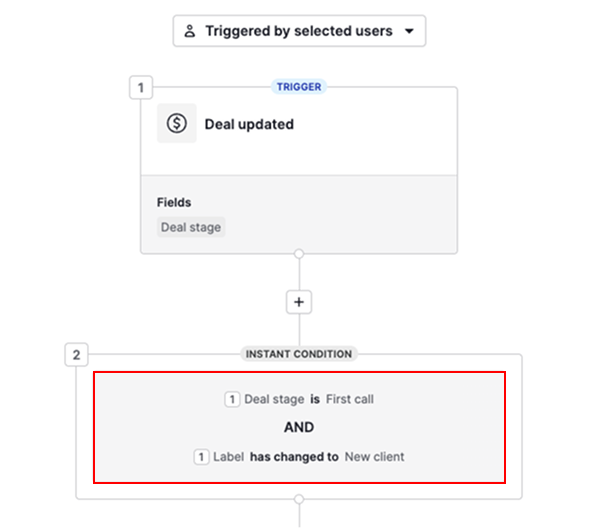
Jos haluat käynnistää automaation, kun kauppa siirtyy vaiheesta toiseen:
- Käytä ehtoa kaupan vaihe on vaihtunut, kun haluat määrittää tietyn vaiheen
- Käytä ehtoa kaupan vaihe on muuttunut, kun haluat reagoida mihin tahansa muutokseen
Jos käytät ehtoa kaupan vaihe on, lisää aktiivinen ehto, jotta automaatio varmasti käynnistyy.
Lisää haarautuvaa logiikkaa if/else-ehdoilla
Tavallisten ehtojen lisäksi voit käyttää if/else-ehtoja luodaksesi automaatioosi haarautuvaa logiikkaa.
Tämän ansiosta automaatio voi edetä eri polkuja sen mukaan, täyttyykö ehto.
Esimerkki:
“Jos sähköpostiin vastataan, lisää seurantatoiminto – muuten, lähetä seurantasähköposti”.
Lisää if/else-ehto
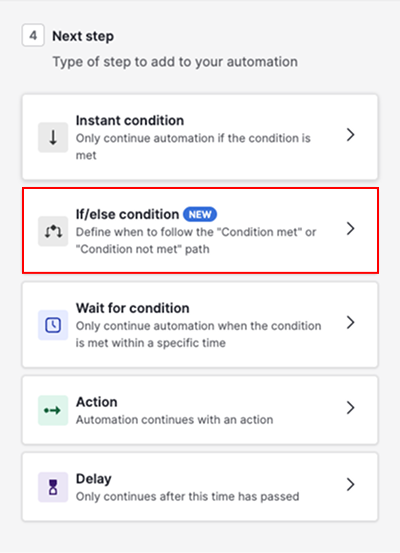
Siirry automaation valikossa kohtaan Seuraava vaihe > If/else-ehto.
Toimi sitten näin:
- Määritä ehto kohdassa ehto täyttyy (tämä polku suoritetaan, kun ehto on
true) - Määritä vaihtoehto kohdassa ehto ei täyty (tämä polku suoritetaan, kun ehto on
false) - Klikkaa ”Käytä ehtoja”

Kun se on lisätty, voit jatkaa automaation rakentamista kummallakin polulla.
If/else-ehtojen käyttö olemassa olevissa automaatioissa
Voit lisätä if/else-ehdon myös olemassa olevaan työnkulkuun.
Kun lisäät sen:
-
Valitse, siirtyvätkö olemassa olevat vaiheet polulle Ehto täytetty vai Ehto ei täytetty
-
Kun napsautat "Vahvista ehdot", vaiheet siirtyvät automaattisesti

If/else-ehdon poistaminen
Poistaaksesi if/else-ehdon:
-
Vie hiiri ehdon päälle ja napsauta roskakori-kuvaketta
-
Valitse poistettava polku — Ehto täytetty tai Ehto ei täytetty
-
Kaikki valitun polun vaiheet poistetaan
-
Jäljelle jäävät vaiheet yhdistetään yhdeksi lineaariseksi poluksi

Oliko tämä artikkeli hyödyllinen?
Kyllä
Ei