Prospecteur
Prospecteur est un outil de génération de prospects sortants alimenté par Cognism. Il vous permet d'effectuer des recherches dans une base de données de plus de 400 millions de profils et 10 millions d'entreprises, compilée à partir de sources de confiance, publiques et privées.
Utilisez des filtres personnalisés pour trouver et ajouter de nouveaux prospects à votre Boîte des prospects.

Utiliser Prospecteur
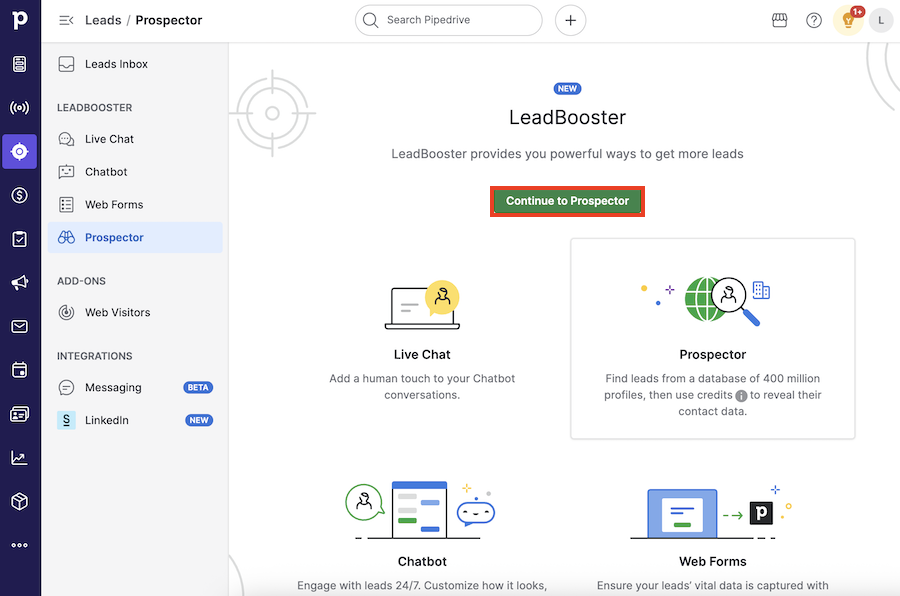
Pour commencer, allez dans Prospects > Prospecteur et cliquez sur « Continuer vers Prospecteur ».
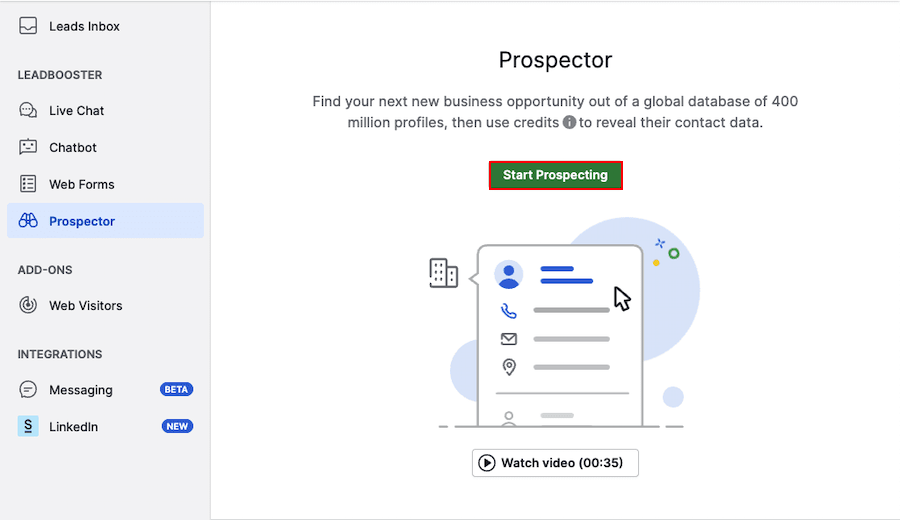
Cliquez sur « Commencer la prospection » pour commencer à rechercher des prospects.
Recherche de prospects
Vous pouvez rechercher des prospects en ajoutant des conditions de filtrage particulières, de façon similaire au filtrage dans Pipedrive.
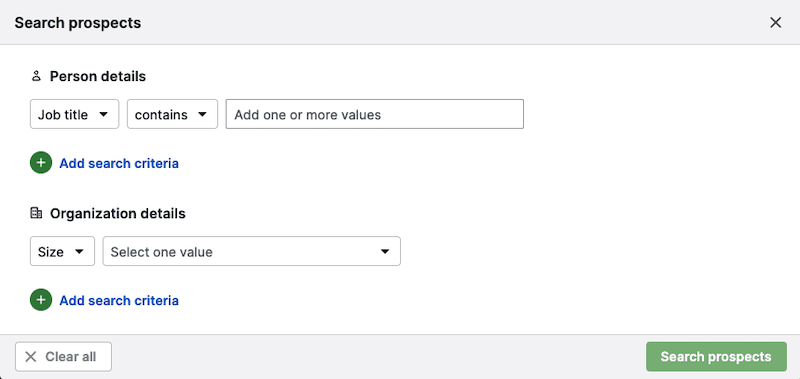
Prospecteur effectue sa recherche en utilisant les informations disponibles publiquement sur les personnes et les organisations.
Filtrage par personne
Lorsque vous cherchez des personnes, vous pouvez filtrer selon :
- Les détails du poste – intitulé du poste, département
- La localisation – région, pays, État, ville
- Le nom – nom complet
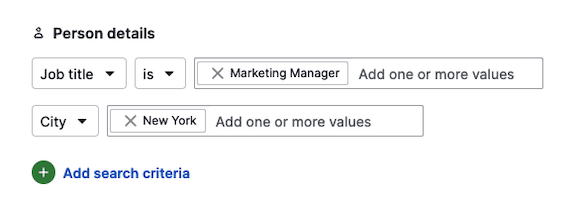
Par exemple, vous pouvez rechercher des « Responsables du marketing à New York » en combinant les filtres intitulé du poste et ville.
Filtrage par organisation
Lorsque vous cherchez des entreprises, vous pouvez filtrer selon :
- Le profil de l'entreprise – taille, secteur d'activité, type, revenu
- La localisation – région, pays, État, ville, code postal
- Des identifiants – nom, nom de domaine, mot clé
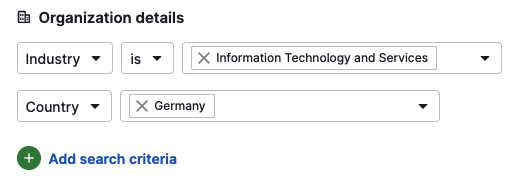
Par exemple, trouvez des « entreprises de la tech en Allemagne » en combinant les filtres secteur d'activité et pays.
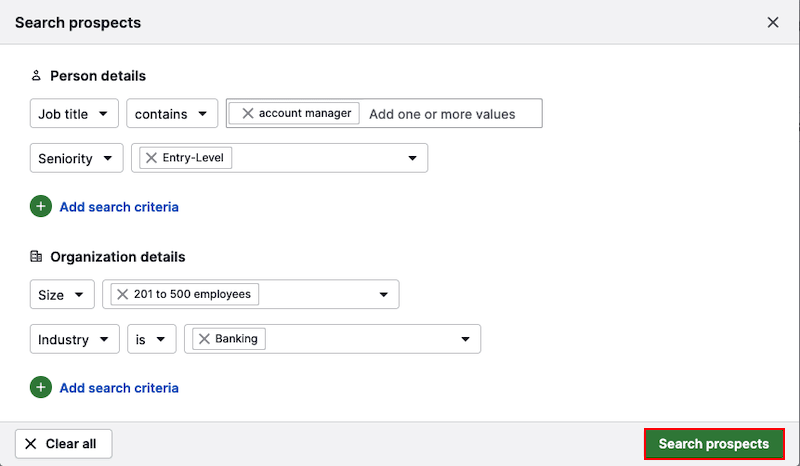
Une fois que vous avez défini vos critères, cliquez sur « Chercher des prospects ».
Aucun filtrage appliqué
Si vous désactivez tous les filtres, vous verrez apparaître la page et l'invite suivantes :
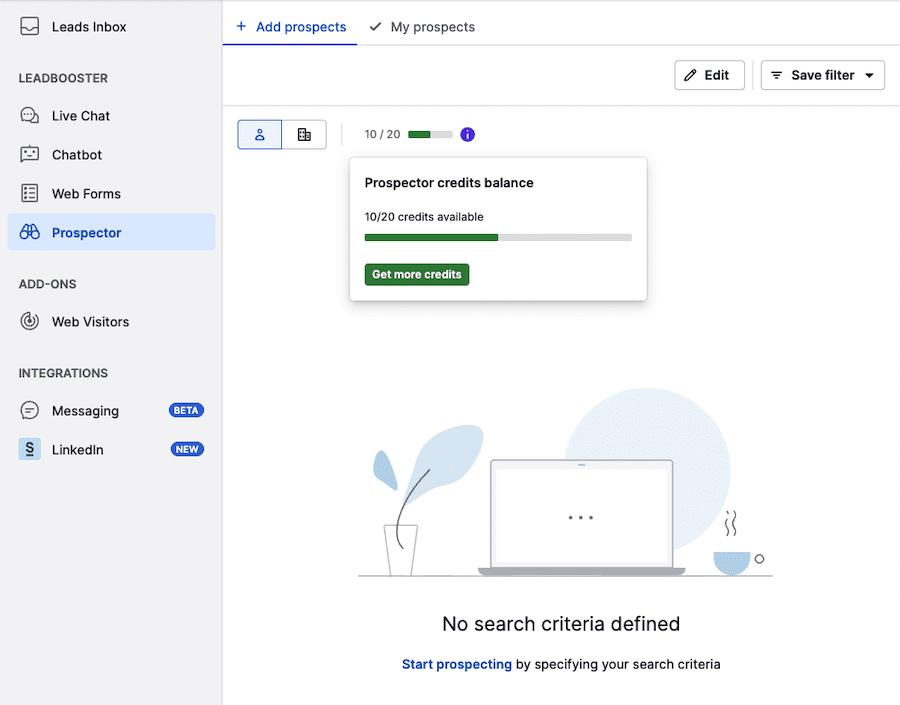
- Ajouter des prospects – enregistrez les prospects correspondant à vos filtres
- Mes prospects – affichez les personnes et les organisations que vous avez déjà ajoutées
- Modifier – ajouter des critères de filtrage pour resserrer votre liste de prospects
- Enregistrer le filtre – enregistrez vos filtres réutilisables
- Les icônes personne et organisation – basculez entre les prospects personnes ou organisations
- Le bouton « i » – vérifiez votre solde de crédits ou cliquez sur « Obtenir plus de crédits » pour modifier votre nombre de crédits récurrents.
- Commencer la prospection – raccourci pour ajouter vos critères de filtrage
Informations de contact des prospects
Les informations de contact comprennent toujours un lien vers la page LinkedIn du prospect. Ce lien devient disponible après l'achat.
En fonction des informations partagées par le prospect, vous pouvez également voir son numéro de téléphone et son adresse e-mail, indiqués par les icônes correspondantes :
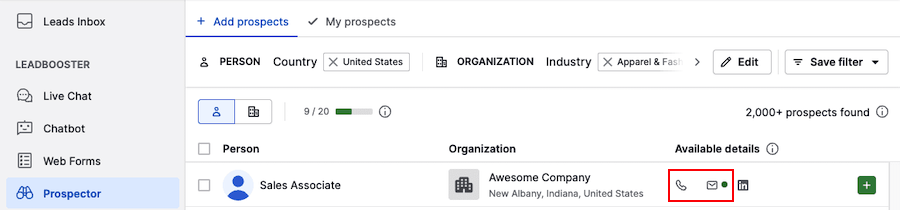
Faites passer le curseur sur la colonne informations disponibles et cliquez sur « Voir plus d'informations » pour avoir un aperçu des informations.
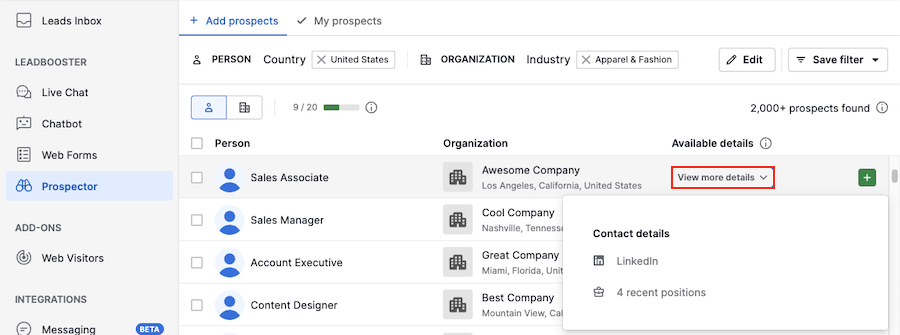
Ajout de prospects
Pour ajouter le prospect à votre compte en tant que nouveau prospect, cliquez sur « + ».
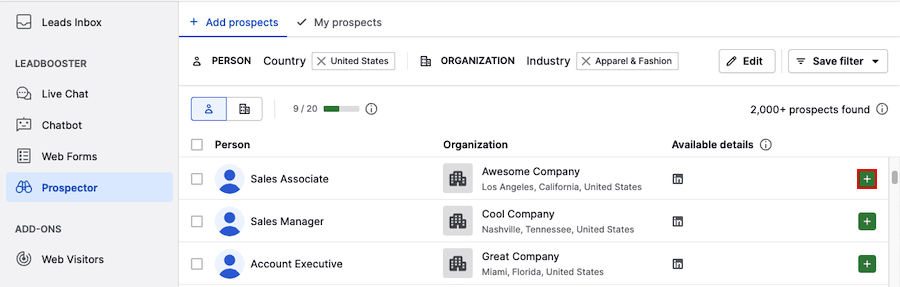
Affichage de vos prospects
Après l'achat, vous pouvez cliquer sur « Voir plus d'informations » pour voir les données qui étaient précédemment masquées.
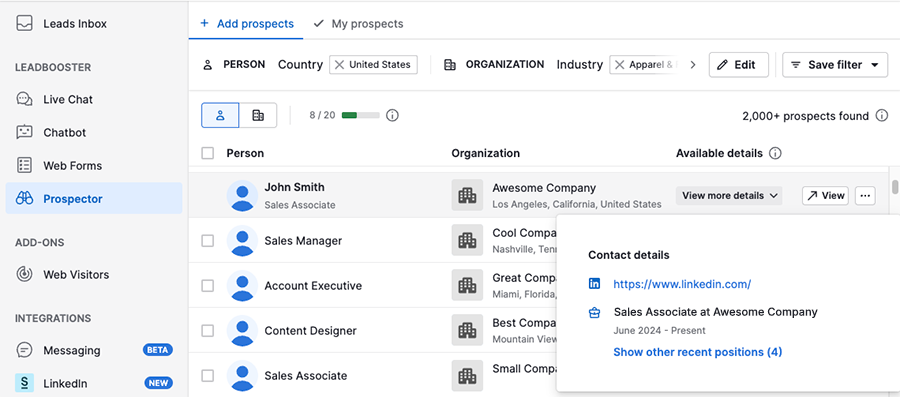
Vous pouvez accéder aux informations complètes du prospect dans sa vue de détail en cliquant sur « Afficher ».
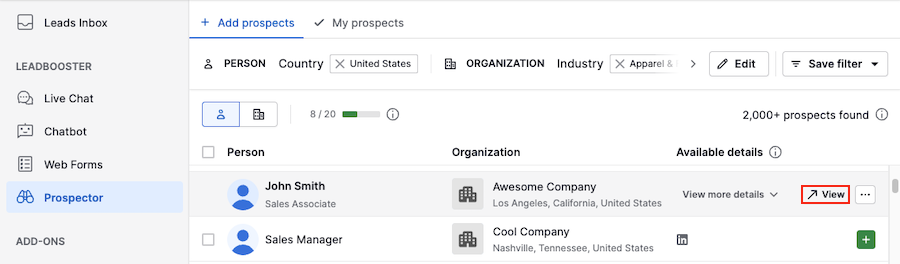
Votre prospect est automatiquement lié à un contact et à une organisation, et les champs suivants sont remplis :
- Intitulé du poste du prospect
- Nom de la personne
- Nom de l'organisation
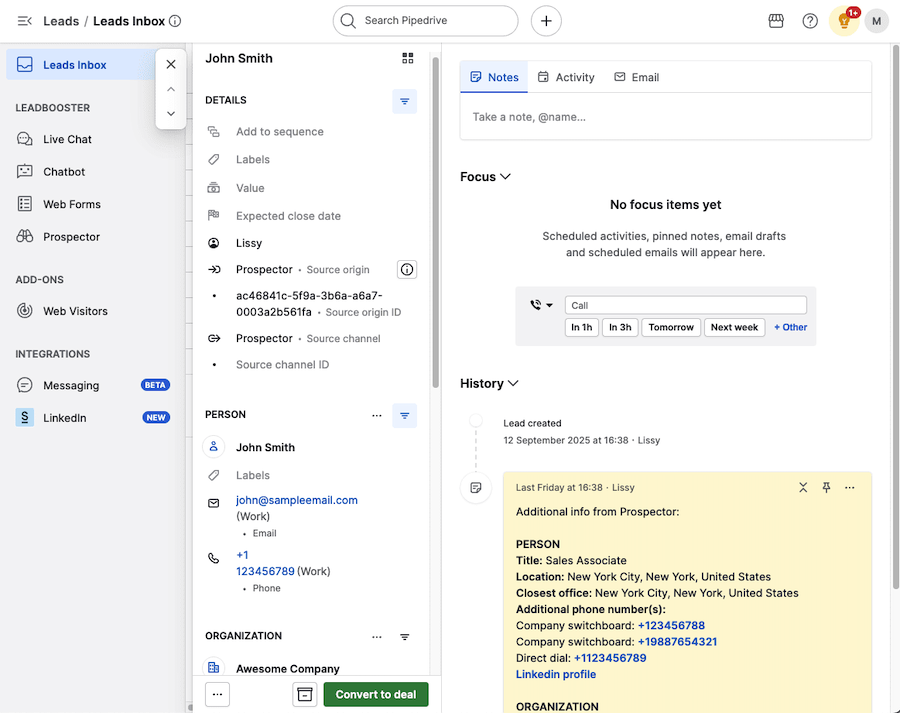
La section de notes peut éventuellement contenir d'autres informations qui n'auraient pas trouvé leur place dans les champs Pipedrive, comme des numéros de téléphones supplémentaires ou un historique de carrière professionnelle.
Lien des prospects à des organisations existantes
Si une organisation existe déjà dans votre compte, vous verrez s'afficher l'avertissement suivant au sujet d'éventuels doublons :
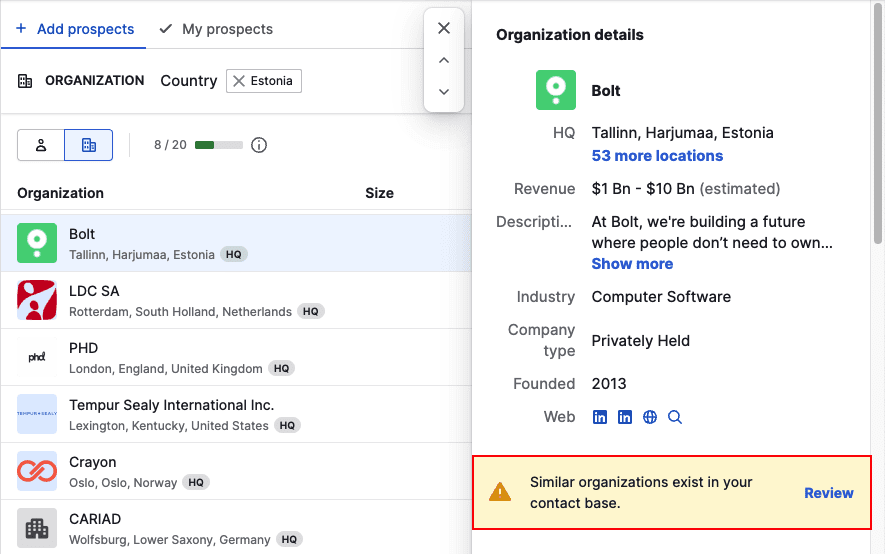
Cliquez sur « Vérifier » pour voir l'éventuelle organisation en double.
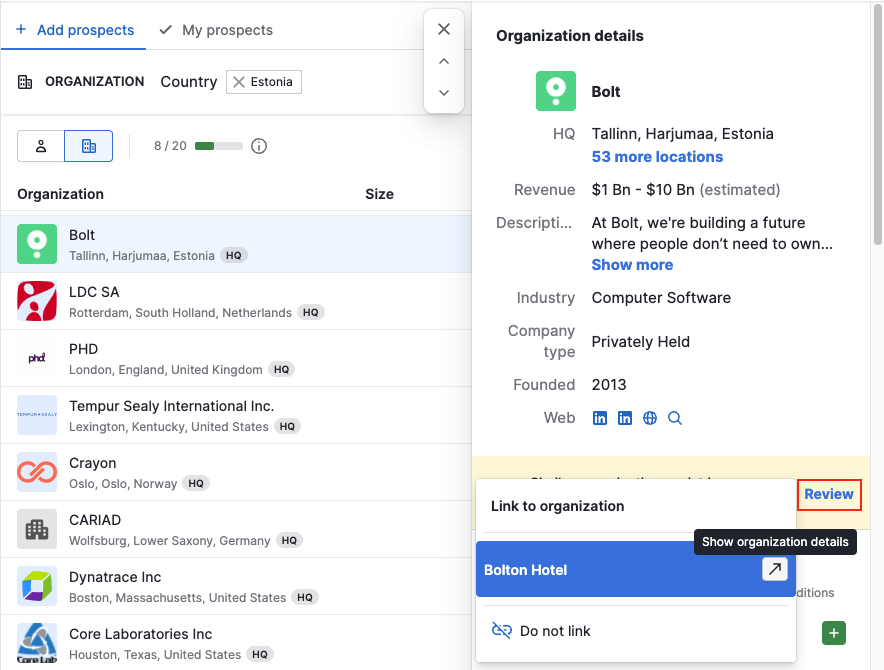
Vous pouvez ouvrir le profil de l'organisation et confirmer un doublon éventuel en cliquant sur l'icône flèche.
Après vérifications, deux options s'offrent à vous :
- Lier les organisations – Prévient la création d'une organisation en double lors de l'ajout d'un prospect avec Prospecteur
- Ne pas lier – Maintient les organisations séparées. Crée une nouvelle organisation lorsque vous ajoutez un prospect avec Prospecteur.
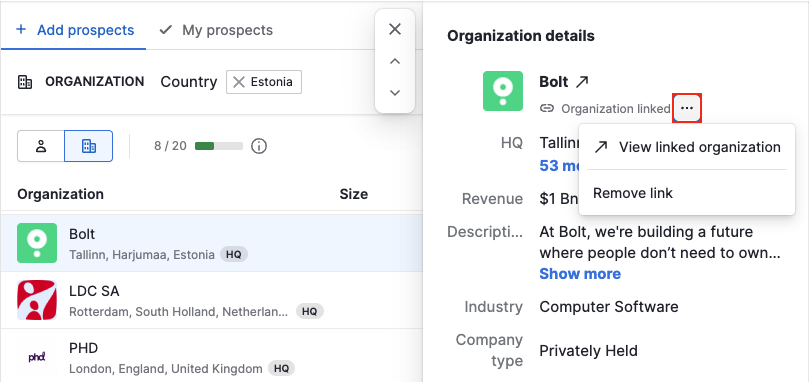
Si vous avez lié les organisations, vous pouvez cliquer « … » à côté du prospect et voir l'organisation liée, ou défaire ce lien.
Signaler des prospects erronés
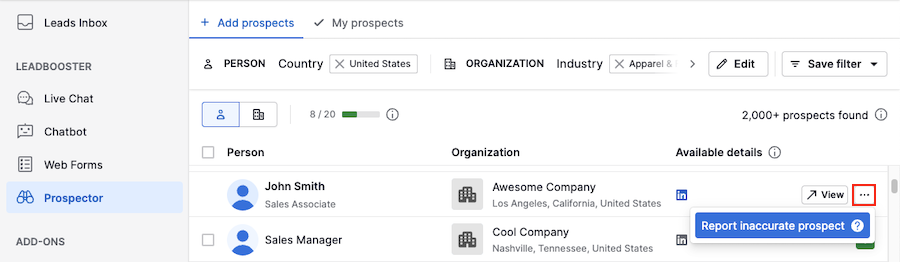
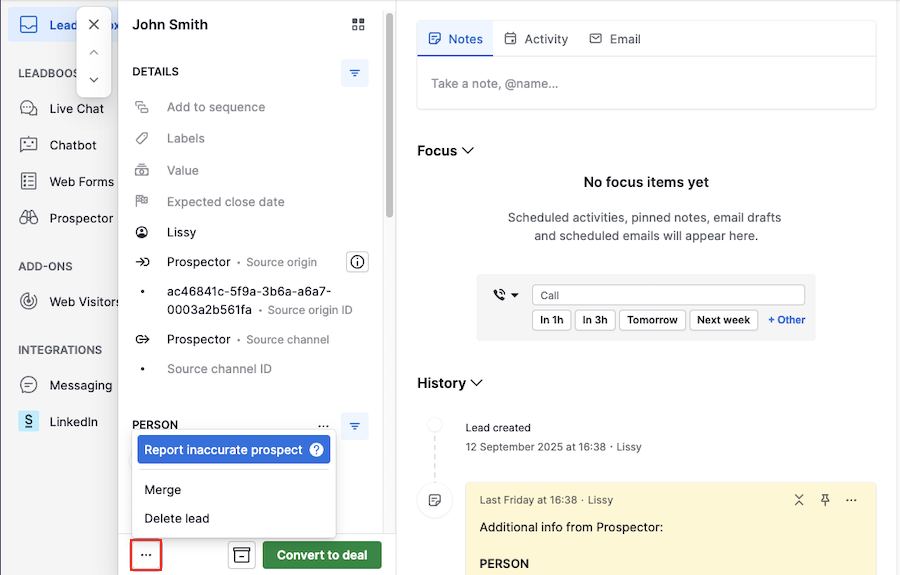
Si un prospect contient des informations inexactes, comme une adresse e-mail invalide, un numéro de téléphone hors service ou un intitulé de poste périmé, signalez-le à notre équipe pour obtenir un remboursement du crédit engagé.
Vous pouvez signaler les prospects inexacts depuis :
- La vue en liste de Prospecteur
- La vue détaillée du prospect
- La vue détaillée de l'affaire
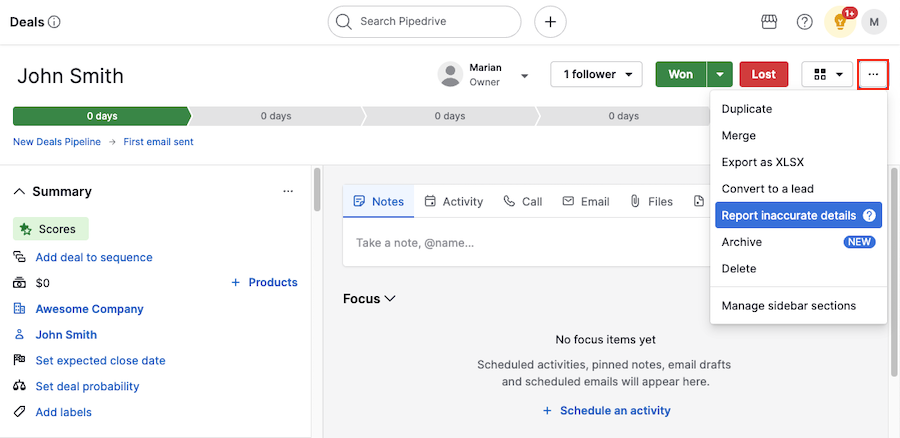
Cliquez sur « … » > Signaler un prospect inexact dans n'importe laquelle de ces trois pages.
Remplissez ensuite un formulaire indiquant les informations incorrectes. Vous pouvez ajouter des explications supplémentaires si nécessaire.
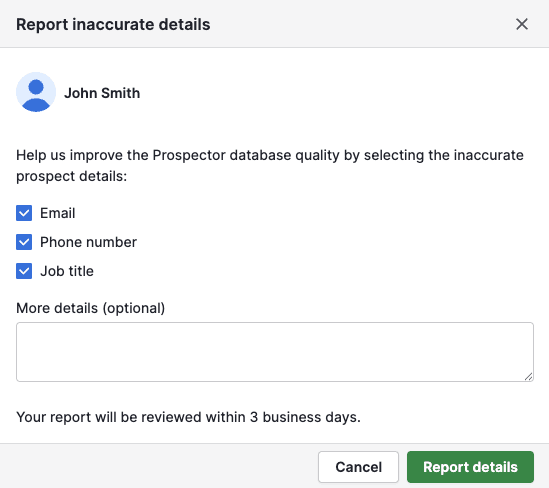
Après vérification, notre équipe vous contactera pour vous indiquer le résultat et vous faire savoir si l'inexactitude du prospect a été confirmée.
Cet article a-t-il été utile ?
Oui
Non