Erweitertes Filtern
Sie können in Pipedrive Filter verwenden, um bestimmte Daten in Ihrem Account anzuzeigen. Sie haben zwei Möglichkeiten, Ihre Daten zu filtern:
- Schnellfilter: Der schnellste Weg, Daten direkt über die Pipeline-Ansicht oder die Deal- und Kontaktlistenansicht zu segmentieren.
- Erweiterte Filter: Verwenden Sie diese, um komplexe Filter zu erstellen.
Für alltäglichen Aufgaben empfehlen wir Ihnen, mit Schnellfilter zu beginnen. Sie ermöglichen es Ihnen, Bedingungen direkt zu Ihrer Listen- oder Pipeline-Ansicht hinzufügen.
Erweiterte Filter hingegen ermöglichen Ihnen die Erstellung präziser Filter mithilfe der Filtergruppen ALLE und BELIEBIGE.
So wird ein erweiterter Filter erstellt
Klicken Sie auf das Filter-Dropdown in der oberen rechten Ecke Ihres Fensters, wo Sie den Button „+ Neuen Filter hinzufügen“ finden:
- Lead-Listenansicht
Deal-Liste, Pipeline-, Prognose und Archiv-Ansicht
Kontakt-Listenansicht (Kontakte oder Organisationen) und Zeitleistenansicht
Aktivitäten-Listenansicht
Projekt-Listenansicht
Produkt-Listenansicht

Filterbedingungen hinzufügen
Wenn Sie einen neuen Filter hinzufügen, öffnet sich ein Fenster, in dem Sie auf „Bedingung hinzufügen“ klicken können, um Ihre Filterkriterien auszuwählen:
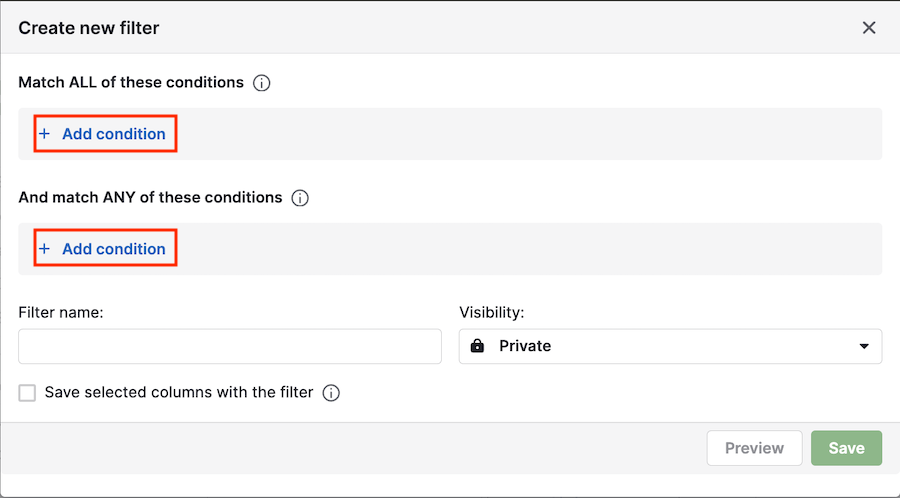
Sie können zudem einen Filternamen hinzufügen oder die Sichtbarkeit für die Filtergruppe festlegen. Wenn Sie fertig sind, klicken Sie auf „Speichern“, um die Filterergebnisse anzuzeigen.
ALLE- und BELIEBIGE-Bedingungen
Sie können Ihre Bedingungen hinzufügen und festlegen, dass zum Filtern Ihrer Daten ALLE oder BELIEBIGE davon erfüllt sein müssen:
- Wenn Sie die Bedingung ALLE in einem Filter verwenden, wird ein Element nur dann in Ihren Ergebnissen angezeigt, wenn es alle aufgeführten Bedingungen erfüllt, unabhängig davon, ob es eine, zwei oder zehn sind. Das Element muss also eine Bedingung UND eine weitere Bedingung erfüllen, damit der Filter dieses Element anzeigt.
- Wenn Sie in BELIEBIGE Bedingungen in einem Filter verwenden (neben ALLEN Bedingungen), wird ein Element in Ihren Ergebnissen angezeigt, wenn es mindestens eine der BELIEBIGEN Bedingungen erfüllt. Mit anderen Worten: Das Element muss eine ODER eine andere Bedingung erfüllen.
In diesem ersten Filter gibt es beispielsweise zwei konkurrierende Bedingungen im Abschnitt ALLE:
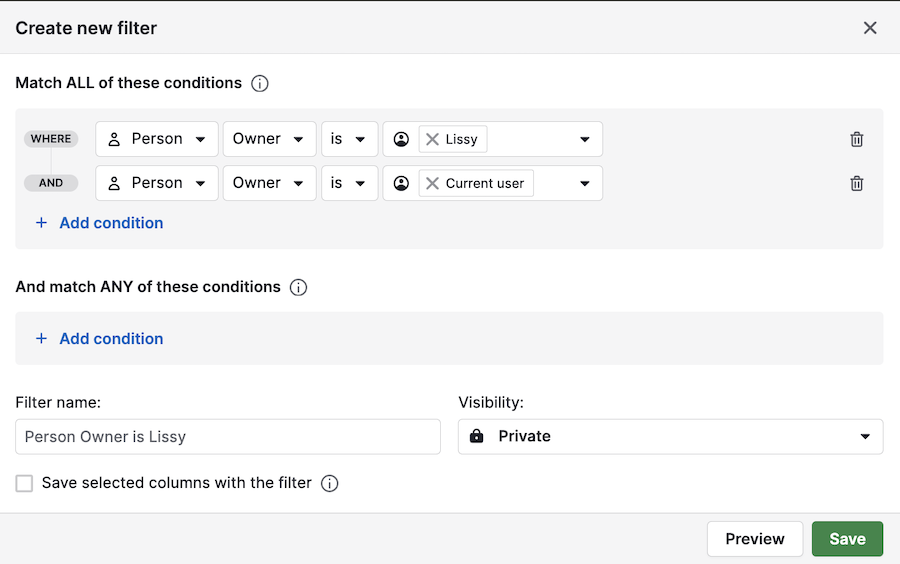
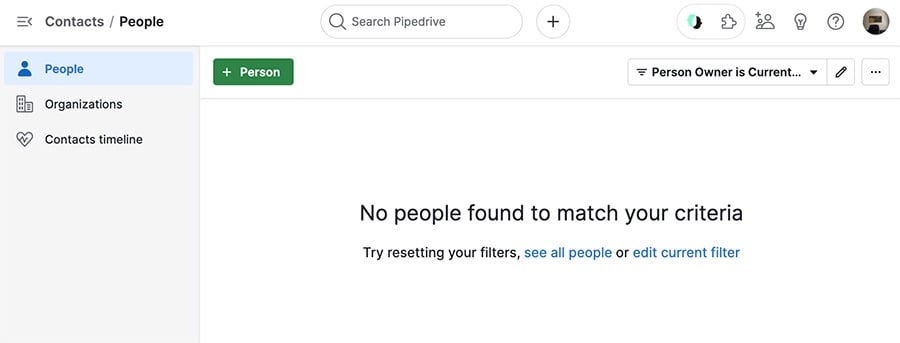
Da ein Kontakt nicht zwei Besitzer haben kann, führt dies zu keinen Filterergebnissen.
Wenn Sie jedoch die gleichen Bedingungen in den Abschnitt BELIEBIGE verschieben:
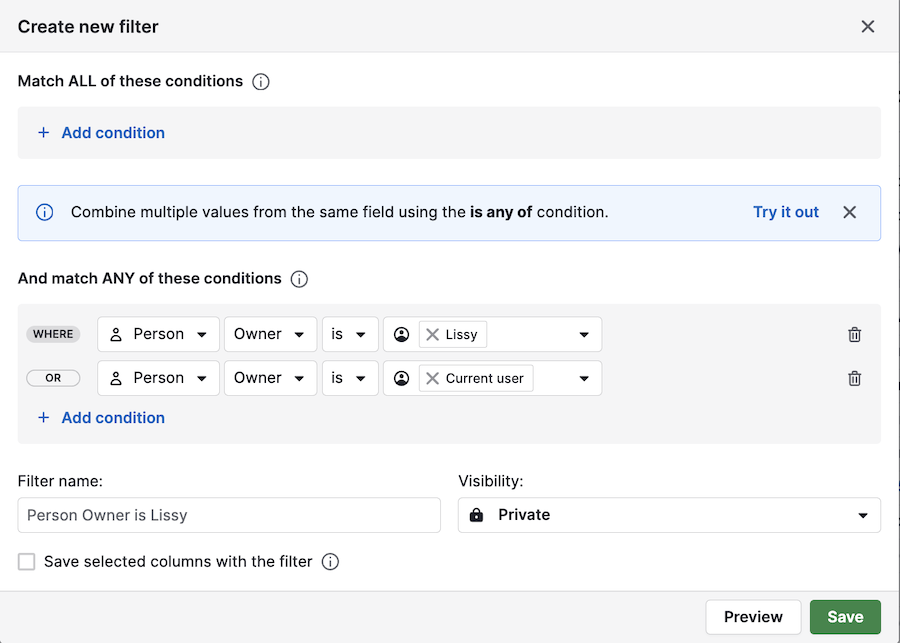
Wenn Sie auf „Ausprobieren“ klicken, werden beide Namen in derselben Dropdown-Liste angezeigt. Klicken Sie auf „Speichern“ und Ihre Ergebnisse enthalten alle Kontakte, die einem der ausgewählten Nutzer gehören; falls gewünscht, können Sie weitere Kontakte hinzufügen.
Ihre Ergebnisse enthalten alle Kontakte, die einem dieser beiden Nutzer gehören.
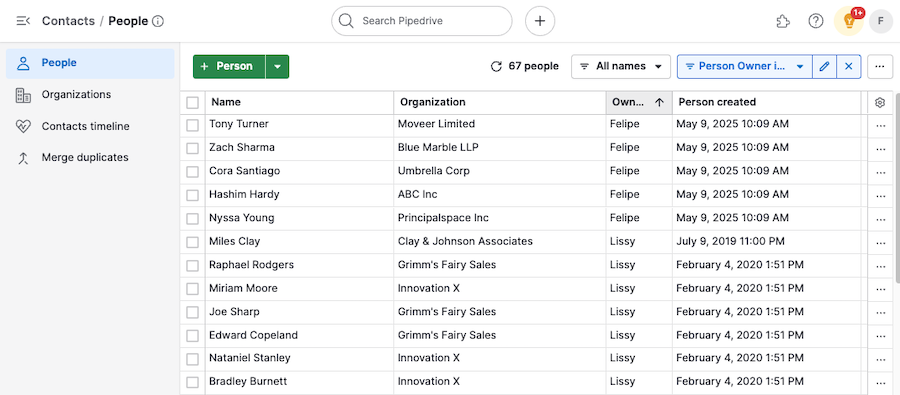
Filter entfernen und löschen
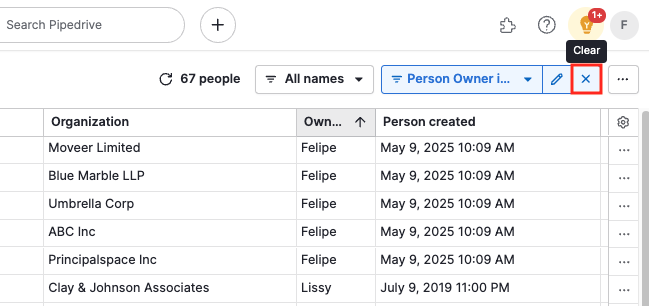
Um einen Filter zu löschen, klicken Sie einfach auf das „X“ rechts neben dem Dropdown-Menü für die Filterauswahl.
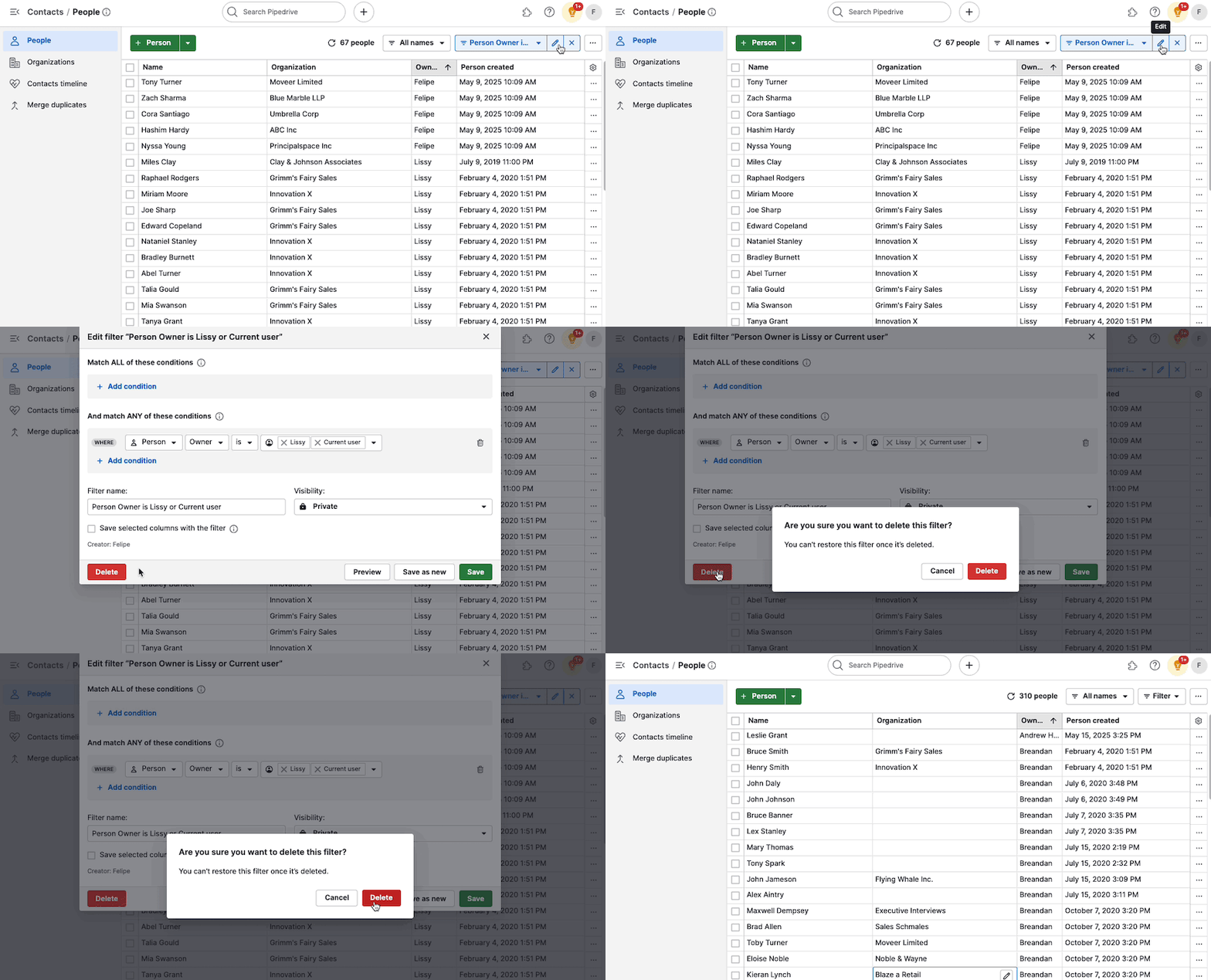
Um einen Filter zu löschen, klicken Sie auf das Bleistift-Symbol rechts neben dem Filternamen, wählen Sie dann die Option „Löschen“ und bestätigen Sie dies:
Filter als Favoriten speichern
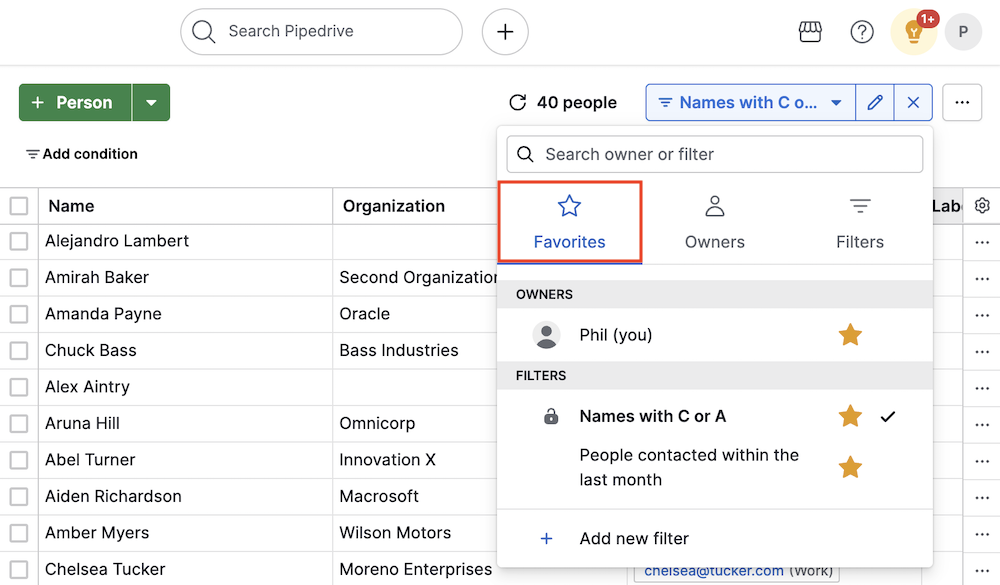
Um rasch auf die am häufigsten verwendeten Filter zuzugreifen, können Sie diese in Ihrer Favoritenliste speichern.
Klicken Sie dazu einfach auf die Dropdown-Filterliste und dann unter Filter auf den Stern neben dem Filter, den Sie zu Ihren Favoriten hinzufügen möchten.

Sobald Sie einen Filter zu Ihrer Favoritenliste hinzugefügt haben, erscheint er unter im „Favoriten“-Tab im selben Dropdown-Menü.
Sichtbarkeit der Filter
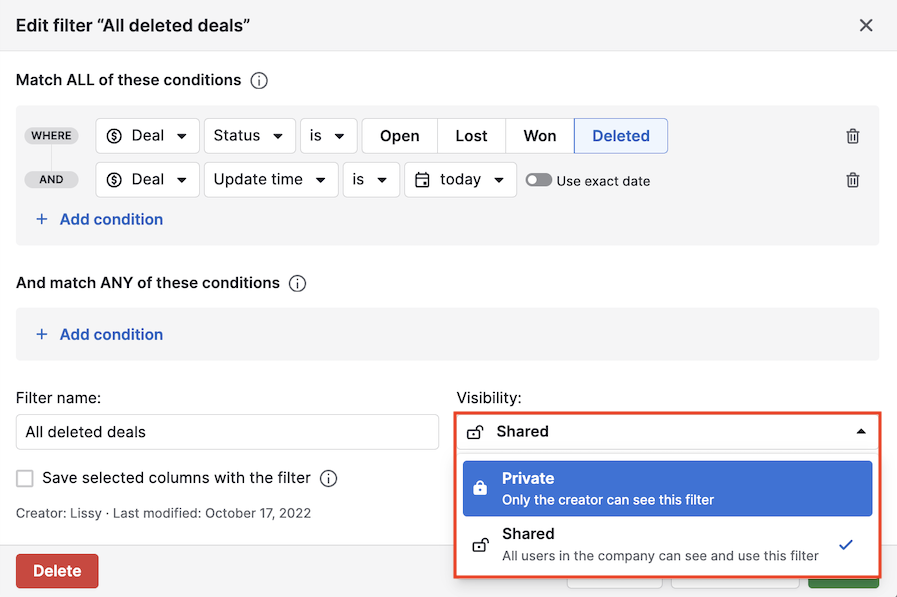
Wenn Sie in Pipedrive einen neuen Filter erstellen, können Sie wählen, ob der Filter für andere Nutzer freigegeben oder privat bleiben soll.
- Freigegebene Filter sind für alle Nutzer in Ihrem Unternehmensaccount sichtbar.
- Private Filter sind nur für die Person sichtbar, die sie erstellt hat. Kein anderer Nutzer, nicht einmal Admin-Nutzer, können sie sehen.
Um die Sichtbarkeit eines Filters zu ändern, bearbeiten Sie den Filter und wählen Sie vor dem Speichern die entsprechende Freigabeoption aus dem Sichtbarkeit Dropdown-Menü aus.
Nach Initialen filtern
Die Filterung nach Initialen wurde in die Schnellfilter-Funktion verschoben, wo Sie anhand einer Reihe weiterer Kriterien eine detaillierte Suche durchführen können und eine bessere Übersicht haben.
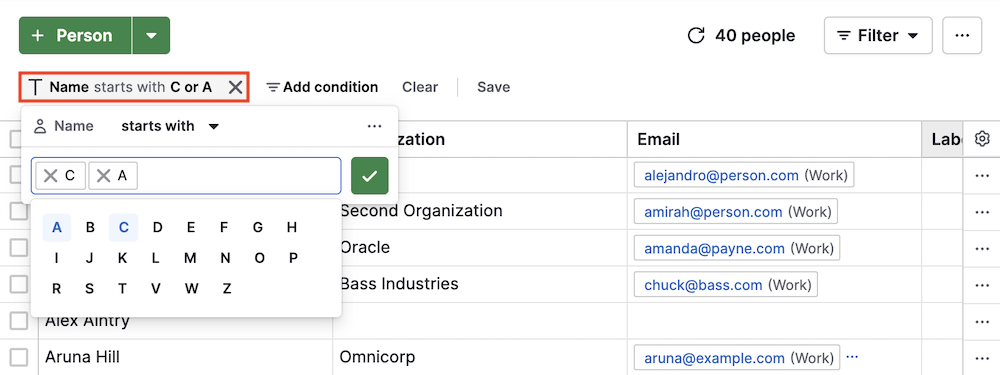
Weitere Informationen zu Schnellfiltern finden Sie in unserem speziellen Artikel zu diesem Thema.
War dieser Artikel hilfreich?
Ja
Nein