Barra lateral de la vista de detalles
La barra lateral de la vista de detalles muestra la información que agregaste a tu trato, persona u organización. Te permite organizar cómo se muestran los datos y editarlos de forma masiva en secciones específicas.
Si utilizas varias aplicaciones del Marketplace en tu flujo de trabajo, nuestra función Paneles de aplicaciones también te permite agregar aplicaciones específicas a la barra lateral.

Personalizar las secciones de la barra lateral
Puedes personalizar el diseño de la barra lateral de la vista de detalles reordenando u ocultando secciones específicas de la barra lateral.
Para empezar, introduce en Pipedrive la vista de detalles de un elemento (como un trato, una persona o una organización). Después, haz clic en el botón “...” que se encuentra en la esquina superior derecha y selecciona “Administrar las secciones de la barra lateral”.
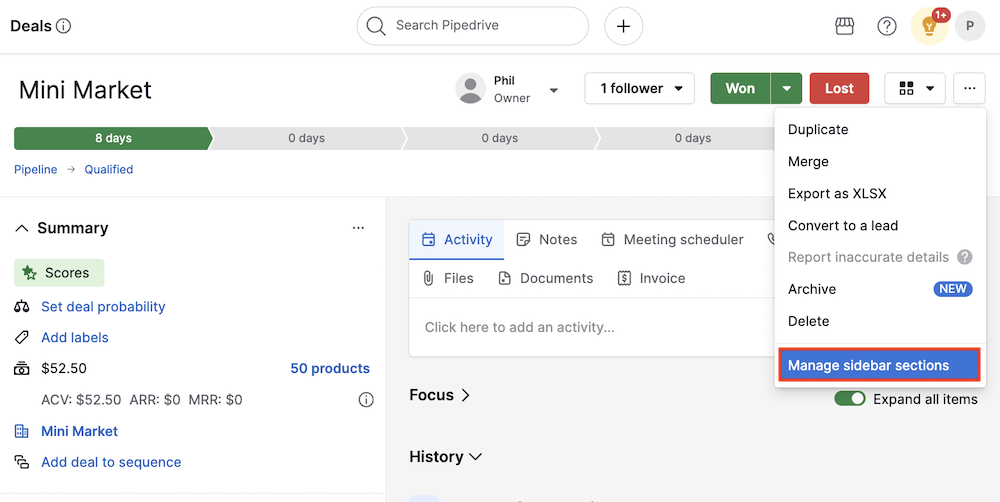
Aquí puedes personalizar lo que quieres ver en tu barra lateral:
-
Para ocultar o mostrar una sección, haz clic en el interruptor situado junto al nombre de la sección.
-
Para reordenar las secciones, haz clic y mantén presionado el controlador de arrastre (el icono de dos líneas) y arrastra la sección a la ubicación que prefieras.
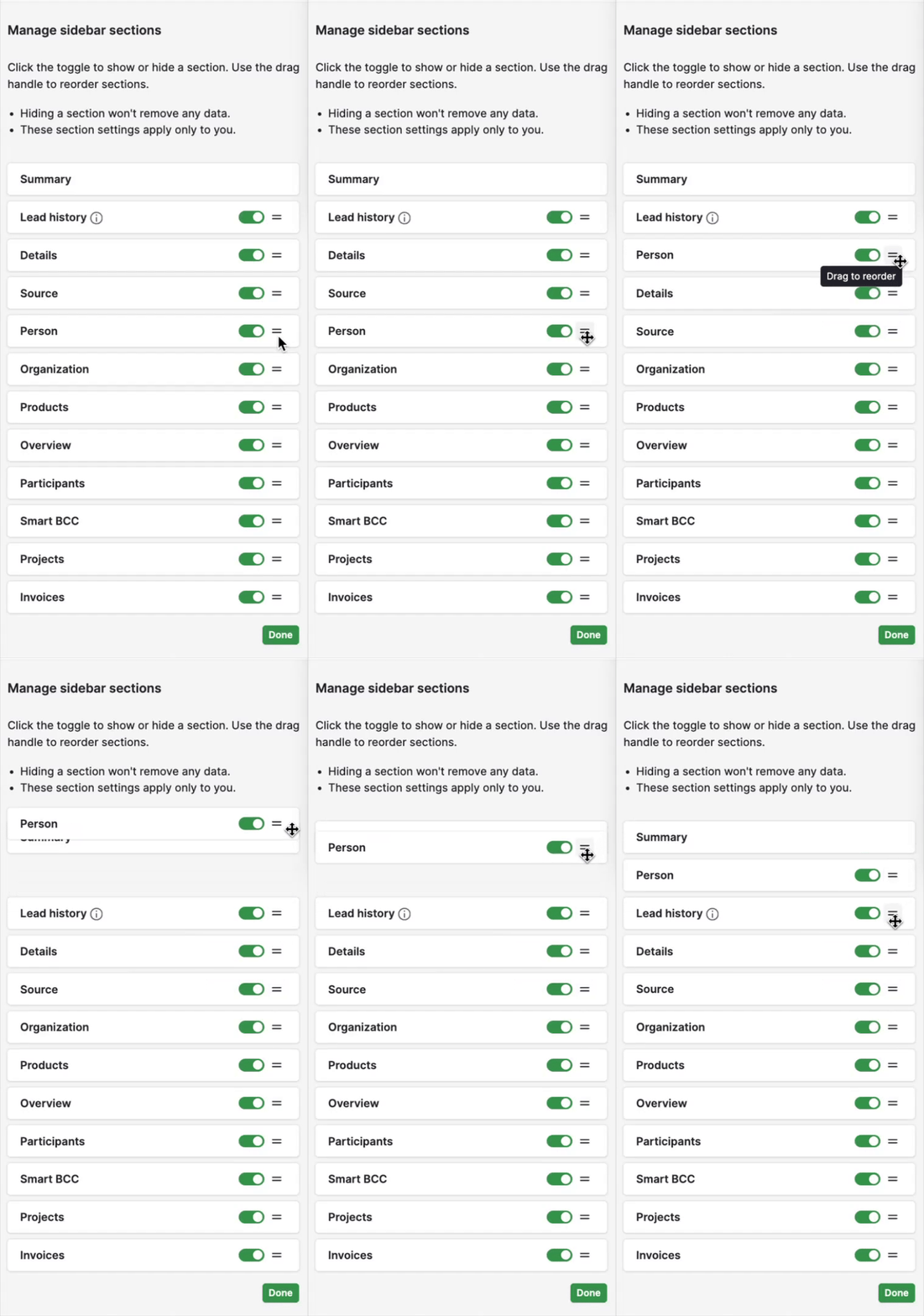
Editar los datos de la barra lateral
Para actualizar varios datos a la vez, haz clic en el icono de lápiz que se encuentra en el encabezado de la sección.
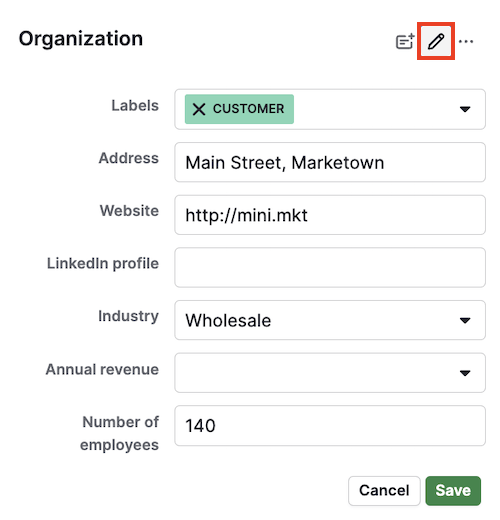
Esto te permitirá editar el valor de todos los campos que se encuentran en esa sección de la barra lateral. Cuando termines de aplicar los cambios, haz clic en “Guardar” para finalizar las ediciones.
Personalizar los campos de la barra lateral
Puedes administrar los campos de datos que deseas tener en cada sección de la barra lateral directamente en la vista de detalles, incluidos los campos predeterminados y personalizados.
Para empezar a editarlos, haz clic en “...” (más acciones) y selecciona la opción “Personalizar campos” que se encuentra a la derecha del encabezado de la sección.

Mientras estás en el modo de edición, puedes:
-
Agregar nuevos campos personalizados haciendo clic en la opción “+ Campo personalizado”.
-
Editar las propiedades de los campos editables existentes haciendo clic en el icono de lápiz.

Una vez que hayas aplicado los cambios deseados, haz clic en el botón “Hecho” para finalizar tus ediciones.
Ajustar las preferencias de visualización
Para mantener la barra lateral limpia y lista para tu trabajo diario, puedes ajustar rápidamente la forma en que se muestra la información que te interesa.
Expandir y contraer secciones
Puedes expandir una sección para mostrar todos los campos o contraerla para ocultarlos.
Para ello, haz clic en el icono de flecha que se encuentra junto al título de la sección o en el mismo título para alternar entre mostrar y ocultar la sección.
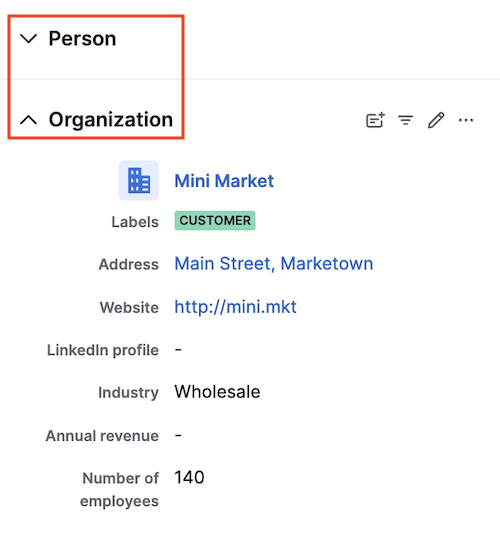
Una flecha que apunta hacia abajo indica una sección oculta que puedes expandir, mientras que una flecha que apunta hacia arriba indica una sección expandida que puedes ocultar.
Mostrar u ocultar campos vacíos
También puedes ocultar los campos que no contienen datos para reducir el desorden haciendo clic en el icono “Mostrar solo campos llenos” (tres líneas que forman un triángulo invertido) que se encuentra en la parte superior derecha de la barra lateral.
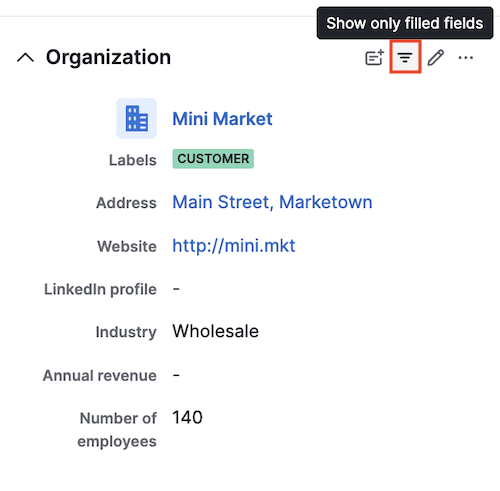
Después de eso, todos los campos no utilizados se ocultarán y la etiqueta del icono cambiará a “Mostrar todos los campos”.
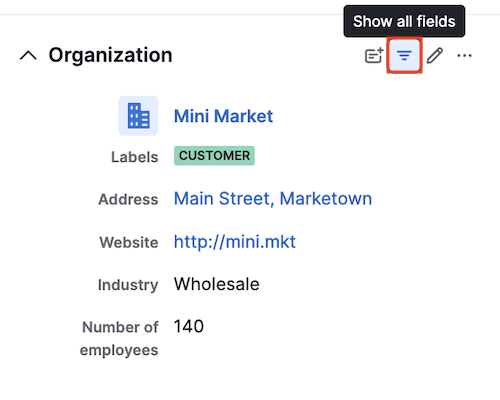
Puedes hacer clic en el icono de nuevo en cualquier momento para mostrar los campos ocultos.
¿Te pareció útil este artículo?
Sí
No