この記事は機械翻訳を使用して作成されました。
Pipedriveにおける自動化の制限
自動化の制限は、すべてのアカウントで安定したパフォーマンスを維持するのに役立ちます。これらの制限は、ご利用の自動化の数、構成、および実行頻度に基づいています。 これらの制限は、自動化の数、構成方法、実行頻度に基づいて決まります。
制限に達すると、一部の自動化は実行を停止したり、アクションの完了に失敗したり、新しい実行を無視したりする場合があります。自動化を最適化しておくことで、信頼性高く実行されるようになります。 自動化を最適化しておくことで、安定して実行できるようになります。
追加できる自動化の数
各社には、同時にアクティブにできる自動化の数の上限があります。
上限はご利用のプランによって異なります:
プラン |
会社ごとのアクティブな自動化数 |
Growth |
50 |
Premium |
150 |
Ultimate |
250 |
現在アクティブな自動化の数を確認するには、アカウントメニューを開き、ツールとアプリ > 自動化に移動してください。
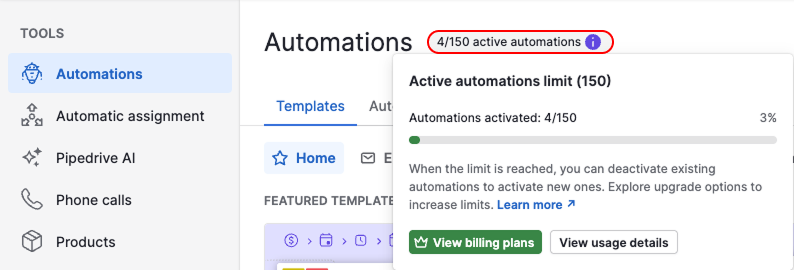
「自動化」タブでは、すべての自動化を詳細に確認し、それぞれの状態を管理できます。
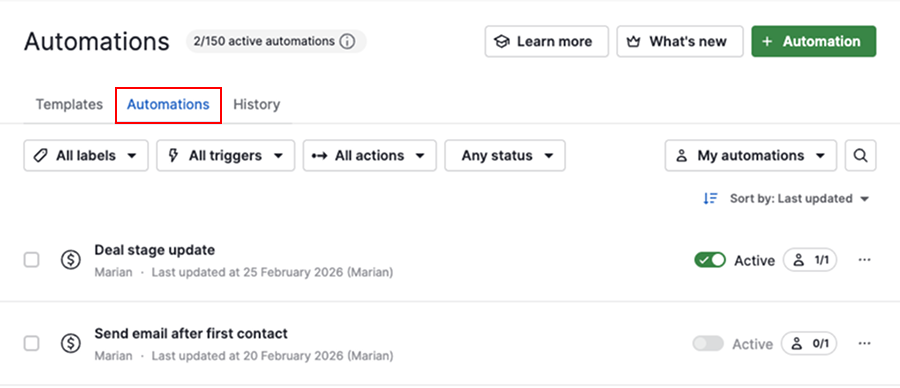
アクティブな自動化の上限に達すると、これ以上自動化をアクティブにすることはできません。既にアクティブな自動化は引き続き実行されます。 すでに有効になっている自動化は、引き続き実行されます。
自動化の制限の種類
自動化構成内の制限
各自動化はトリガーと少なくとも1つのアクションで開始します。より複雑な自動化は追加のステップを含み、それぞれに固有の制限があります。 より複雑な自動化には追加のステップが含まれ、それぞれに独自の制限があります。
自動化ごとのアクション数
各自動化には最大で10件のアクションを含めることができます。
自動化ごとのステップ数
追加できるステップの数は、プランとステップの種類によって異なります。
| ステップの種類 | Growth | プレミアム版(Premium) | Ultimate | 主な制限 |
|---|---|---|---|---|
| 条件を待つ | 3 | 10 | 10 | 各ステップは最大7日間実行できます。条件が満たされない場合、自動化は停止します 条件が満たされない場合、自動化は停止します |
| 遅延 | 3 | 10 | 10 | 自動化ごとの合計遅延は90日です。週末も含まれます(スキップしても) 週末をスキップしていても、週末が含まれます |
| If/else 条件 | 3 | 10 | 20 | 条件が満たされるかどうかに基づいて自動化を分岐させます |
頻度制限
頻度制限は、一定期間内に自動化が実行できる回数を制御します。自動化がトリガーされてアクションを完了するたびに、それは1回の実行としてカウントされます。 自動化がトリガーされてアクションを完了するたびに、1回の実行としてカウントされます。
これらの制限はシステムのパフォーマンスを保護し、自動化ループを防ぎます:
- 会社レベル – 10分間で最大10,000回の実行
- 自動化レベル – 単一の自動化で10分間に最大5,000回の実行
よくあるケース
頻度制限は、自動化が大規模に実行されたり互いに相互作用したりする場合に最も一般的に達します。実行の扱いは、トリガー方法によって異なります: 実行の扱いは、トリガー方法によって異なります:
| シナリオ | どうなるか | 自動化履歴での表示 |
|---|---|---|
| 自動化が一括編集によってトリガーされる | 実行は停止されます | 「停止」として表示されます |
| 自動化が互いにループを作る | 実行は無視されます | 表示されません |
| ある自動化が多数の他の自動化をトリガーする | 実行は無視されます | 表示されません |
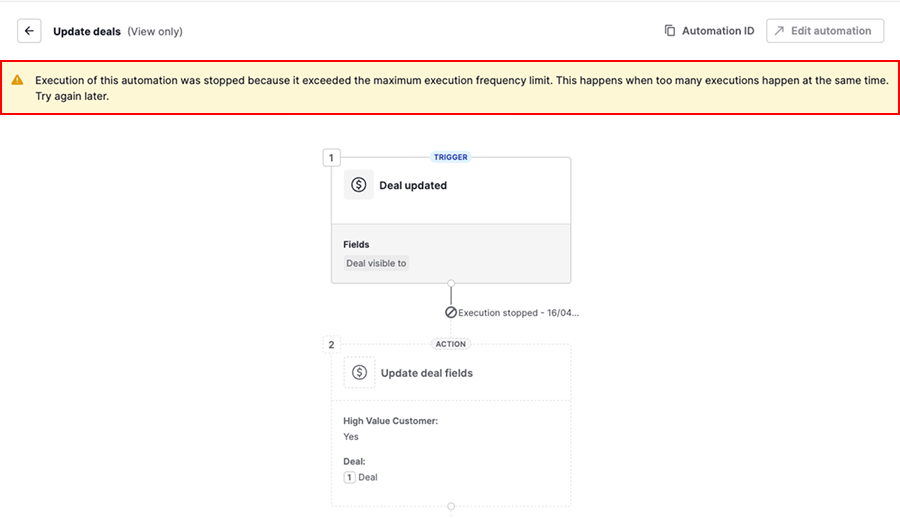
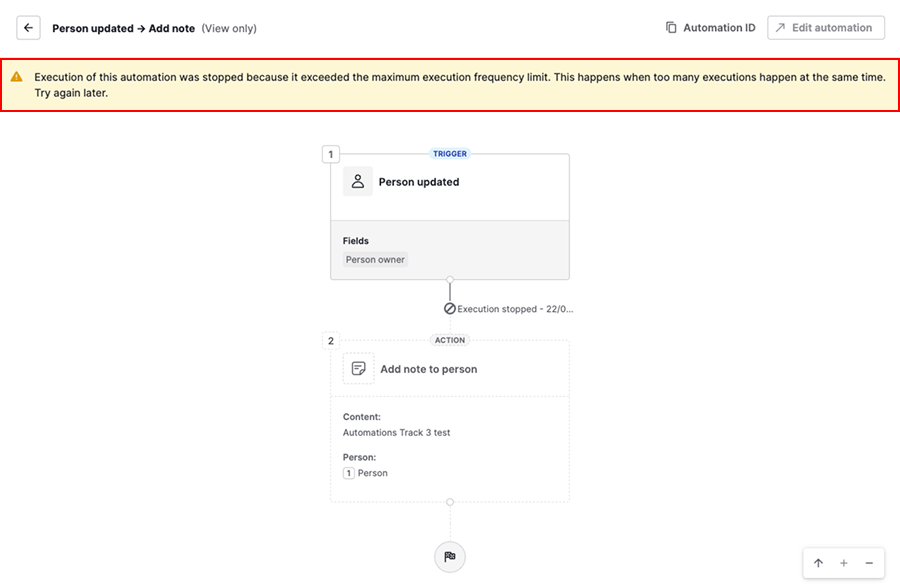
以下は、頻度制限により実行が停止されたときに表示されるメッセージの例です:
頻度制限に達する前に潜在的な問題を特定できるよう、Pipedriveは自動化の活動を警告しきい値と照らし合わせて監視します。
警告しきい値は企業規模に基づいて計算され、実行制限よりも低く設定されています。 これは、実行が停止される前に自動化を確認し、最適化する時間を確保するためのものです。
企業がこのしきい値に達すると、自動化が高頻度で実行されていることを通知するメールがアカウント所有者に送信されます。
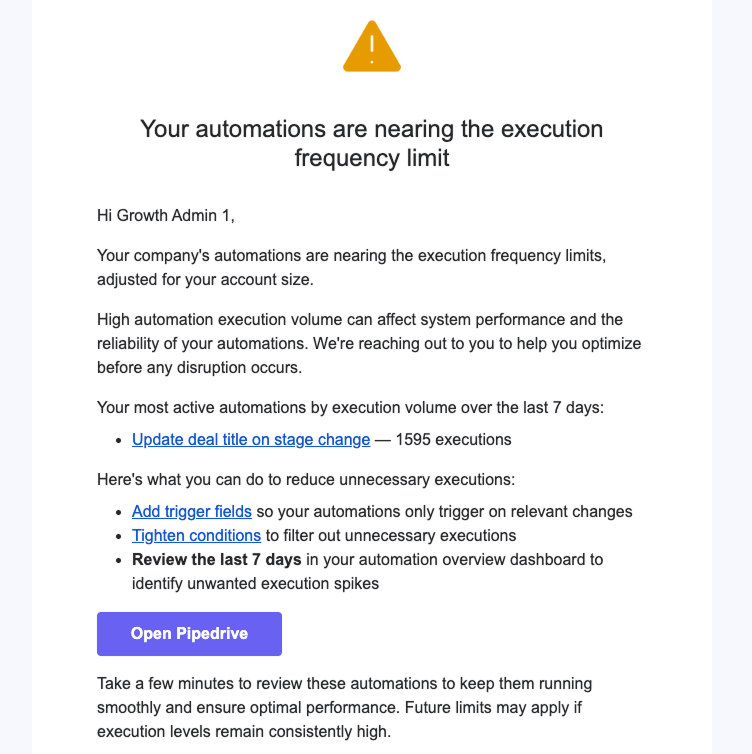
自動化の活動が警告しきい値を超え続けた場合、アカウントに頻度上限が適用されます。
メール送信の制限
自動メールは配信を安定させ急増を防ぐため、短い30秒間隔でキューに入れられ送信されます。メールアクションは、レート制限やメールプロバイダーの制限に達すると失敗することがあります。 メールアクションは、レート制限またはメールプロバイダーの制限に達すると失敗する場合があります。
| 制限の種類 | 制限内容 | 自動化履歴での表示 |
|---|---|---|
| レート制限 | 会社アカウント内で1分あたり最大40件のメールアクション | 「失敗」として表示されます |
| メールプロバイダーの制限 | GmailやOutlookなどのプロバイダーは独自の制限(例えば、1日または1時間あたりの上限)を適用します | 「失敗」として表示されます |
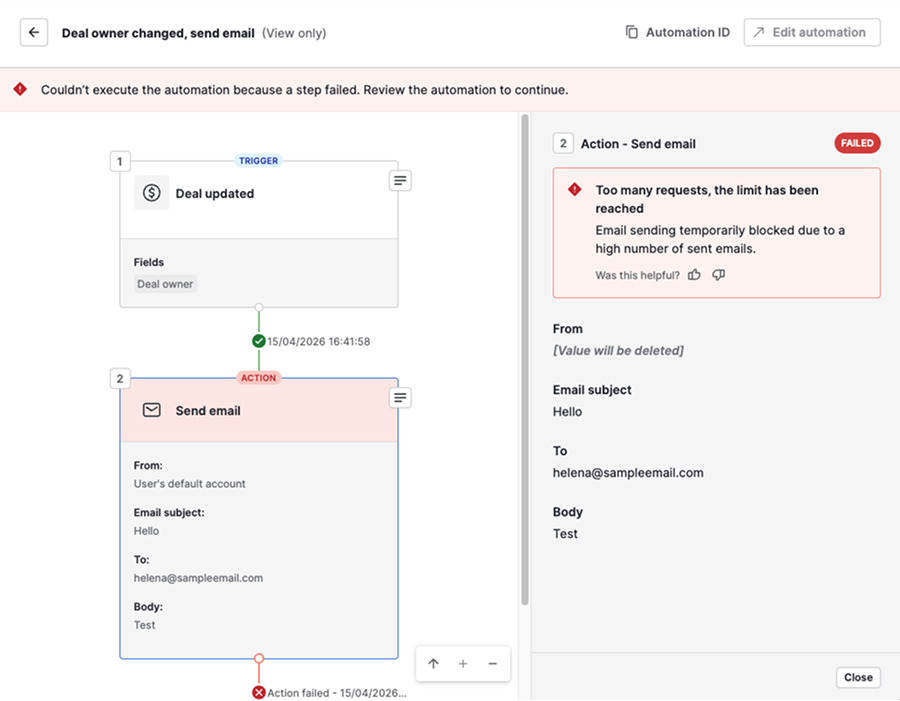
以下は、メールアクションが失敗したときに表示されるメッセージの例です:
他の機能や連携による制限
自動化固有の制限に加えて、Pipedriveの一般的な機能や外部連携も、自動化の実行に影響する場合があります。 これらの制限に達すると、関連するアクションは失敗します。 例として、次のようなものがあります:
| 機能 | 制限内容 | 自動化履歴での表示 |
|---|---|---|
| シーケンス | シーケンスごとに最大100件の案件またはコンタクト | 「失敗」として表示されます |
| ノート | 案件、個人、組織ごとに最大100件のノート | 「失敗」として表示されます |
| 外部連携(APIs, webhooks) | 外部サービスにより定義されます | 「失敗」として表示されます |
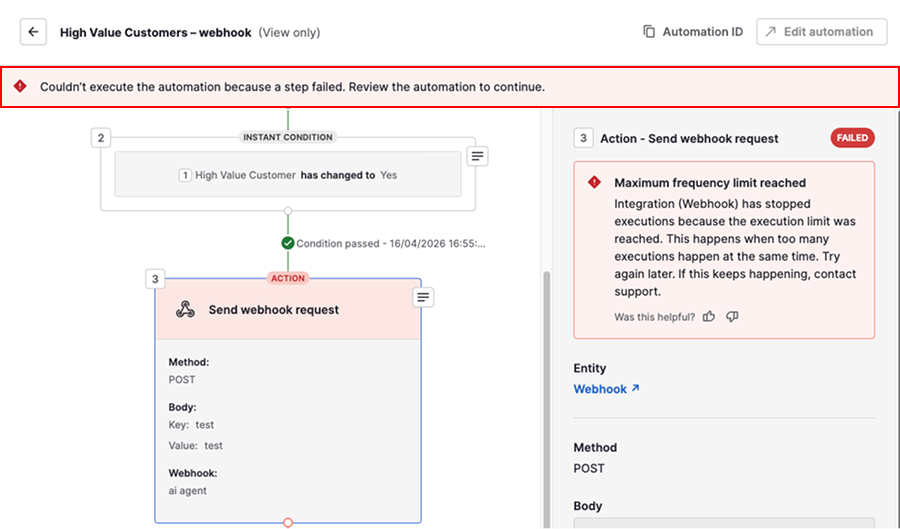
以下は、これらの制限によりアクションが失敗したときに表示されるメッセージの例です:
自動化の実行に関する問題を確認する方法
自動化のアクティビティを確認するには、アカウントメニューを開き、ツールとアプリ > 自動化 > 履歴。
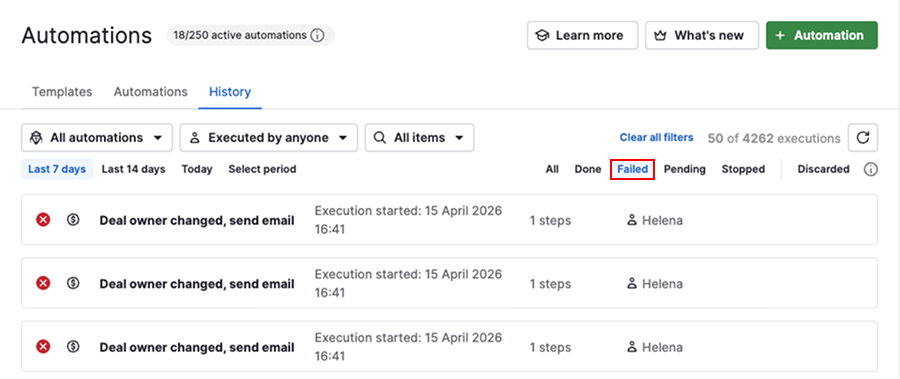
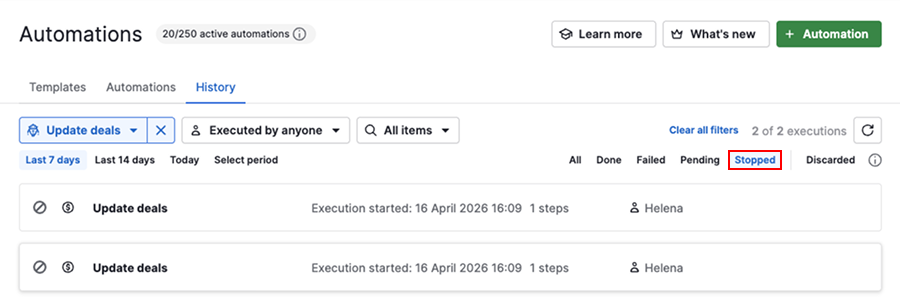
問題を特定するには、以下のフィルターを使用します:
- 失敗 – 実行が、制限やその他の問題によりアクションを完了できなかったもの
- 停止 – 頻度制限や中断の影響を受けた場合、または後続ステップの条件が満たされなかった場合の実行
実行を開いて、何が起きたのか、なぜ起きたのかの詳細を確認できます。
制限内に収めるためのベストプラクティス
定期的なメンテナンスと慎重な設定により、オートメーションの上限に達するのを防げます。
| ベストプラクティス | 何に役立つか |
|---|---|
| 不要になったオートメーションを削除する | アクティブなオートメーションの制限内に保つ |
| 類似または重複するオートメーションを統合する | 不要な実行を減らし、管理を簡素化する |
| 条件を追加する | オートメーションが必要なときだけ実行されるようにする |
| 一括更新時にオートメーションをスキップする | 同時に大量の実行が発生するのを防ぐ(グローバル管理者が利用可能) |
| オートメーションが複数の他のオートメーションを起動するのを避ける | 実行頻度の制限に達するのを防ぐ |
| メールアクションの間隔をあける | メール送信レート制限に達するリスクを減らす |
| プランをアップグレードする | 利用可能なアクティブなオートメーションの数を増やす |
この記事は役に立ちましたか?
はい
いいえ