このテキストは機械翻訳ツールを使用して英語から翻訳されており、人間の編集者によって校正されていません。機械は不正確または不明確な要素を生成した可能性があり、その場合には編集者が記事をレビュー次第、修正されます。
この記事は機械翻訳を使用して作成されました。
Zapier: グラビティフォームを使用してPipedriveのディールを作成する
BF
最終更新日:2023年11月10日
注意:このページで、PipedriveとGravity Formの完全な統合リストを見ることができます。こちらのページを参照してください。
「Zapier」を使用して、Gravity Formsを通じてPipedriveで新しい取引を作成できます。
必要なもの
注記: Pipedriveに慣れるためには、Pipedrive Learnのチュートリアルをご覧ください。
PipedriveとGravity Formsのアカウントを接続するために、以下が必要です:
Gravity Formsを始めるには(アカウントの作成、フォームの設定など)、サポートドキュメントをご覧ください。
注記: PipedriveとZapierの利用の始め方については、このページで確認できます。
Zapの作成
注意: Gravity Formsを使用してZapを作成するには、少なくとも1つのアクティブなフォームが必要です。Gravity FormsのZapierアドオンの詳しい設定ガイドについては、このページをご覧ください。
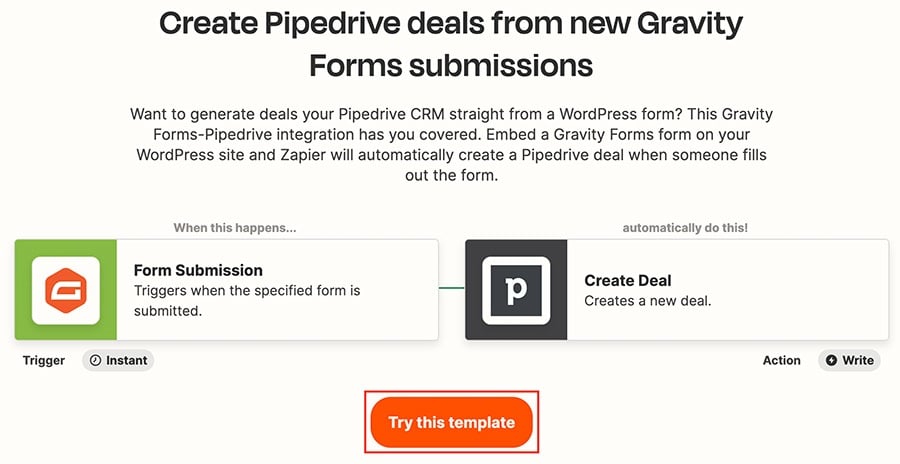
Zapierは、Gravity Formsの応募からディールを作成するために使用できるテンプレートを提供しています。
「このテンプレートを試す」をクリックすると、Zapエディタに移動し、自動化をカスタマイズできます。
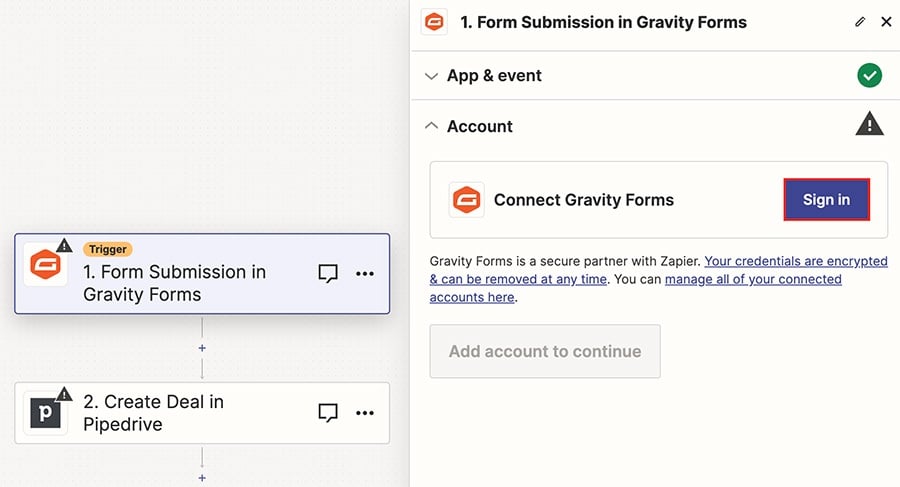
Gravity FormsアカウントをZapに接続するために「サインイン」をクリックしてください。
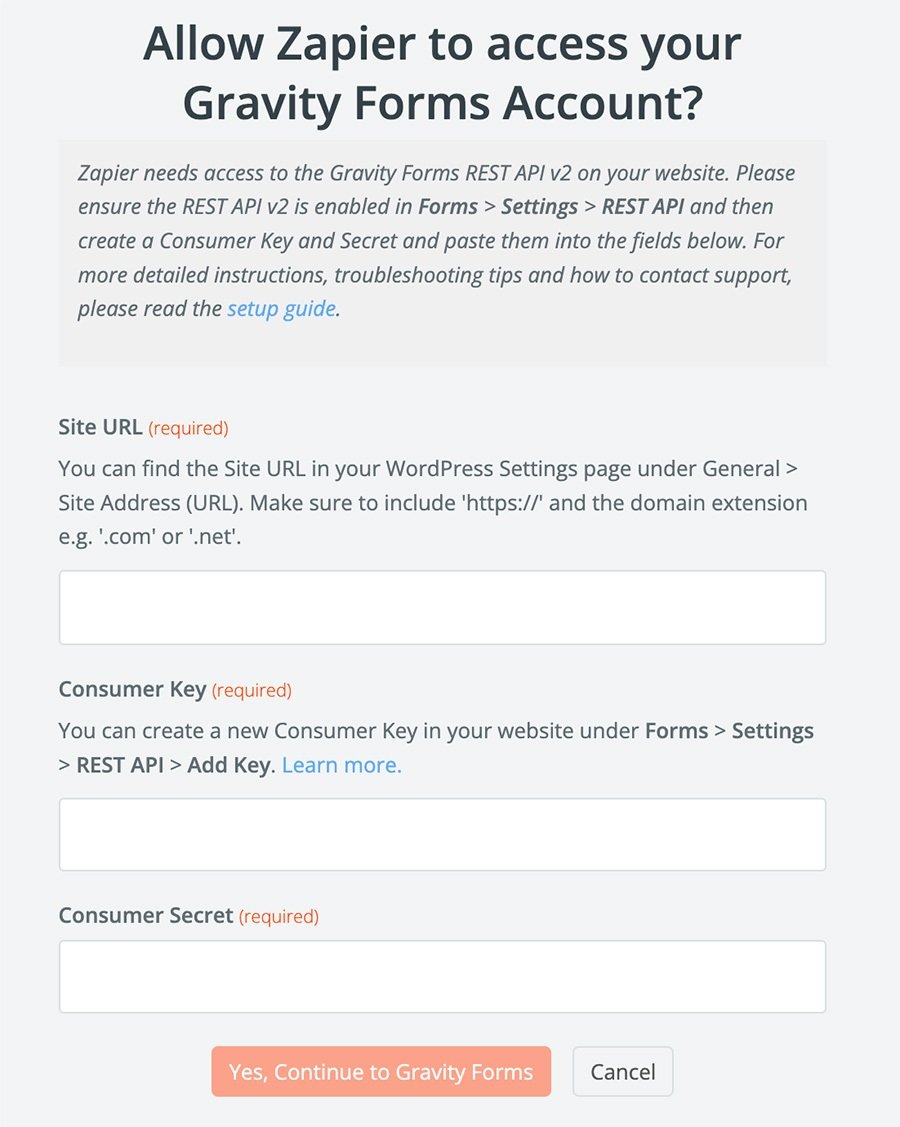
PipedriveとZapierの他の接続とは異なり、Gravity Formsの使用にはAPIが必要です。 「サインイン」をクリックすると、ウィンドウが開き、次の3つの情報を要求されます:
- サイトURL
- コンシューマーキー
- コンシューマーシークレット
これら3つの情報は、ウィンドウ内の手順に従ってGravity Formsアカウントで見つけることができます。
Gravity Formsアカウントが接続されたら、Zapの他のステップでPipedriveアカウントも同様に接続してください。
Zapの各部分をカスタマイズし、テストした後、「公開」をクリックしてZapを保存してください。
注意: 自動化が機能するためには、Gravity Formsの応募がPipedriveの人物または組織のデータを作成する必要があります。新しいディールには関連する連絡先が必要です。
この記事は役に立ちましたか?
はい
いいえ