이 문서는 기계 번역을 사용하여 작성되었습니다.
"지도에서 보기" 기능
Pipedrive는 Google Maps와 통합되어 주소 필드를 기준으로 거래와 연락처를 지도에 표시할 수 있습니다.
지도에서 보기 기능은 기본 조직 주소 필드와 거래, 조직 또는 사람의 모든 주소 유형의 사용자 지정 필드에 입력된 주소를 지도에 표시합니다.
지리적 위치가 지정된 주소 보기
목록 또는 상세 보기에서 지리적 위치가 지정된 주소를 클릭하면 선택한 주소가 지도에 표시된 Google Maps 창이 열립니다. 여기에서 지도를 확대하거나 축소하고, Google Maps 앱처럼 기본 보기 또는 위성 보기 중에서 위치 표시 방식을 선택할 수 있습니다.
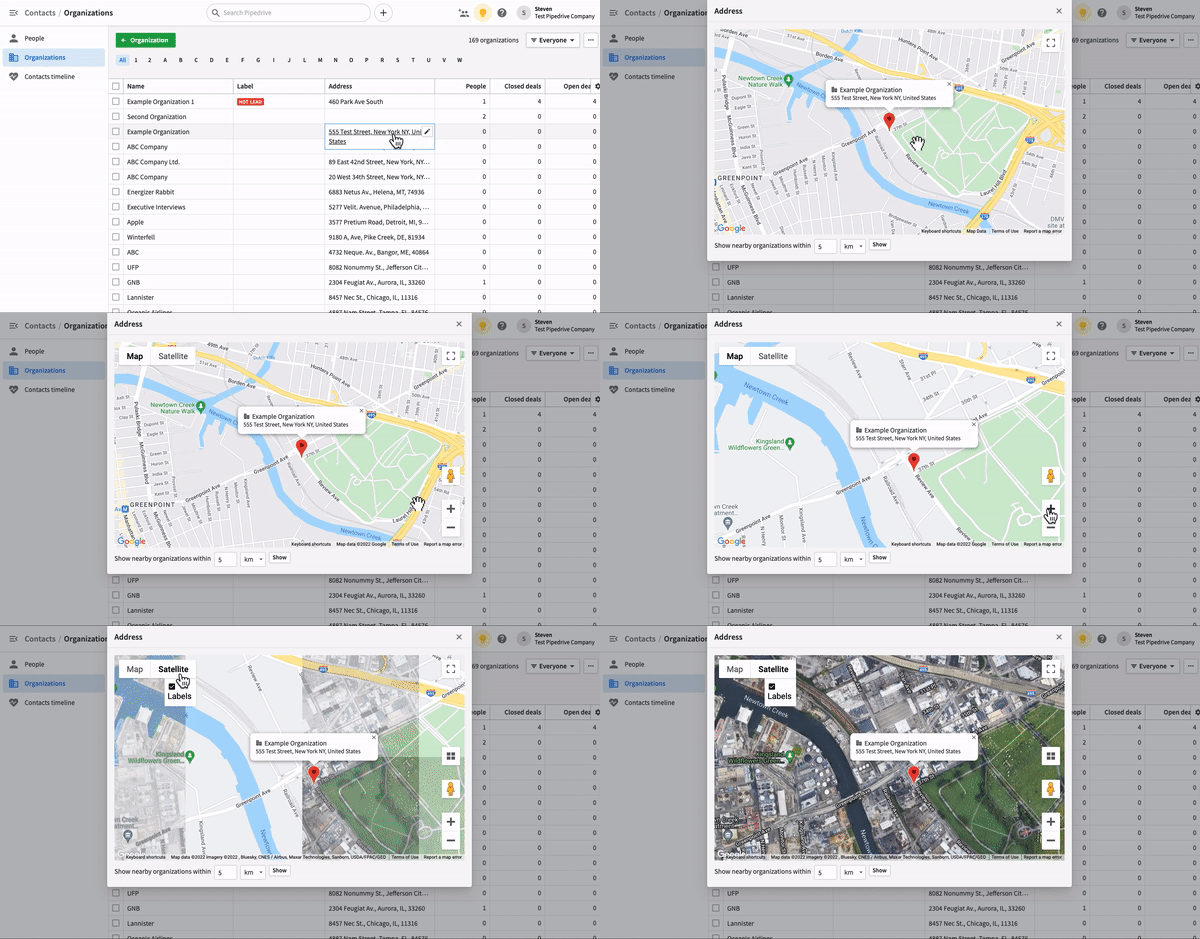
Pipedrive는 거리, 도시, 주 또는 지역, 우편번호, 국가 등의 하위 필드를 사용해 주소를 지도에 표시합니다. 조직의 주소 필드에 일부 정보만 입력되어 있으면 Pipedrive가 지리적 위치를 지정하지 못해 해당 조직이 지도에 표시되지 않을 수 있습니다.
주변 조직 보기
선택한 조직의 주변 조직을 보려면 지도 하단의 필터를 조정하세요. 지정한 거리 이내의 모든 조직을 볼 수 있습니다.
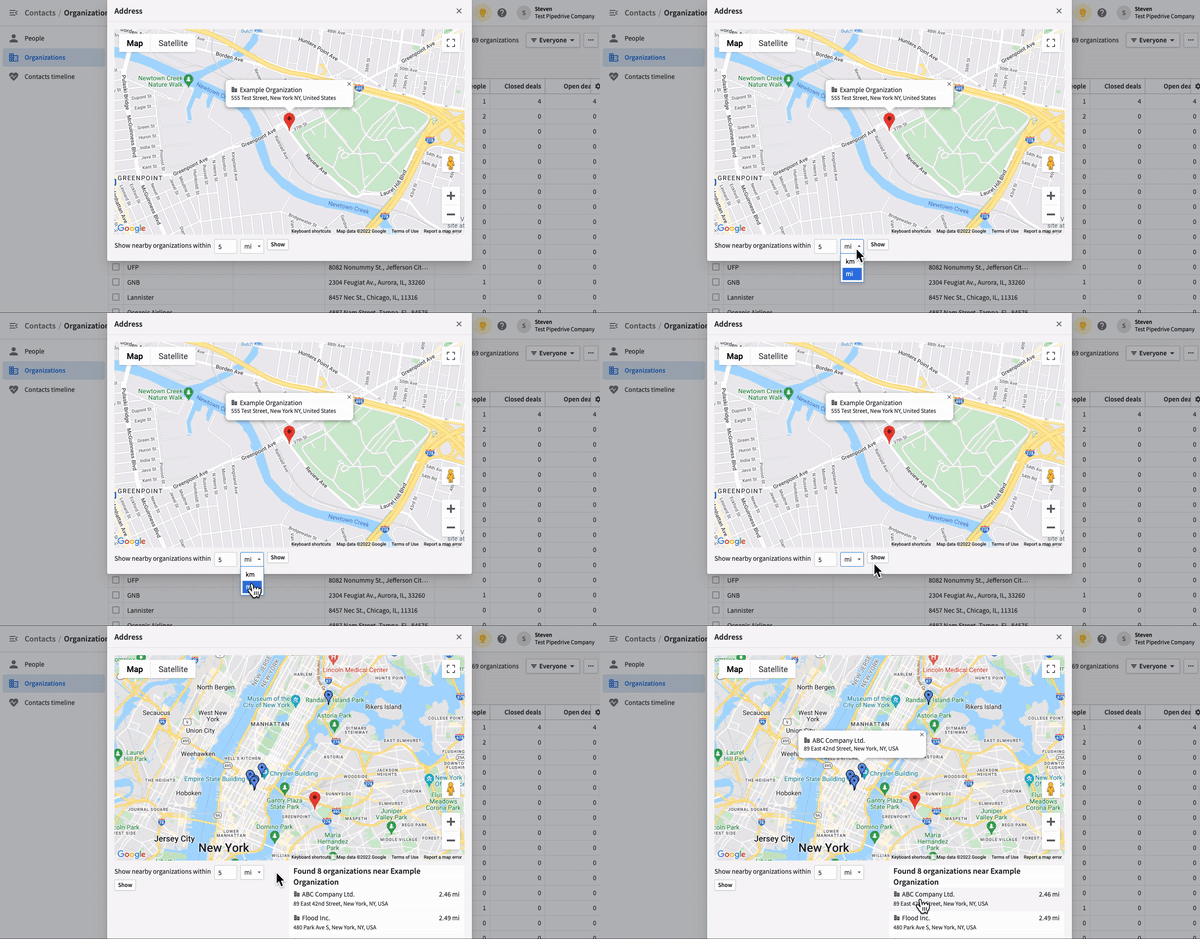
위치 필터링
목록 보기에서 보고서 작성 목적으로 특정 조건을 충족하는 주소에 대한 필터를 만들 수 있습니다. 예를 들어 주소가 뉴욕에 있는 모든 조직을 필터링하려면 목록 보기에 다음 필터를 적용하세요:

그런 다음 "..." > 지도에서 보기를 클릭하면 필터링된 주소에 대한 보고서를 Google Maps 창에서 볼 수 있습니다.
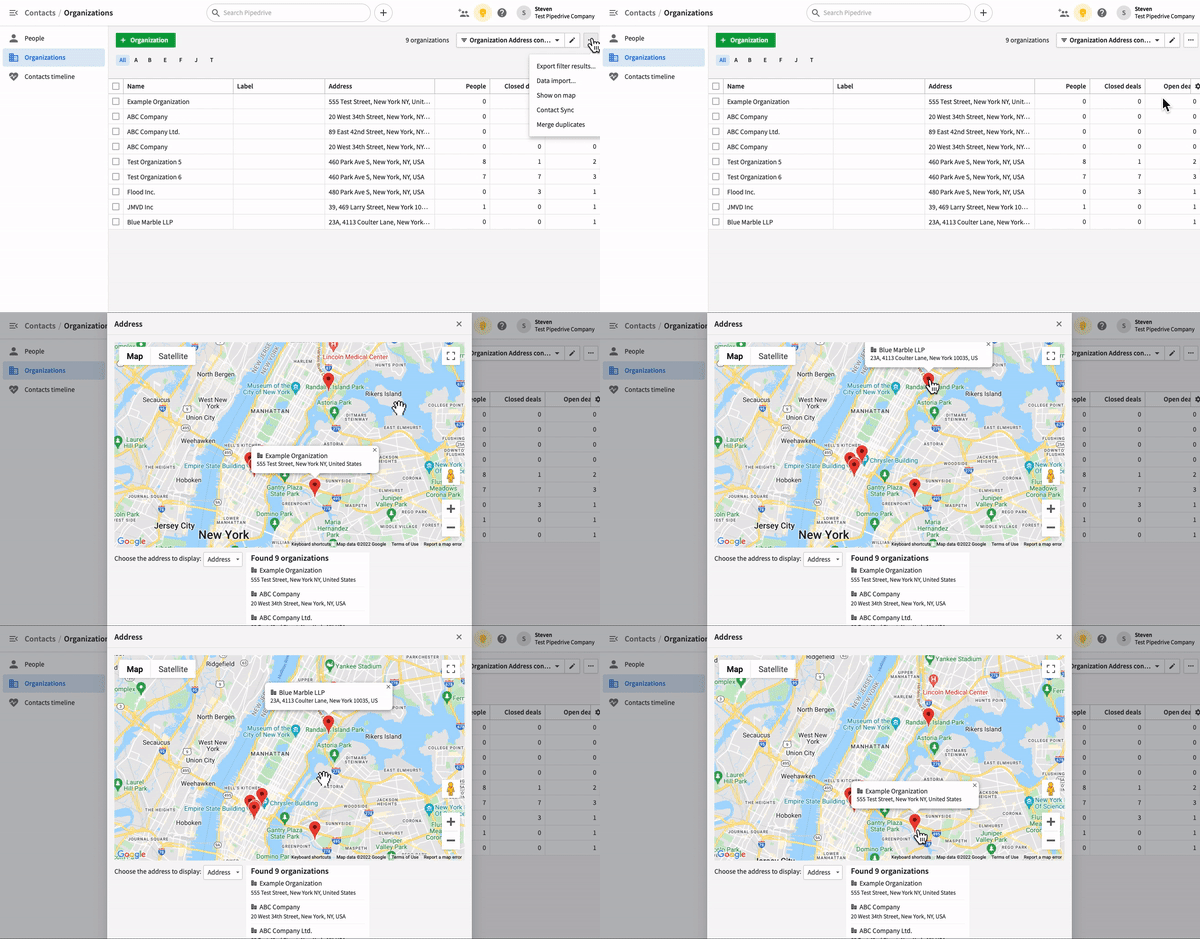
Google Maps는 이동 중에도 사용할 수 있도록 Pipedrive 모바일 앱과도 통합되어 있습니다. 자세한 내용은 Nearby 기능 문서를 참고하세요.
이 문서가 도움이 되었습니까?
예
아니요