Эта статья создана с использованием машинного перевода.
Функция «Показать на карте»
Благодаря интеграции Pipedrive с Google Maps сделки и контакты можно отображать на карте по адресам из соответствующих полей.
Функция «Показать на карте» определяет местоположение по адресам из стандартного поля адреса организации, а также из любых полей типа «Адрес» — настраиваемых полей для сделок, организаций или контактов.
Просмотр адресов с геолокацией
Если нажать на любой адрес с геолокацией в виде списка или в виде подробностей, откроется окно Google Maps, в котором выбранный адрес будет отмечен на карте. Здесь можно увеличивать и уменьшать масштаб, а также переключаться между стандартным и спутниковым режимами отображения карты, как в приложении Google Maps.
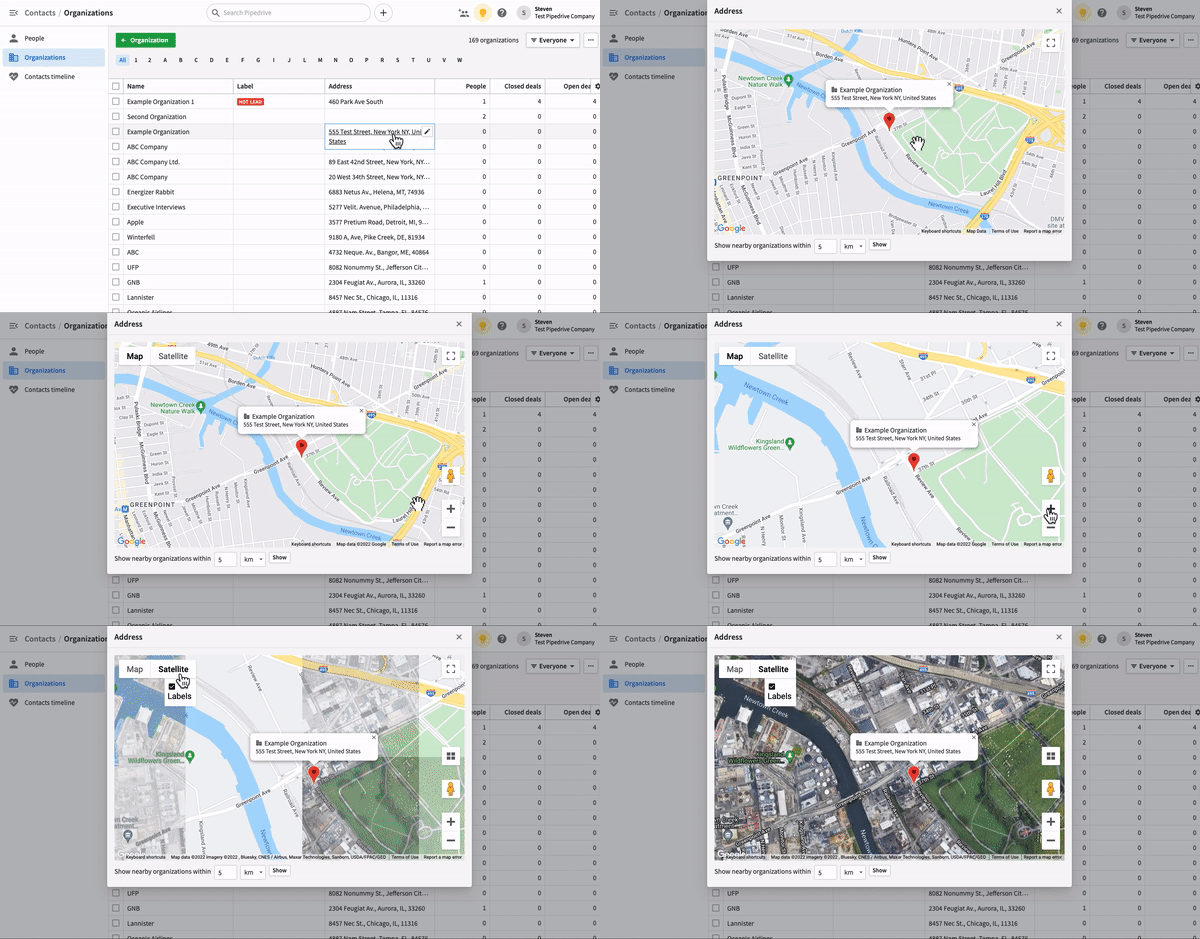
Pipedrive использует для размещения адреса на карте такие подполя, как улица, город, штат или регион, почтовый индекс и страна. Если поле Адрес организации заполнено лишь частично, Pipedrive может не определить ее местоположение, и организация может не появиться на карте.
Просмотр организаций поблизости
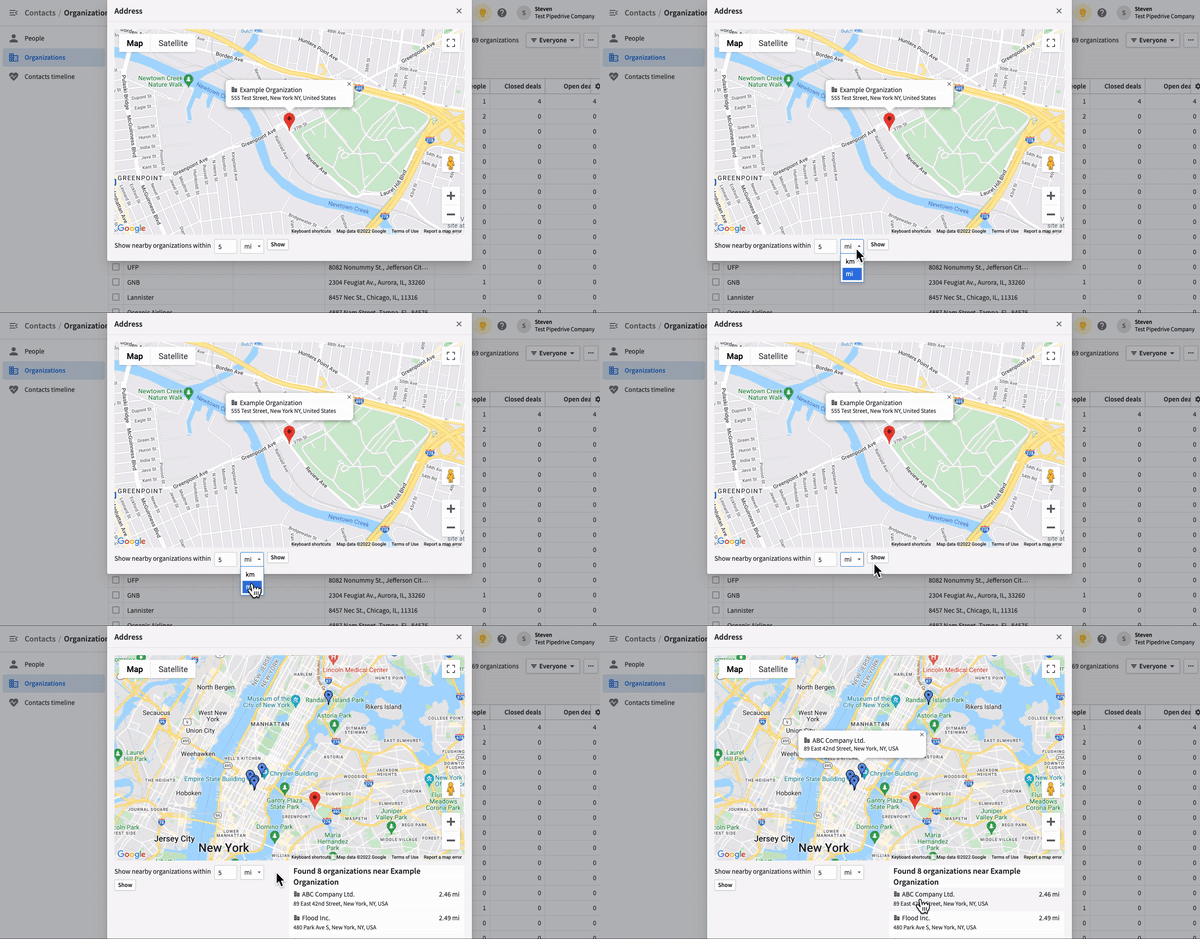
Чтобы увидеть организации рядом с выбранной организацией, можно настроить фильтр в нижней части карты так, чтобы он показывал все организации в пределах заданного расстояния.
Фильтрация по местоположению
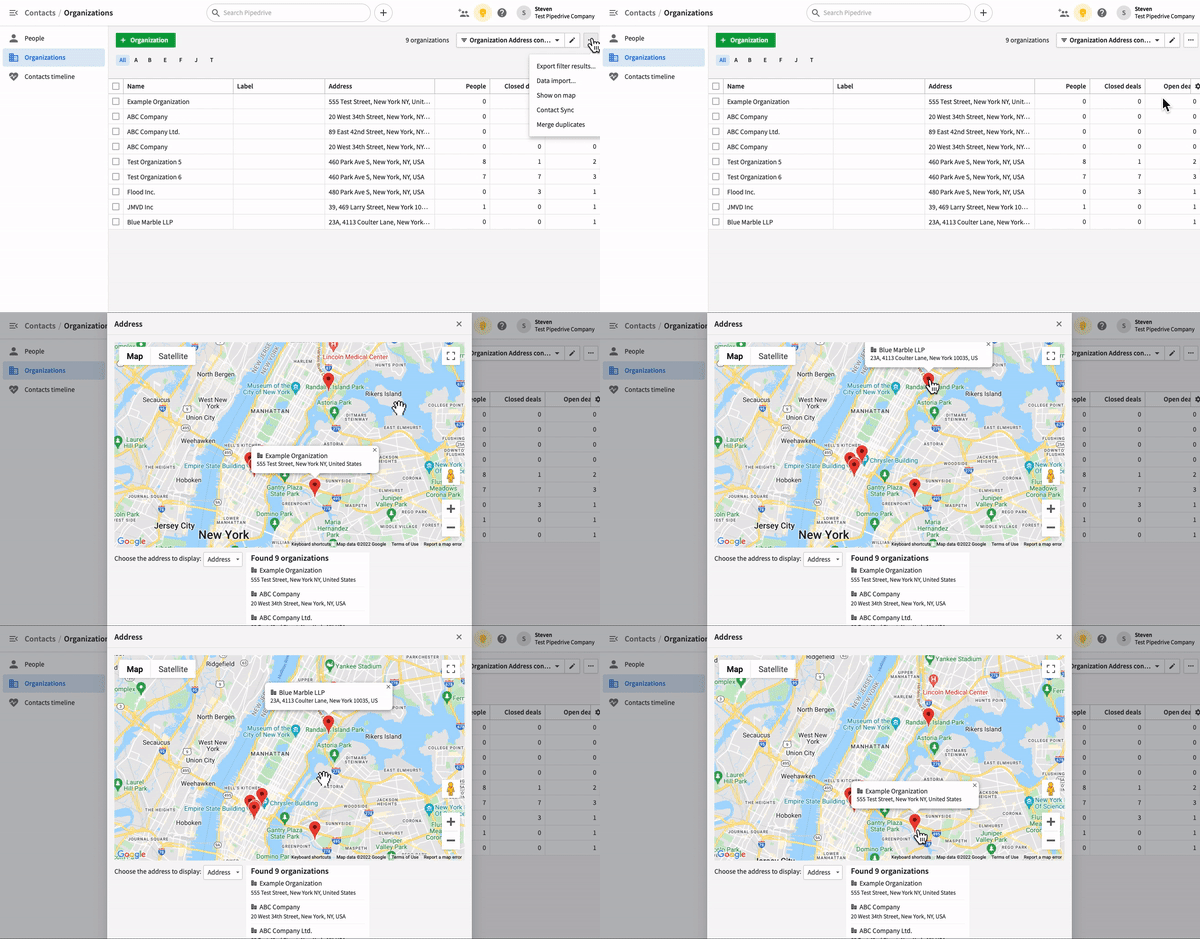
В представлении списка можно создать фильтры для адресов, соответствующих определенным условиям, и использовать их при подготовке отчетов. Например, если вы хотите отобрать все организации с адресами в Нью-Йорке, примените в представлении списка следующий фильтр:

Затем нажмите «…» > Показать на карте, чтобы просмотреть отфильтрованные адреса в окне Google Maps.
Google Maps также интегрирован с мобильным приложением Pipedrive, поэтому картами можно пользоваться на ходу. Дополнительную информацию см. в статье о функции Nearby.
Была ли эта статья полезной?
Да
Нет