Acest articol a fost generat folosind traducerea automată.
Funcționalitatea „Afișați pe hartă”
Pipedrive se integrează cu Google Maps, astfel încât puteți vedea contractele și contactele pe o hartă, pe baza câmpului lor de adresă.
Funcționalitatea „Afișați pe hartă” va geolocaliza adresele din câmpul implicit pentru adresa organizației și din orice câmp de tip adresă personalizat pentru contracte, organizații sau persoane.
Vizualizarea adreselor geolocalizate
Când dați clic pe orice adresă geolocalizată din vizualizarea în listă sau din vizualizarea detaliată, se deschide o fereastră Google Maps care afișează adresa selectată pe hartă. De aici, puteți mări sau micșora harta și puteți alege să vizualizați locația în modul implicit sau în modul satelit, la fel ca în aplicația Google Maps.
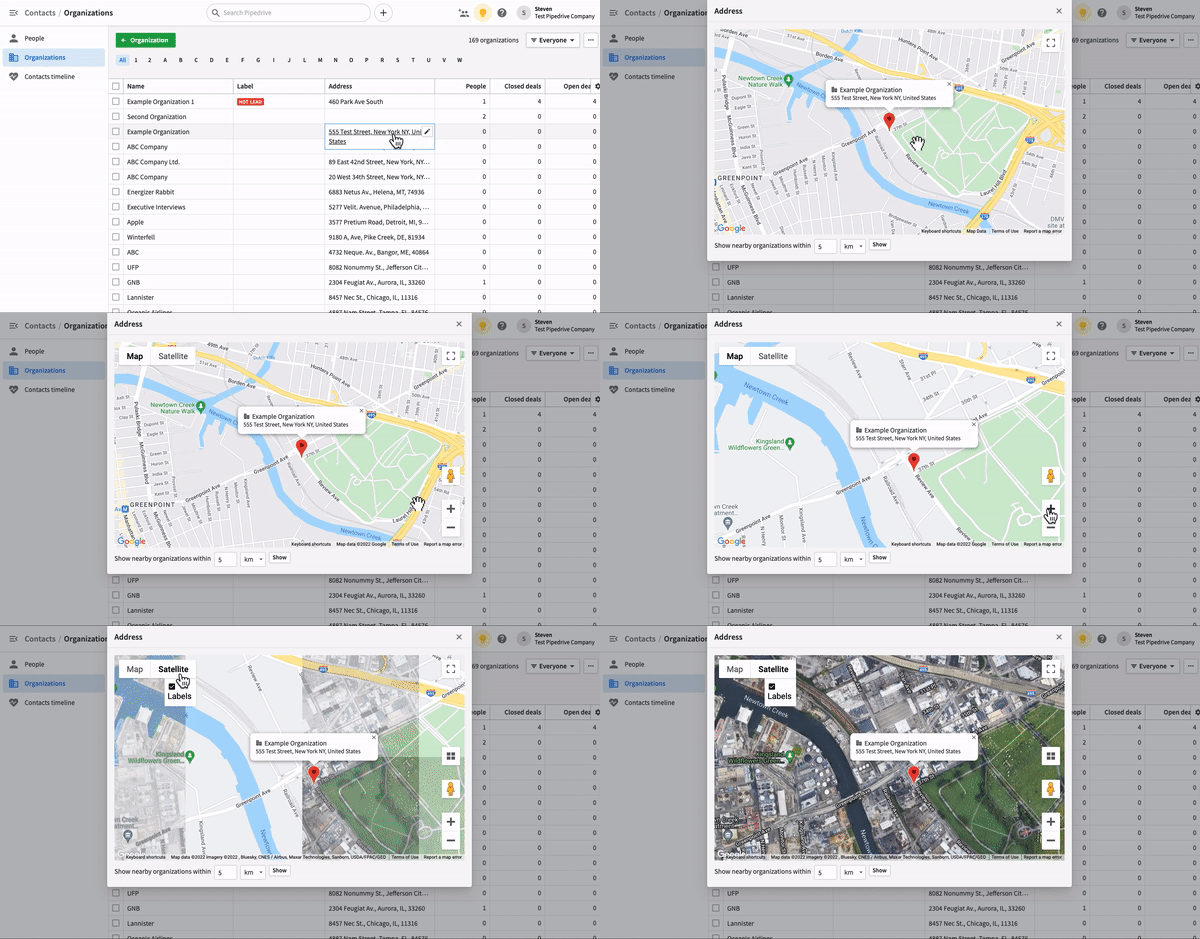
Pipedrive folosește subcâmpuri precum strada, orașul, statul sau regiunea, codul poștal și țara pentru a plasa o adresă pe hartă. Dacă în câmpul „Adresă” al unei organizații există doar informații parțiale, este posibil ca Pipedrive să nu geolocalizeze adresa și ca organizația să nu apară pe hartă.
Vizualizarea organizațiilor din apropiere
Pentru a vedea organizațiile din apropierea celei selectate, puteți ajusta filtrul din partea de jos a hărții astfel încât să afișeze toate organizațiile aflate la o anumită distanță de aceasta.
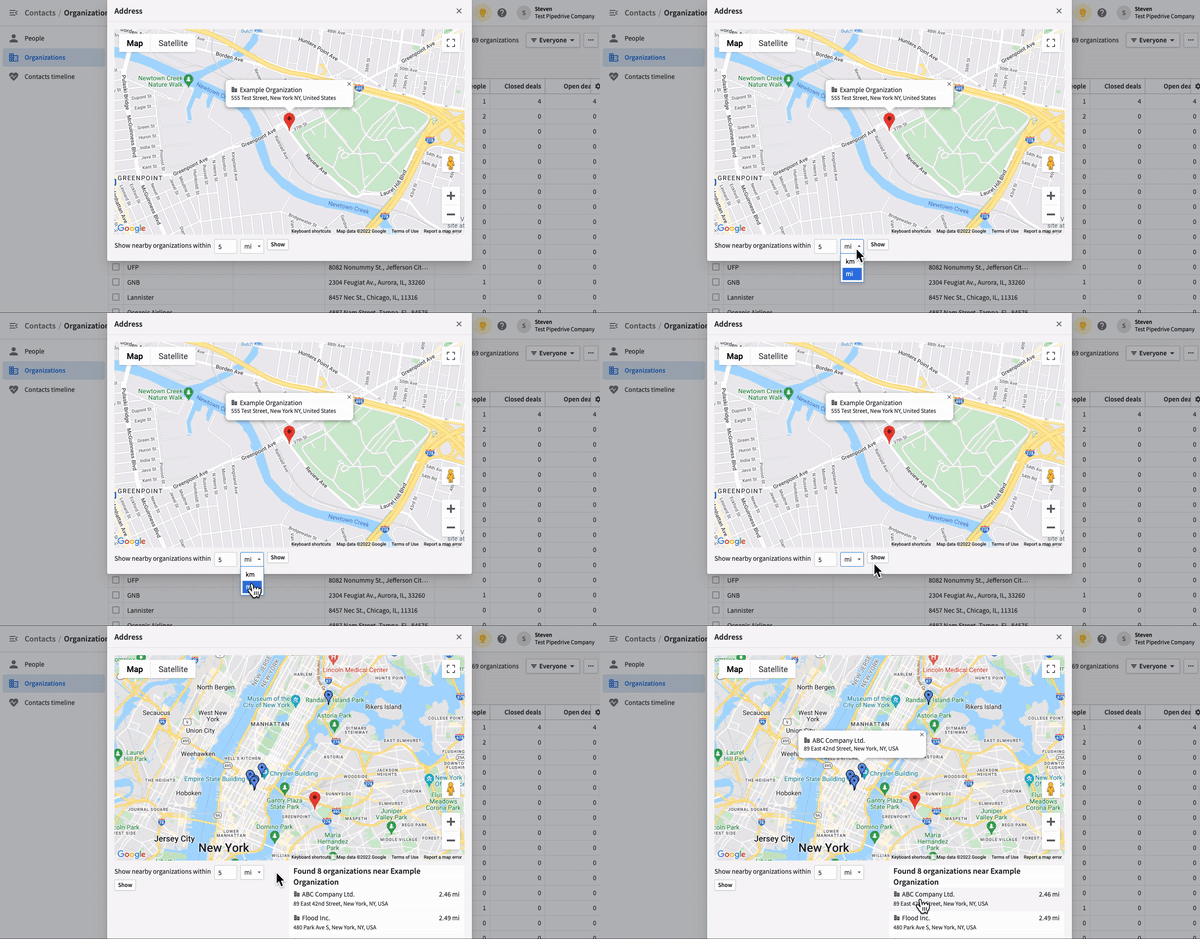
Filtrarea după locație
În vizualizarea în listă, puteți crea filtre pentru adresele care îndeplinesc anumite condiții, în scopul raportării. De exemplu, dacă doriți să filtrați toate organizațiile cu adrese în New York, aplicați următorul filtru în vizualizarea în listă:

Apoi puteți da clic pe „...” > Show on Map pentru a obține în fereastra Google Maps un raport cu adresele filtrate.
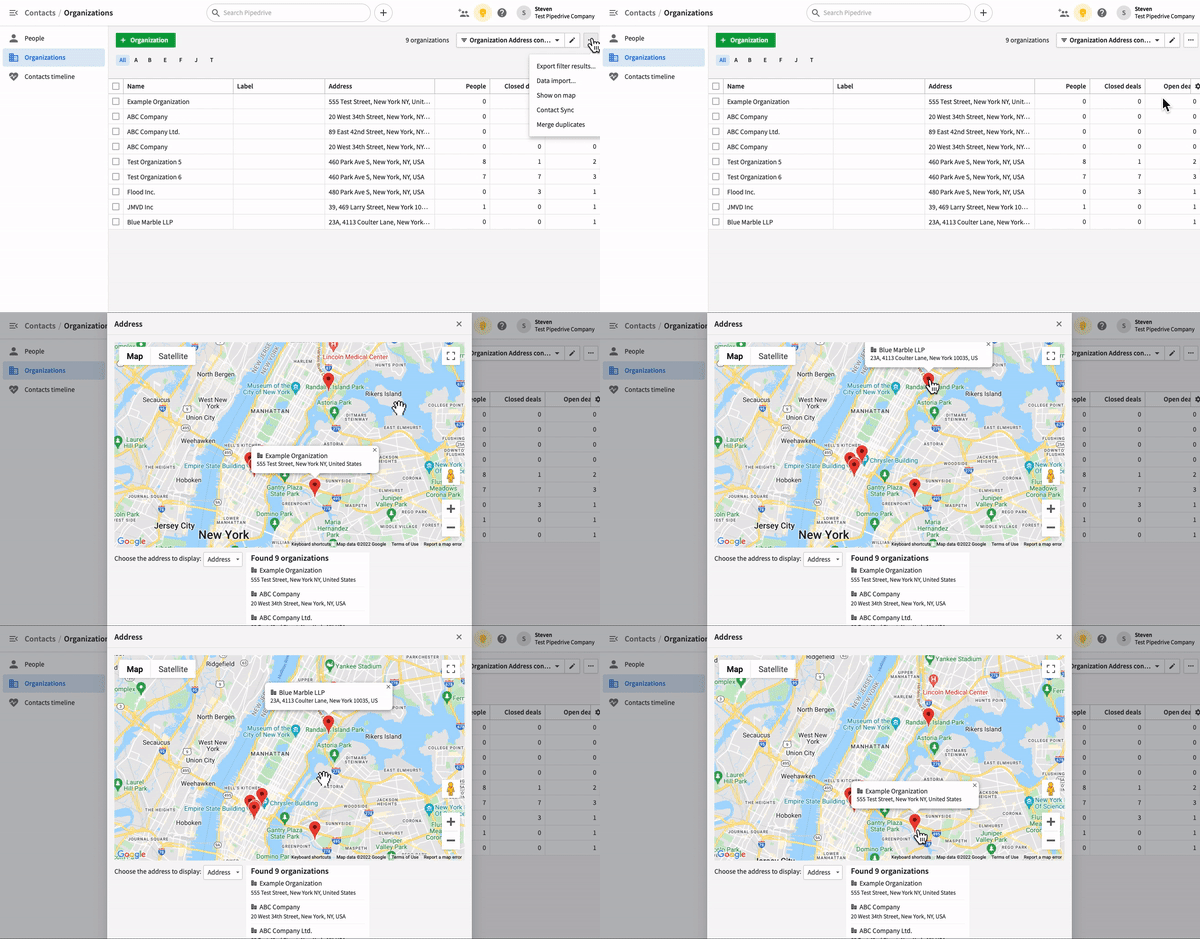
Aplicația mobilă Pipedrive integrează și Google Maps, pentru utilizare în deplasare. Pentru mai multe informații, consultați articolul nostru despre funcționalitatea „În apropiere”.
A fost util articolul?
Da
Nu