本段文字係以機器翻譯工具由英文翻譯而來,尚未經由真人編輯進行審校。機器翻譯可能產生不正確或不明確的文字,編輯審稿時會盡速修正。
本文章以機器翻譯產生。
“Show on Map” 功能
JT
最後更新:2026年9月3日
注意:要在列表視圖中訪問地圖顯示功能,地址欄位必須作為列或在項目的詳細視圖中可見。
Pipedrive 與 Google 地圖集成,使您能夠根據地址欄位在地圖上可視化交易和聯絡人。
地圖顯示功能將在預設組織地址欄位和任何地址類型、自訂欄位下的交易、組織或人員中進行地理定位。
注意:在提供地址地理定位時,Google 作為控制者,並適用Google 控制者-控制者數據保護條款。
查看地理位置地址
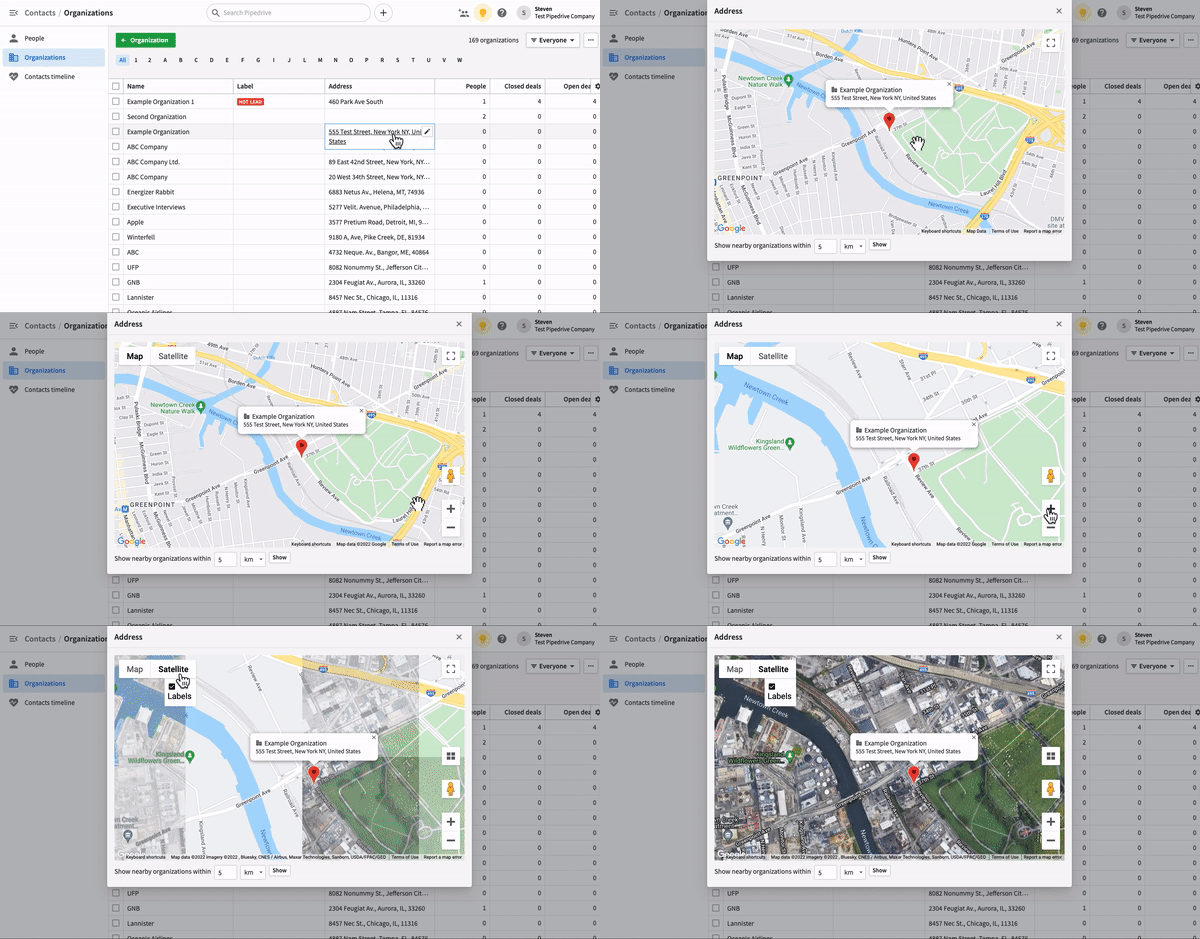
在列表或詳細視圖中點擊任何地理定位地址將彈出一個 Google 地圖窗口,顯示您在地圖上標記的所選地址。從這裡,您可以放大或縮小,並選擇在默認或衛星設置下查看位置,類似於您使用 Google 地圖應用程序的方式。 在這裡,您可以放大或縮小,並選擇以預設或衛星設定查看位置,就像使用 Google 地圖應用程式一樣。
查看附近的組織
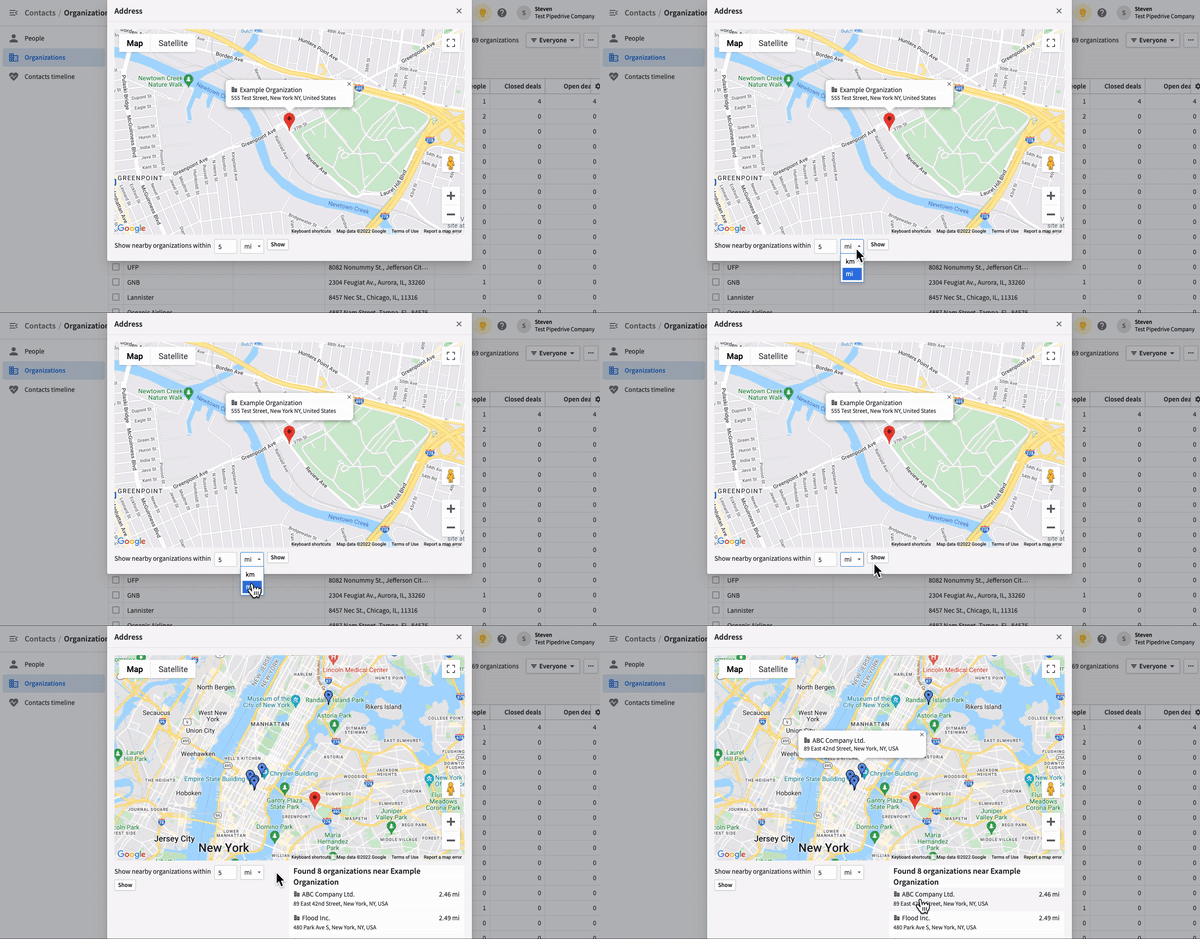
要查看您選擇的組織附近的組織,您可以調整地圖底部的過濾器,以查看一定距離內的所有組織。
位置篩選
在列表視圖中,您可以為符合特定條件的地址創建 篩選器 以便於報告。例如,如果您想篩選所有地址在伊利諾伊州的組織,您可以將此篩選器應用於您的列表視圖: 例如,如果您想篩選所有地址在紐約的組織,您可以在清單查看/畫面中應用此篩選器:

然後,您可以點擊 “...” > 在地圖上顯示 以獲取您篩選後地址的報告,顯示在 Google 地圖窗口中。
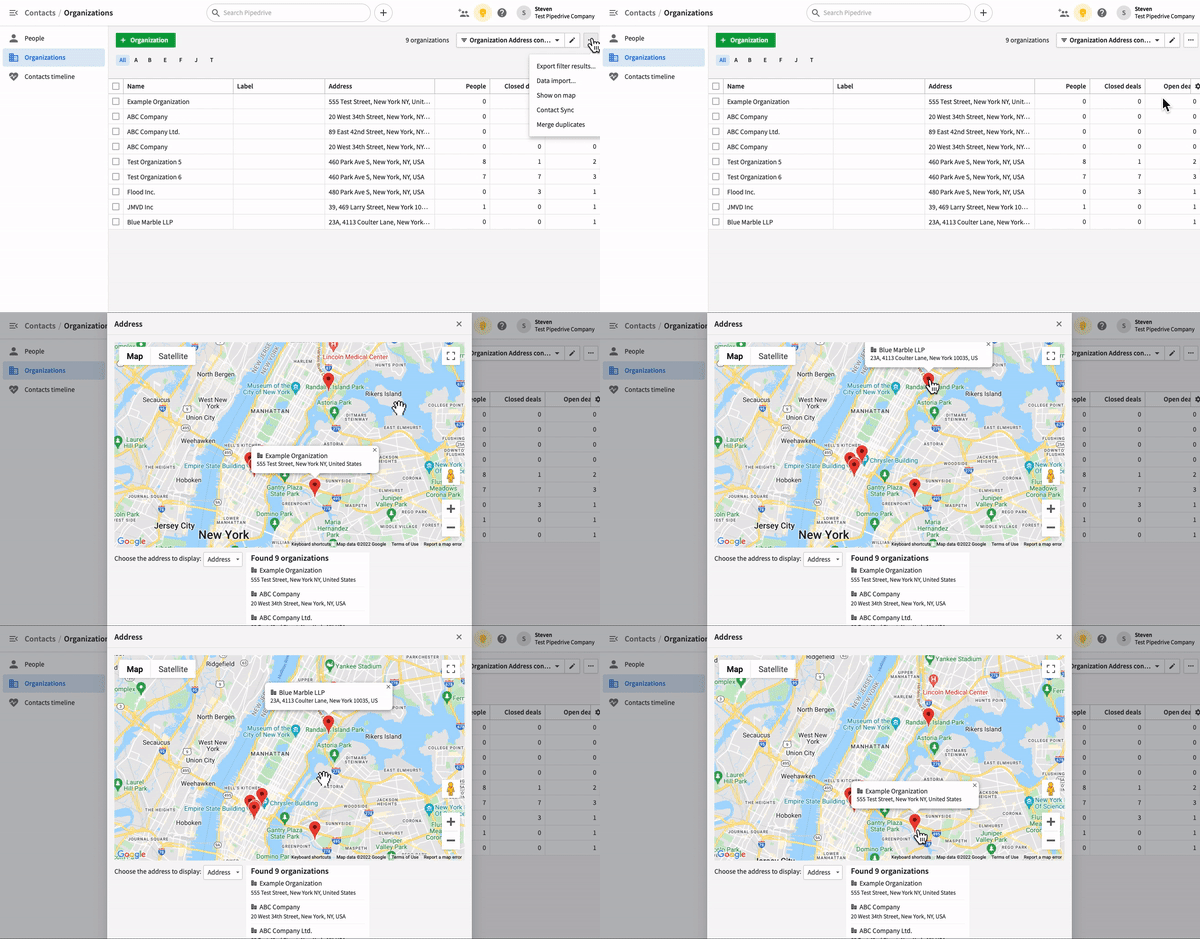
注意: 在地圖上顯示功能默認最多顯示 100 個地址。如果您有超過 100 個地址,請先滾動到列表底部以加載所有組織,然後再點擊 “在地圖上顯示”。 如果您有超過 100 個地址,請先滾動到清單底部以加載所有組織,再點擊 「在地圖上顯示」。
Google 地圖也與 Pipedrive 移動應用集成,方便隨時使用。欲了解更多信息,請參閱我們的 附近功能文章。 如需更多資訊,請參閱我們的 Nearby 功能文章。
這篇文章有幫助嗎?
是
否