Dit artikel is automatisch vertaald
Functie “Weergeven op kaart”
Pipedrive biedt een integratie met Google Maps, zodat je deals en contactpersonen op basis van hun adresveld op een kaart kunt weergeven.
De functie “Weergeven op kaart” bepaalt de locatie van adressen in het standaardadresveld van organisaties en in alle velden van het type adres, waaronder aangepaste velden voor deals, organisaties of contactpersonen.
Adressen met een vastgestelde locatie bekijken
Als je in de lijst- of detailweergave op een adres waarvan de locatie is bepaald klikt, wordt een Google Maps-venster geopend waarin het geselecteerde adres op een kaart wordt weergegeven. Daar kun je in- en uitzoomen en de locatie in de standaardweergave of satellietweergave bekijken, net als in de Google Maps-app.
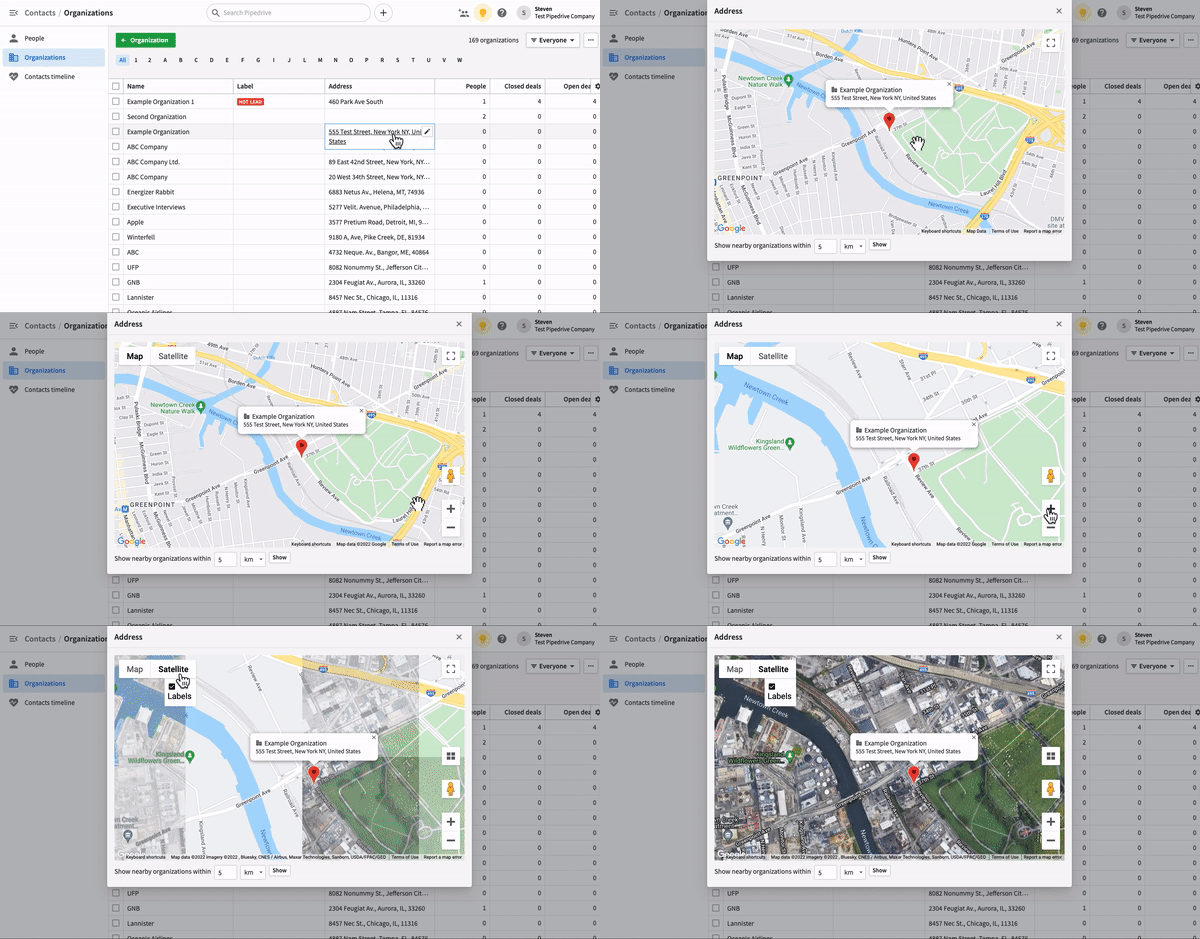
Pipedrive gebruikt subvelden zoals straat, plaats, staat of regio, postcode en land om een adres op de kaart te plaatsen. Als het veld Adres van een organisatie onvolledige informatie bevat, kan Pipedrive de locatie mogelijk niet bepalen en verschijnt de organisatie mogelijk niet op de kaart.
Organisaties in de buurt bekijken
Om organisaties in de buurt van de geselecteerde organisatie te zien, kun je het filter onderaan de kaart aanpassen zodat alle organisaties binnen een bepaalde afstand worden weergegeven.
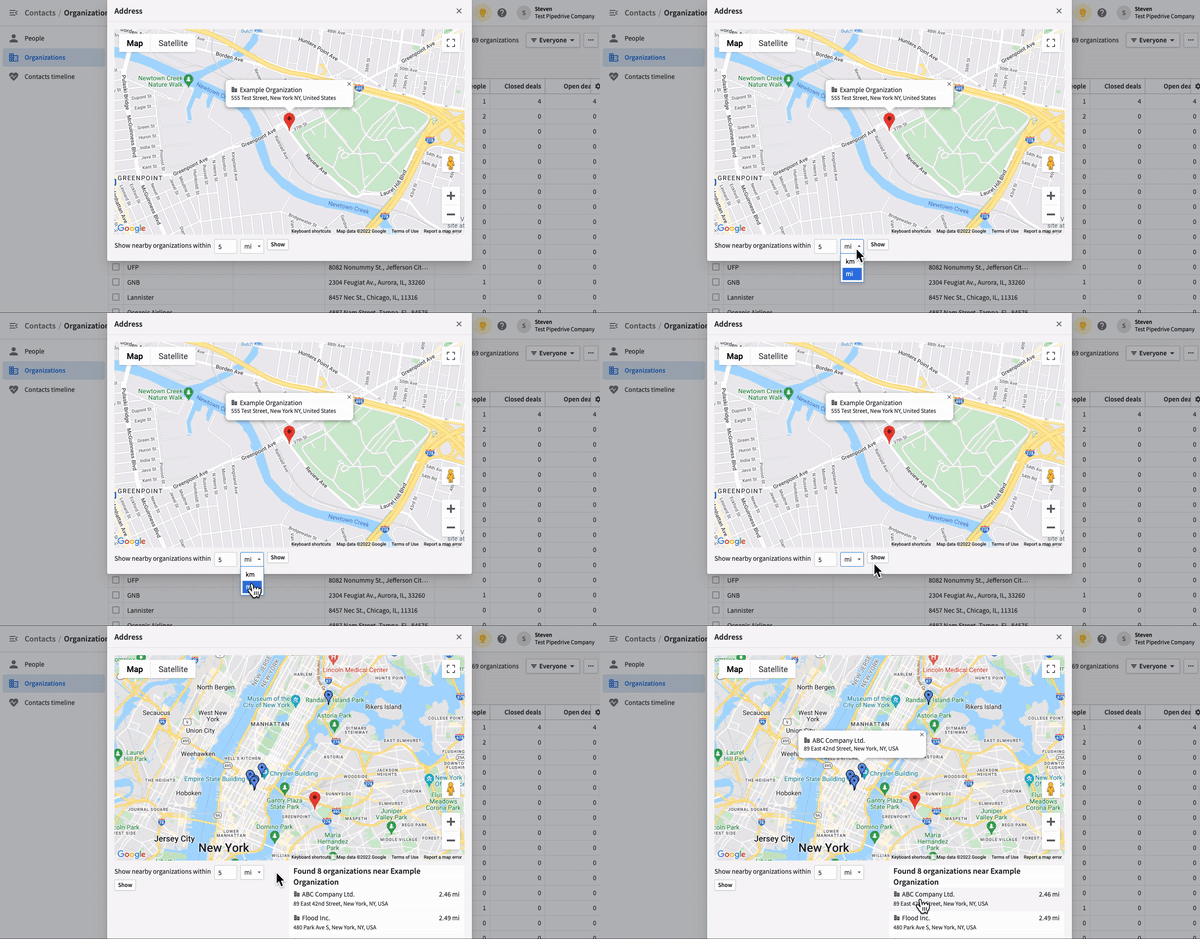
Locatiefiltering
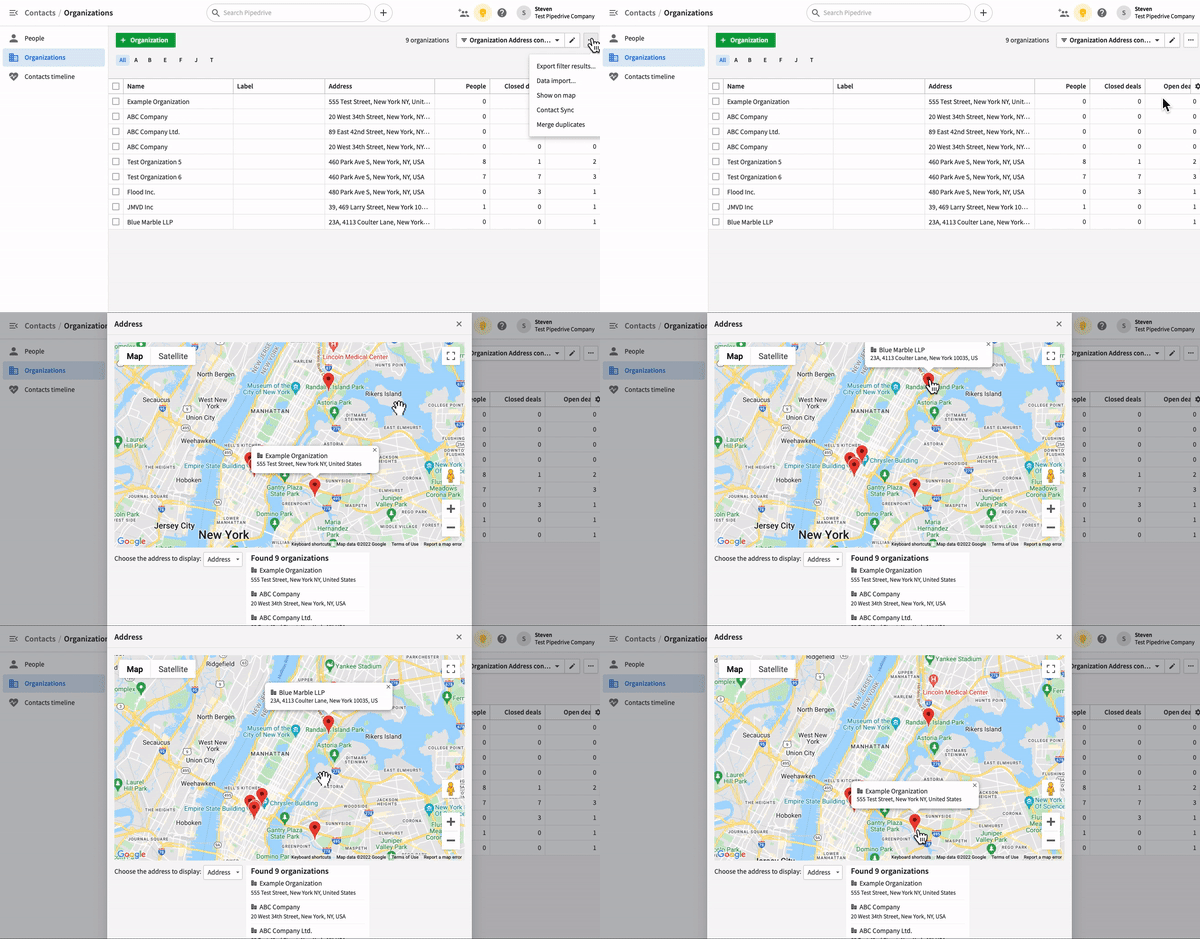
In de lijstweergave kun je filters maken voor adressen die aan bepaalde voorwaarden voldoen, zodat je er rapporten over kunt maken. Als je bijvoorbeeld alle organisaties met een adres in New York wilt filteren, pas je dit filter toe op je lijstweergave:

Je kunt vervolgens op “…” > Weergeven op kaart klikken om in het Google Maps-venster een rapport van je gefilterde adressen te bekijken.
Google Maps is ook geïntegreerd met de mobiele Pipedrive-app, zodat je het onderweg kunt gebruiken. Meer informatie vind je in ons artikel over de functie “In de buurt”.
Was dit artikel nuttig?
Ja
Nee