Ten artykuł został przetłumaczony przy użyciu narzędzia do tłumaczenia maszynowego.
migracja z Zendesk Sell do Pipedrive
Jeśli migrujesz z Zendesk Sell do Pipedrive, możesz zachować swoje leady, kontakty, transakcje i aktywności.
Ten przewodnik wyjaśnia, jak przygotować swoje dane, wyeksportować je z Zendesk Sell i zaimportować je do Pipedrive.
Kluczowe różnice w terminologii
Przed importem ważne jest, aby zrozumieć terminologię stosowaną w Zendesk Sell i Pipedrive. Pomoże to w procesie mapowania.
Zendesk Sell |
Pipedrive |
Co to oznacza |
|---|---|---|
Leady | Leady | Potencjalni klienci we wczesnej fazie, których można przekształcić w transakcje |
Kontakty | Osoby | Poszczególne osoby, z którymi się kontaktujesz |
Firmy | Organizacje | Firmy powiązane z osobami i transakcjami |
Szanse sprzedaży | Szanse sprzedaży | Szanse sprzedaży poruszające się przez etapy lejka sprzedażowego |
Zadania | Aktywności | Rozmowy telefoniczne, spotkania i działania następcze |
Notatki | Notatki | Tekst dowolny powiązany z transakcjami, osobami lub organizacjami |
Tagi | Etykiety | Tagi służące do kategoryzacji, dostępne dla każdego obiektu |
Inteligentne listy | Filtry | Zapisane widoki do raportowania lub targetowania |
Pola niestandardowe | Pola niestandardowe | Pola definiowane przez użytkownika do przechowywania dodatkowych informacji |
Zdecydowanie zalecamy przejrzenie danych w Zendesk Sell przed migracją. Upewnij się, że usunąłeś duplikaty i najpierw utworzyłeś wszystkie pola niestandardowe w Pipedrive, aby były dostępne podczas importu.
Ponadto sugerujemy zapoznanie się ze strukturą Pipedrive i sposobem organizacji danych. Więcej informacji znajdziesz w tym przewodniku.
Encje Zendesk Sell
Nowy w Zendesk Sell? Oto krótkie wyjaśnienie, co oznaczają poszczególne terminy.
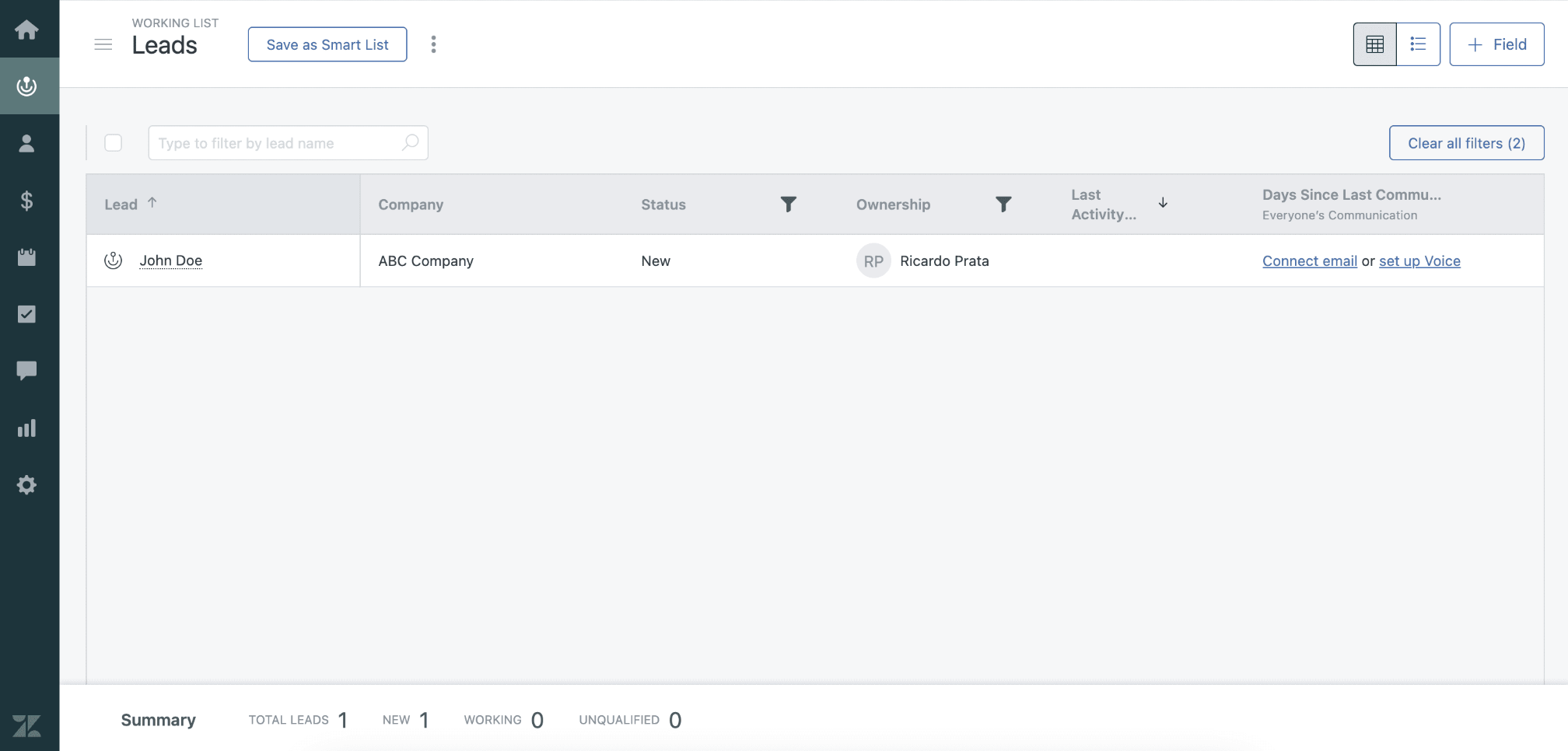
Leady
- Potencjalni klienci we wczesnej fazie, którzy nie zostali jeszcze zakwalifikowani
- Zazwyczaj zawierają podstawowe dane kontaktowe i wstępne notatki
- Mogą być przekształcone w Kontakty i Transakcje po zakwalifikowaniu
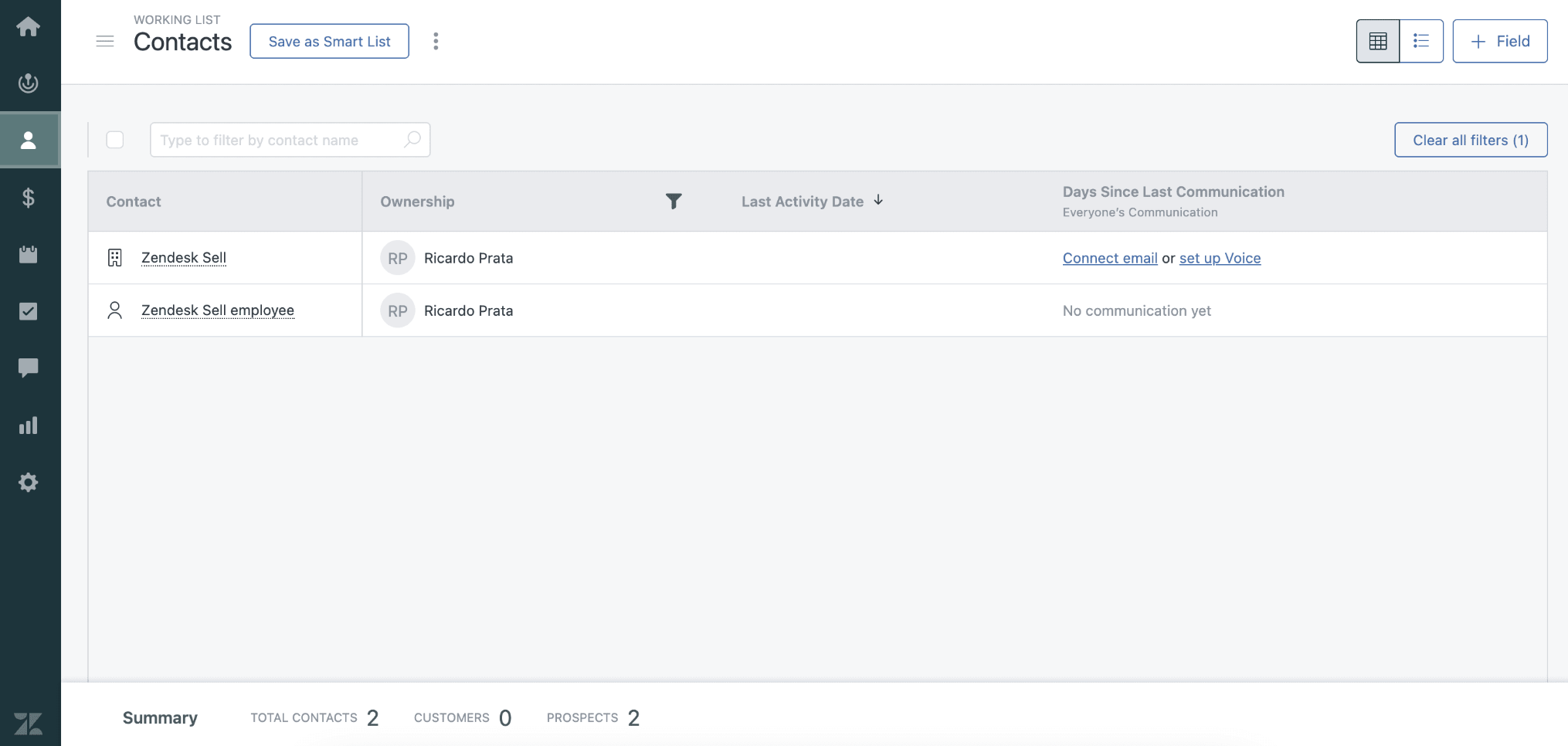
Kontakty
- Osoby, z którymi się komunikujesz (np. decydent lub osoba kontaktowa w firmie)
- Zawierają dane osobowe, takie jak imię i nazwisko, e-mail, telefon oraz historię interakcji
- Może być powiązany z Company i wieloma Deals
Firmy
- Firmy lub organizacje powiązane z jedną lub większą liczbą Contacts
- Służy jako rekord „rodzic” dla kontaktów i transakcji
- Przydatne w sprzedaży B2B, gdy wiele osób jest powiązanych z tą samą firmą
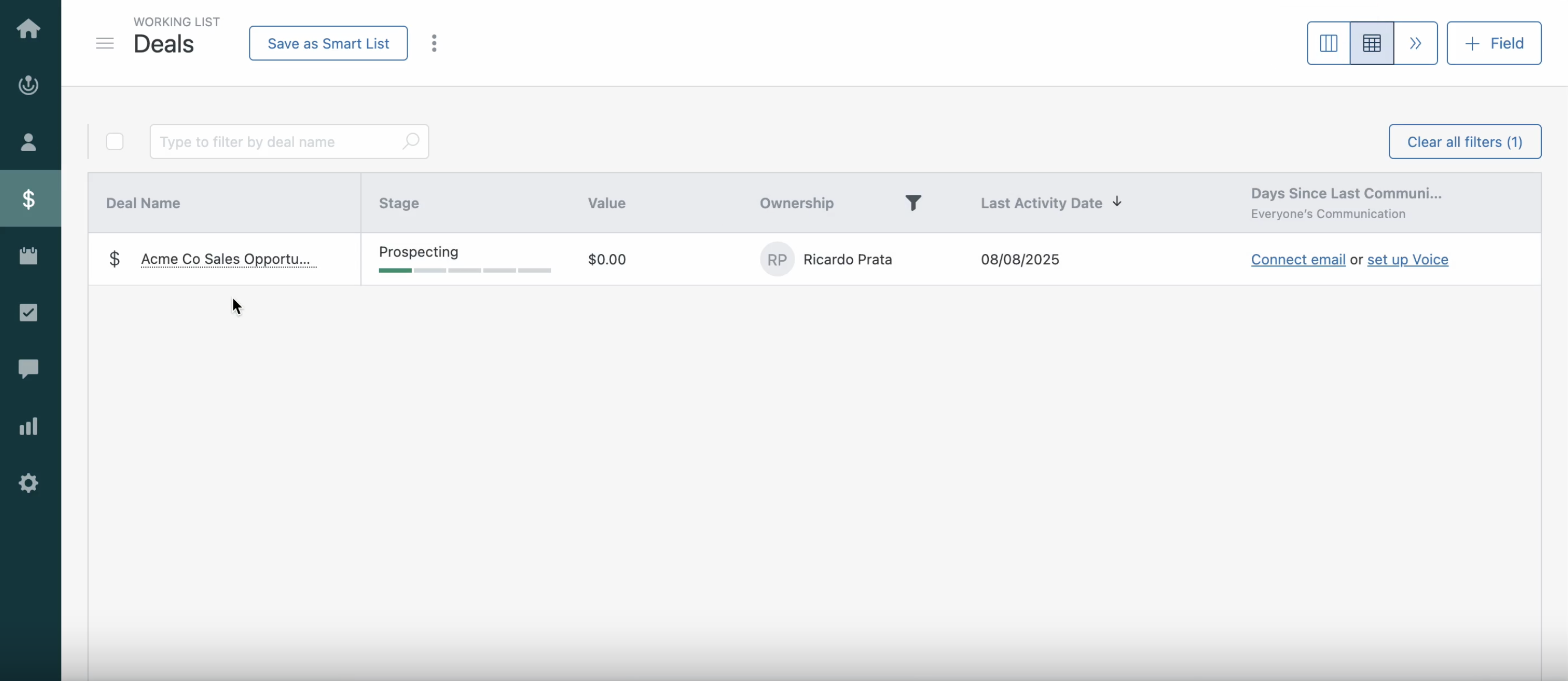
Szanse sprzedaży
- Szanse sprzedaży śledzone przez różne etapy (np. Prospecting > Closed)
- Powiązane z Kontaktami i/lub Firmami
- Mogą mieć wartości, przewidywane daty zamknięcia, lejki sprzedażowe i pola niestandardowe
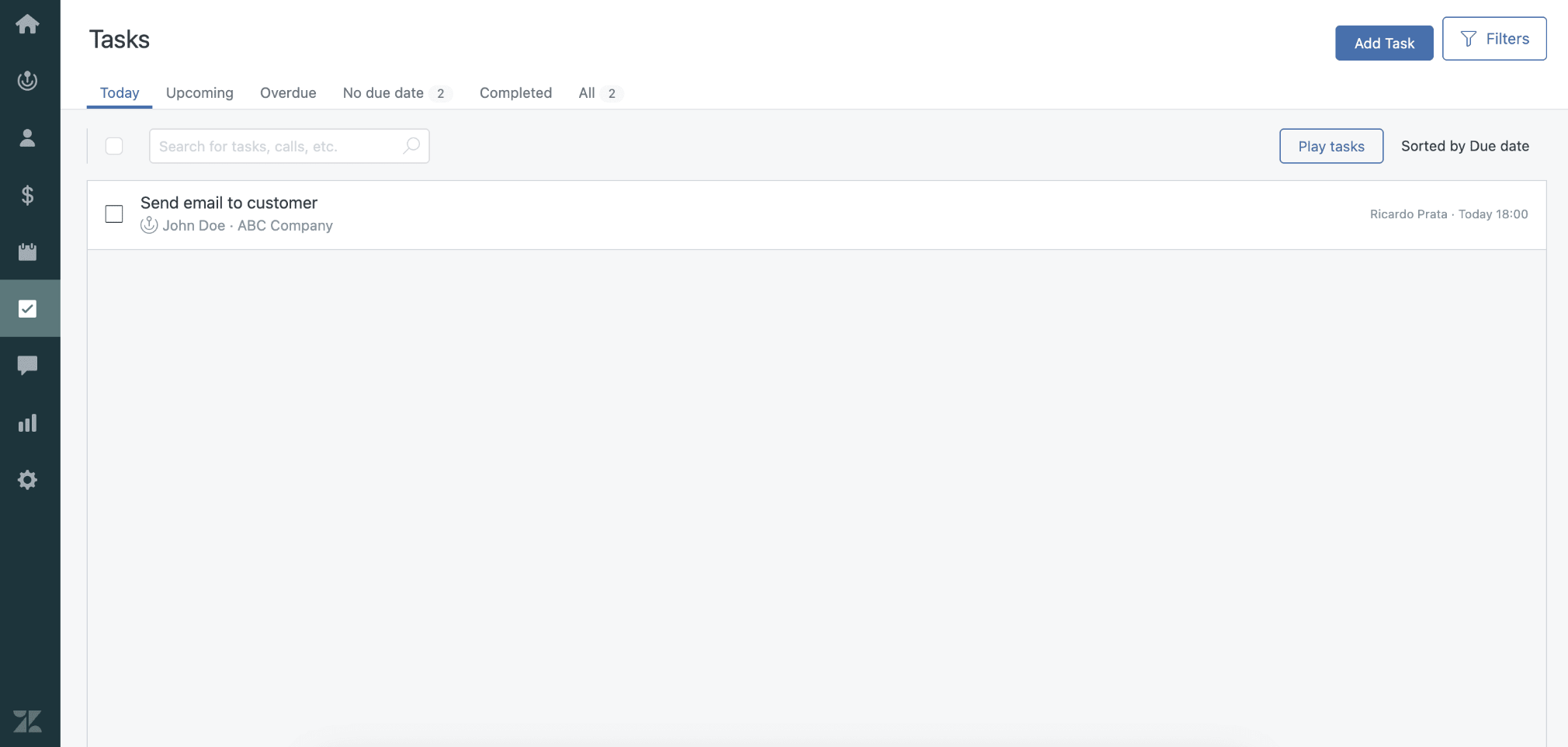
Zadania
- Przypomnienia o podjęciu działań (np. follow-upy, spotkania, telefony)
- Mogą być powiązane z leadami, kontaktami, firmami lub transakcjami
- Często używane do zarządzania zadaniami lub kolejnymi krokami w procesie sprzedaży
- Swobodny tekst dodawany do leadów, kontaktów, firm lub transakcji
- Służą do zapisywania wniosków, podsumowań spotkań lub ogólnych aktualizacji.
E-maile i rozmowy
- Zarejestrowana komunikacja z kontaktami
- Mogą być automatycznie synchronizowane lub dodawane ręcznie
- Dostarczają oś czasu interakcji dla każdego rekordu
Pola niestandardowe
- Pola definiowane przez użytkownika dodawane do standardowych obiektów w celu przechowywania dodatkowych informacji.
- Mogą mieć różne typy: tekst, lista rozwijana, liczba, data itp.
Tagi
- Słowa kluczowe lub etykiety używane do grupowania lub kategoryzowania rekordów
- Przydatne do segmentacji i filtrowania (np. „VIP”, „Newsletter”, „Utracona szansa”)
Inteligentne listy
- Zapisane filtrowane widoki rekordów na podstawie kryteriów (np. „Leads utworzone w zeszłym tygodniu”).
- Używane do raportowania, targetowania lub eksportowania określonych segmentów.
Pola Pipedrive
Pipedrive to CRM skoncentrowany na sprzedaży, zaprojektowany, aby pomagać w śledzeniu leadów, transakcji i relacji kontaktowych w Twoim lejku sprzedażowym.
Kluczowe dane obejmują:
- People: Pojedyncza osoba kontaktowa
- Organizations: Firmy na poziomie kontaktu
- Deals: Szanse sprzedaży poruszające się przez lejki sprzedażowe
- Activities: Zadania, spotkania, połączenia i rzeczy do zrobienia związane z transakcjami lub kontaktami
- Notes: Wolne komentarze lub zapisy przypisane do dowolnego elementu (osób, organizacji, transakcji lub leadów)
- Users: Członkowie Twojego wewnętrznego zespołu sprzedaży
- Labels: Kolorowe etykiety do wizualnej kategoryzacji (istnieją niezależnie dla każdej głównej encji danych w Pipedrive: people, organizations, deals lub leads)
- Custom Fields: W pełni konfigurowalne pola, które możesz tworzyć dla wszystkich głównych encji danych poza domyślną strukturą danych Pipedrive
Dowiedz się więcej o polach niestandardowych w tym artykule oraz o terminologii Pipedrive w naszym słowniku.
Najlepsze praktyki mapowania danych Zendesk w Pipedrive
Aby upewnić się, że dane z Zendesk zostaną poprawnie zaimportowane do Pipedrive, stosuj się do poniższego mapowania danych:
- Leady → Skrzynka leadów
Idealne dla potencjalnych klientów, którzy nie zostali jeszcze zakwalifikowani jako oferty
- Kontakty + Firmy → Osoby + Organizacje
Podczas importu połącz osoby z organizacjami, aby zachować relacje
- Oferty → Oferty
Dostosuj swój lej sprzedażowy w Pipedrive aby dopasować go do etapów, które miałeś w Zendesk Sell
- Zadania → Aktywności
Dopasuj typy zadań z Zendesk (np. „Call” lub „Follow-up”) do odpowiadających im typów aktywności w Pipedrive
- Tagi → Etykiety
Konwertuj tagi z Zendesk Sell na etykiety Pipedrive dla ofert, kontaktów i organizacji
- Pola niestandardowe → Pola niestandardowe
Utwórz te pola ręcznie w Pipedrive przed rozpoczęciem importu
Eksportuj dane z Zendesk Sell
Rozpocznij od wyeksportowania danych z Zendesk Sell w formacie CSV, aby były gotowe do importu do Pipedrive.
Aby wyeksportować:
- Przejdź do konta Zendesk Sell
- Przejdź do każdej sekcji danych (leady, kontakty, firmy, transakcje, zadania)
- Użyj funkcji Smart List, aby utworzyć niestandardowe widoki z potrzebnymi polami
- Kliknij przycisk Export (znajduje się w prawym górnym rogu)
- Wybierz format CSV i pobierz
Zobacz szczegółowy przewodnik eksportu Zendesk tutaj.
Powtórz proces dla elementów danych, które chcesz wyeksportować do Pipedrive.
Przygotuj Pipedrive do importu
Przed importem skonfiguruj swoje środowisko Pipedrive, aby zapewnić płynne przejście.
Utwórz pola niestandardowe
- Przejdź do Ustawienia firmy > Pola danych
- Dodaj pola odpowiadające niestandardowym danym Zendesk Sell i upewnij się, że typy pól (tekst, lista rozwijana, data itp.) są poprawne
- Użyj tych samych nazw pól co w Zendesk, aby Pipedrive mógł je automatycznie mapować podczas importu
Dostosuj pipeline'y (dla ofert)
- Otwórz widok lejka (pipeline)
- Kliknij „Dodaj nowy pipeline” lub edytuj istniejący
- Dodaj etapy, które odwzorowują etapy ofert w Zendesk (np. “Qualification”, “Demo Scheduled”)
Dodaj brakujące typy aktywności
- Przejdź do Ustawienia firmy > Aktywności i przewiń w dół do „Typy aktywności”
- Dodaj wszystkie brakujące typy aktywności z Zendesk (np. “Follow-Up”, “Intro Call”)
Importuj dane
Gdy Twoje dane są gotowe i środowisko pracy skonfigurowane, możesz rozpocząć importowanie.
- Przejdź do Narzędzia i aplikacje > Import danych
- Kliknij „Rozpocznij”
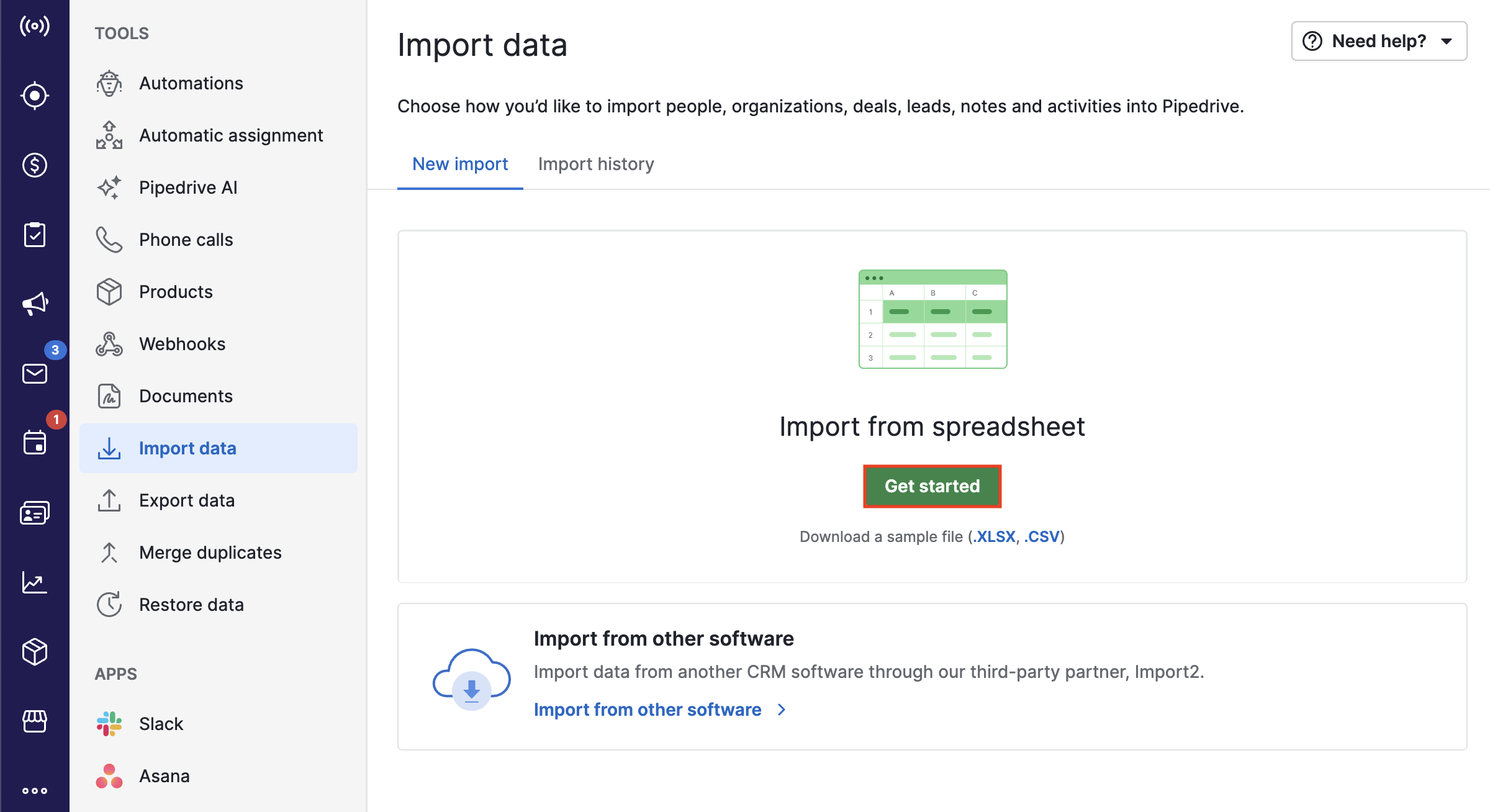
- Prześlij plik CSV (zacznij od organizacji i osób)
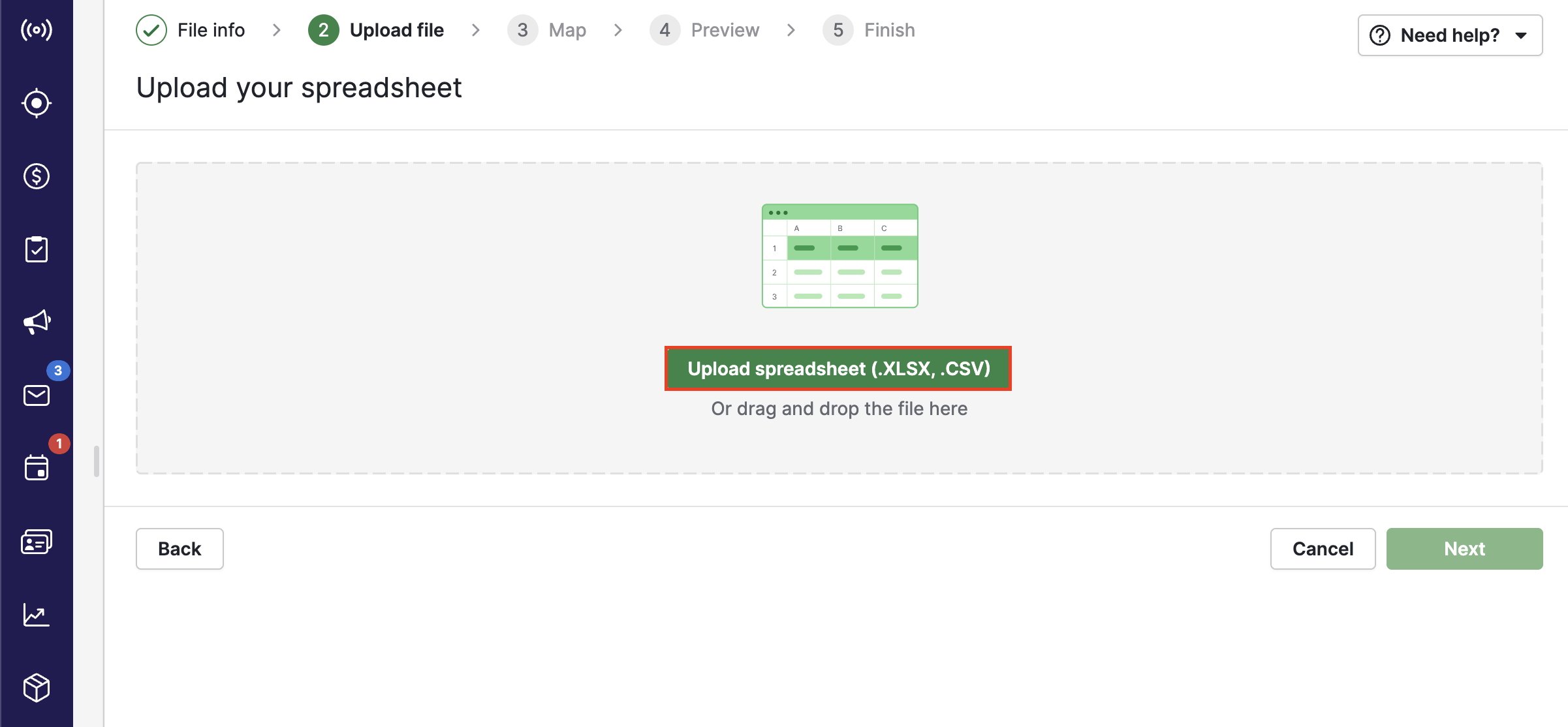
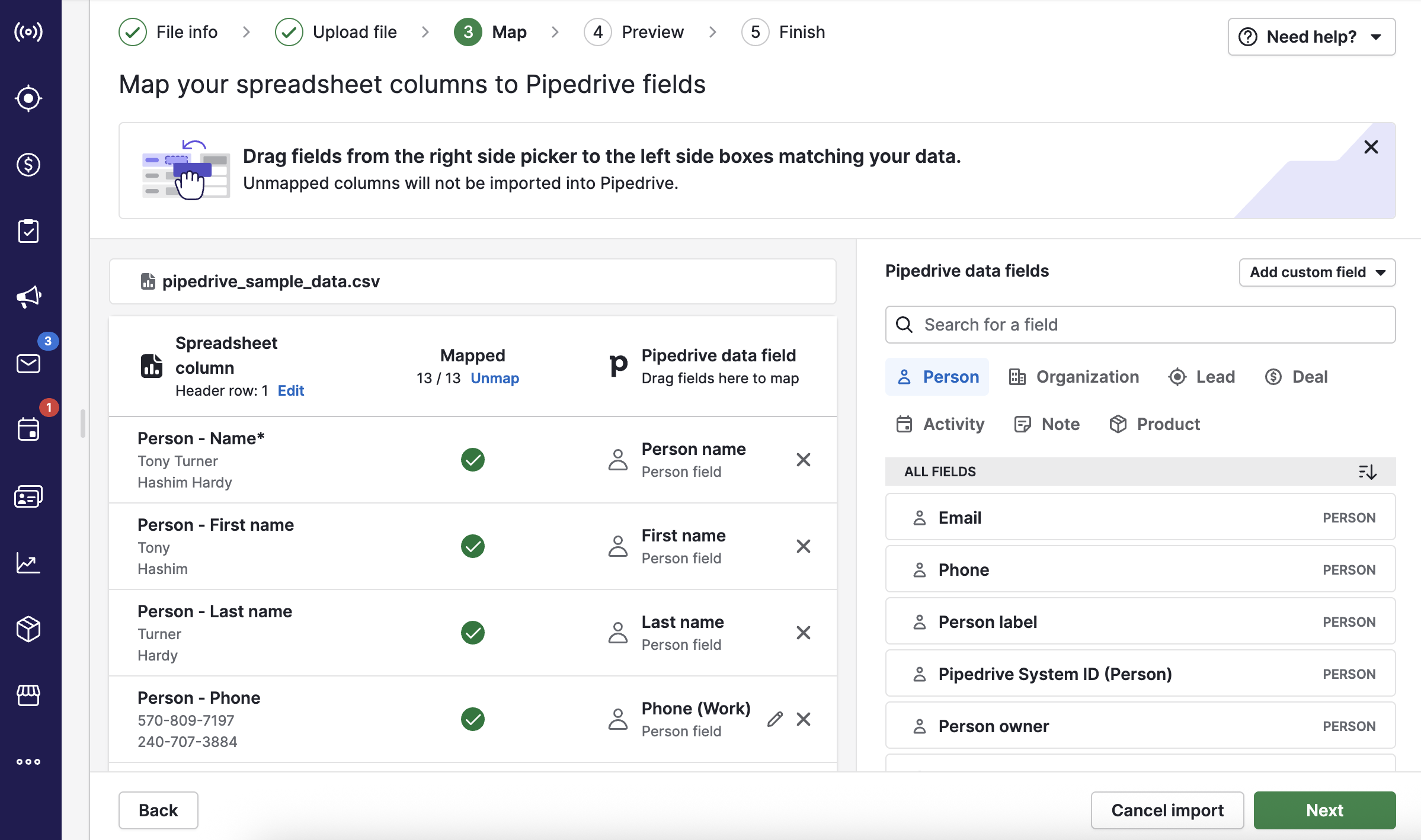
-
Dopasuj każdą kolumnę pliku CSV do pola w Pipedrive (systemowego lub niestandardowego). To nazywa się mapowaniem.
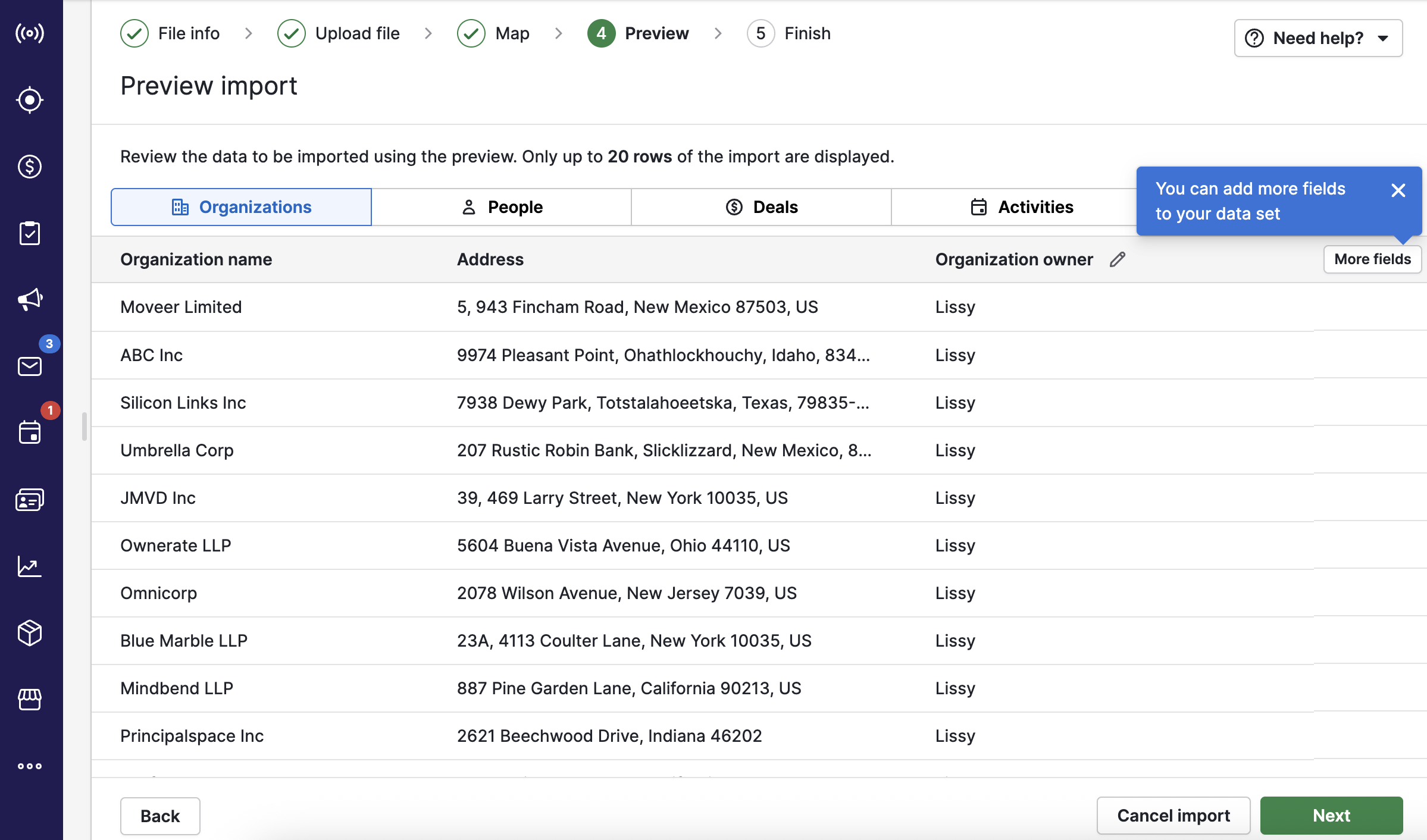
-
Skorzystaj z podglądu, aby sprawdzić formatowanie
-
Użyj unikalnego pola (np. adres e-mail), aby powiązać rekordy między obiektami (np. dopasować osoby do organizacji)
Zalecamy importowanie danych w następującej kolejności:
- Organizacje (firmy)
- Osoby (kontakty)
- Szanse sprzedaży
- Leady
- Aktywności (zadania)
- Notatki (opcjonalnie)
Po każdym imporcie zobaczysz podsumowanie i zaimportowane rekordy.
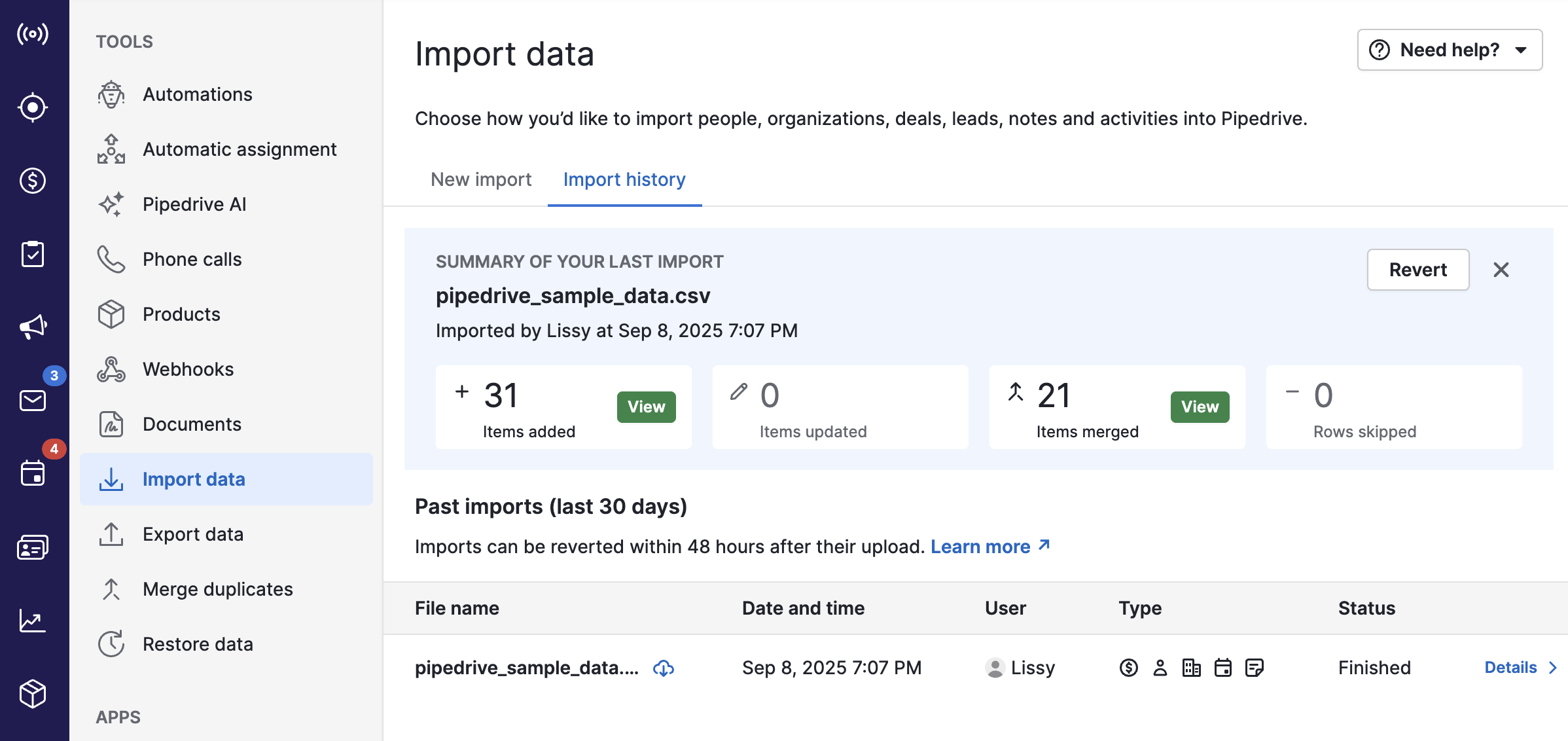
Możesz otworzyć odpowiedni moduł w Pipedrive, aby sprawdzić przykładowe rekordy.
Użyj filtrów, aby potwierdzić, że etykiety, pola niestandardowe i powiązania zostały poprawnie przypisane.
Po imporcie
- Sprawdź dane za pomocą filtrów i przeprowadź losową kontrolę rekordów
- Automatyzuj dalsze działania za pomocą naszej funkcji automatyzacji
- Zapisz wyeksportowane pliki Zendesk na wypadek potrzeby ich przejrzenia
- Przeglądaj integracje na Pipedrive marketplace
Potrzebujesz pomocy?
Jeśli potrzebujesz pomocy, skontaktuj się z naszym zespołem wsparcia lub poproś nasz Zespół ds. konfiguracji technicznej o pomoc przy migracji.
Czy ten artykuł był pomocny?
Tak
Nie