Denna artikel har producerats med hjälp av maskinöversättning.
Översikt över synlighet och behörigheter
Förstå hur du kontrollerar vad användare kan se och göra på ditt konto genom att använda synlighetsgrupper, objektsynlighet och behörighetsuppsättningar.
Skillnad mellan synlighet och behörigheter
I Pipedrive är åtkomstkontrollen uppdelad i två huvudsakliga delar:
Synlighetsgrupper – definierar vad användare kan se
Behörighetsuppsättningar – definierar vad användare kan göra
Till exempel kan en användare se en affär men inte redigera eller ta bort den.
Behörighetsuppsättningar
Behörighetsuppsättningar styr vilka åtgärder användare kan utföra.
Var du hanterar behörighetsuppsättningar
Gå till Hantera användare > Behörighetsuppsättningar.
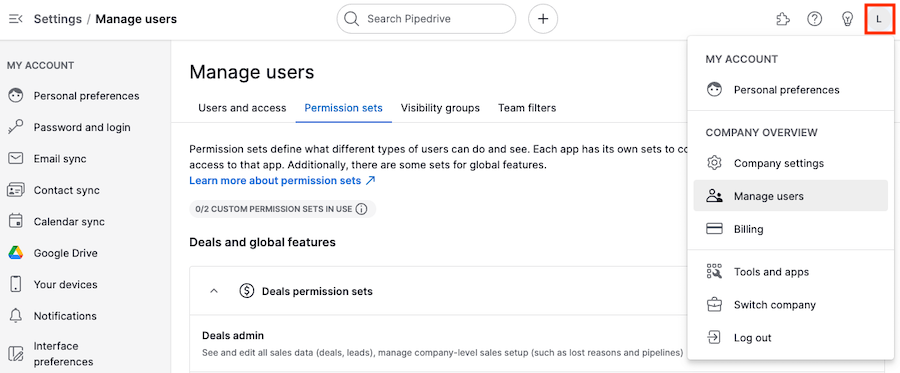
Typer av behörighetsuppsättningar
Admin – fullständig åtkomst (ej redigerbar)
Regular – redigerbar
Custom – anpassad efter dina behov
Vad behörigheterna styr
Behörigheter bestämmer vad användare kan göra i hela kontot, till exempel:
Skapa, redigera eller ta bort objekt
Importera och exportera data
Ändra synlighet
Visa rapporter och statistik
Redigera behörighetsuppsättningar
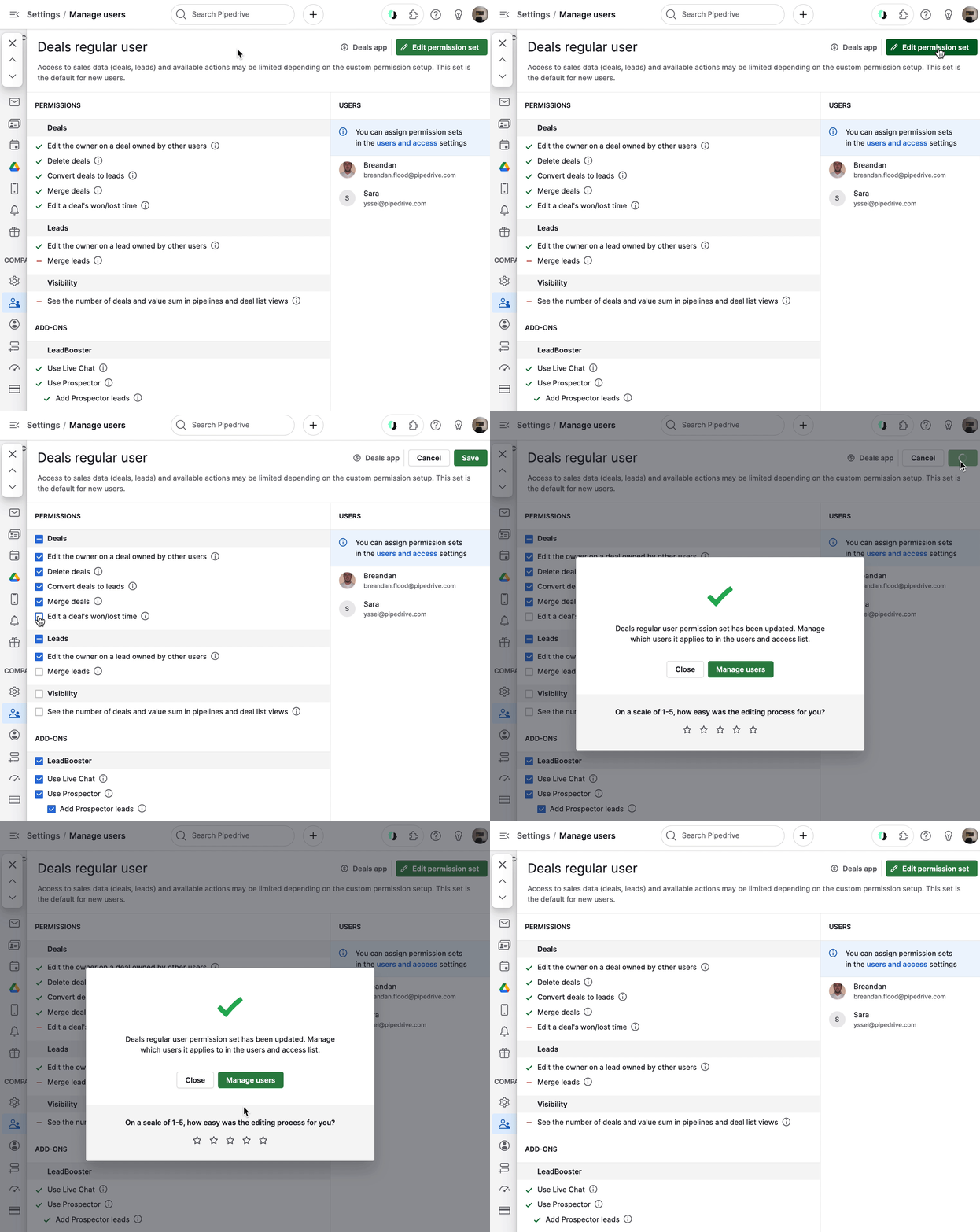
Öppna en behörighetsuppsättning
Klicka på “...” > “Redigera”
Uppdatera behörigheter och klicka på “Spara”
Begränsningar per plan
Lite och Growth: inga anpassade uppsättningar
Premium: två anpassade uppsättningar
Ultimate: obegränsat antal anpassade uppsättningar
Ägarskap och åtkomst
Varje objekt har en ägare.
Ägare kan alltid visa och redigera sina objekt
Ägarskap kan uppdateras i detalj- eller listvy
Affärsägare krediteras för vunna eller förlorade affärer
Synlighetsgrupper
Synlighetsgrupper styr vilka data användare kan komma åt i ditt konto.
Var du konfigurerar synlighetsgrupper
Gå till Inställningar > Hantera användare > Synlighetsgrupper.
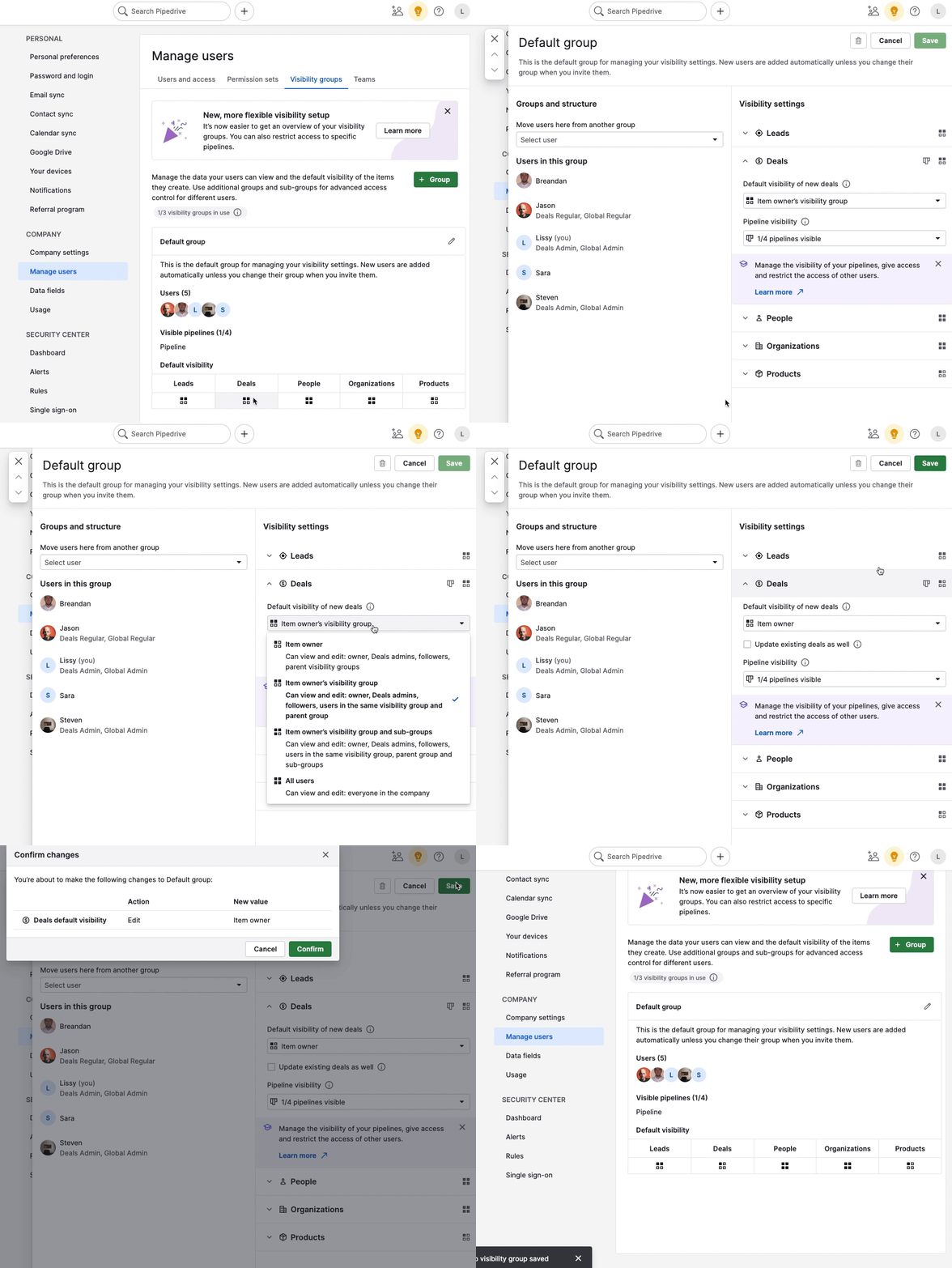
Hur synlighetsgrupper fungerar
Varje användare tilldelas en synlighetsgrupp.
En användare kan bara tillhöra en grupp åt gången
Synlighetsregler gäller för objekt, rapporter och instrumentpaneler
Synlighetsalternativ per plan
Lite- och Growth-planerna
Objektägare – synligt för ägaren, följare, administratörer och överordnad synlighetsgrupp
Alla användare – synligt för alla i företaget
Dessa planer innehåller en förvald synlighetsgrupp.
Premium- och Ultimate-planerna
Du kan skapa flera synlighetsgrupper och undergrupper för mer detaljerad åtkomst.
Tillgängliga alternativ:
Objektägare
Objektägarens synlighetsgrupp
Objektägarens synlighetsgrupp och undergrupper
Alla användare
Hantera användare och pipelines
Tilldela användare till en grupp i synlighetsinställningarna
Ta bort användare med hjälp av “X” (de återgår till standardgruppen)
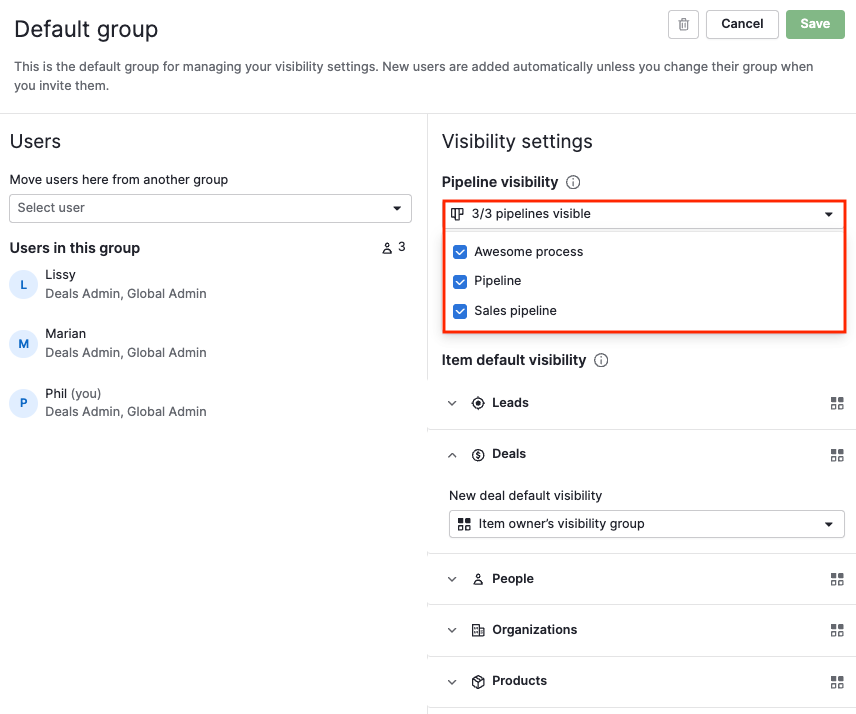
Du kan också kontrollera pipeline-synlighet:
Pipelines är synliga som standard
Dolda pipelines och deras affärer visas inte för begränsade användare
Synlighet i Insights
Insights följer samma synlighetsregler som objekt.
Det finns inga separata synlighetsinställningar för Insights
Åtkomst baseras på synligheten för affärer, leads, kontakter, organisationer och produkter
Detta innebär:
Användare ser endast data för de objekt de har åtkomst till
Diagram och aggregerade data förblir synliga, men begränsade poster är dolda
Administratörer omfattas inte av dessa regler
Administratörsåtkomst
Vissa användare har alltid full synlighet, oavsett inställningar för synlighetsgrupper:
Användare med affärsadministratörsbehörighet kan se alla affärer och leads, oavsett synlighetsgrupp eller “Synlig för”-inställningar.
Globala administratörer kan se alla objekt
Synlighet för objekt
Varje objekt (affär, lead, person, organisation eller produkt) har en “Synlig för”-inställning.
Detta låter dig åsidosätta synligheten för specifika objekt vid behov.
Hur du ändrar objektens synlighet
Använd synlighetsgrupper för bred kontroll, detaljvy för enstaka objekt och listvy för massuppdateringar.
Välj metod baserat på hur många objekt du vill uppdatera.
Standardinställning för synlighet (synlighetsgrupper)
Använd detta när du vill ställa in eller uppdatera synlighetsregler för många objekt samtidigt, eller definiera en standard för nya objekt.
Gå till Inställningar > Hantera användare > Synlighetsgrupper för att ställa in synlighet för nya eller befintliga objekt.
Detaljvy (enstaka objekt)
Använd detta när du vill ändra synligheten för ett specifikt objekt.
Öppna objektet

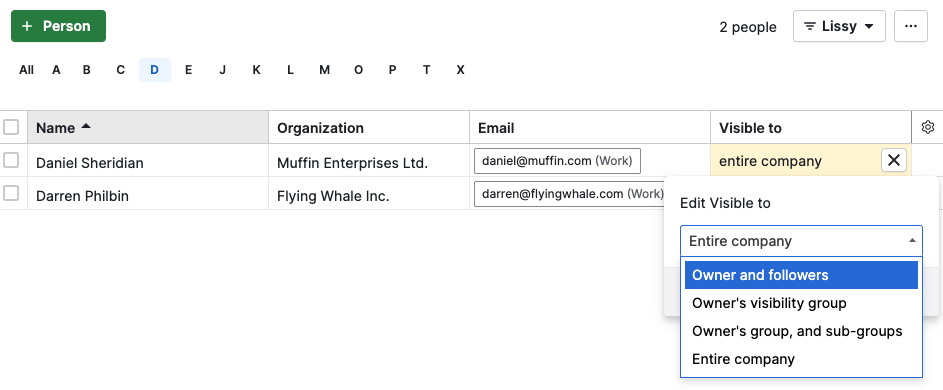
Listvy (enstaka eller flera objekt)
Använd detta när du snabbt vill uppdatera ett eller flera objekt i en lista.
Lägg till kolumnen “Synlig för”
Redigera ett objekt med hjälp av pennikonen

Var den här artikeln till någon hjälp?
Ja
Nej