Цю статтю створено з використанням машинного перекладу.
Звіти Insights: тривалість проєкту
Звіт про тривалість проекту в Insights допомагає зрозуміти, скільки часу займає завершення проектів і де саме витрачається час протягом вашого процесу роботи з проектом.
Використовуйте цей звіт, щоб виявляти вузькі місця, помічати затримки та приймати більш обґрунтовані рішення під час планування. Наприклад, за його допомогою ви можете відповісти на такі питання:
- Скільки часу в середньому потрібно для завершення проекту?
- Які етапи сповільнюють виконання?
- Чи певні команди або типи проектів потребують більше часу для завершення?
Як обчислюється тривалість проєкту
Звіт про тривалість проєкту вимірює час, який проєкти проводять на кожному етапі дошки.
Аналізуючи дані про тривалість, ви можете обрати одну з двох метрик:
Метрика | Опис |
|---|---|
Середня тривалість | Загальний час, який проєкти провели на етапі, поділений на кількість проєктів |
Загальна тривалість | Загальний час, який проєкти провели на етапі |
Разом ці метрики показують як типові часові рамки проєктів, так і загальний час, вкладений у ваш процес проєктів.
Створіть звіт про тривалість вашого проєкту
Щоб створити звіт про тривалість проєкту, перейдіть до Insights і натисніть “+ Create” > Report > Project > Duration.
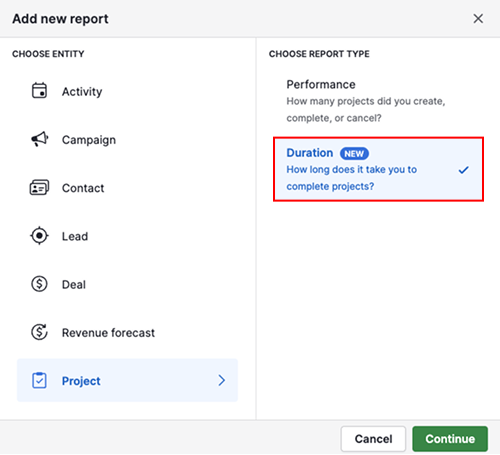
Натисніть “Continue”.
Перегляньте звіт про тривалість ваших проєктів
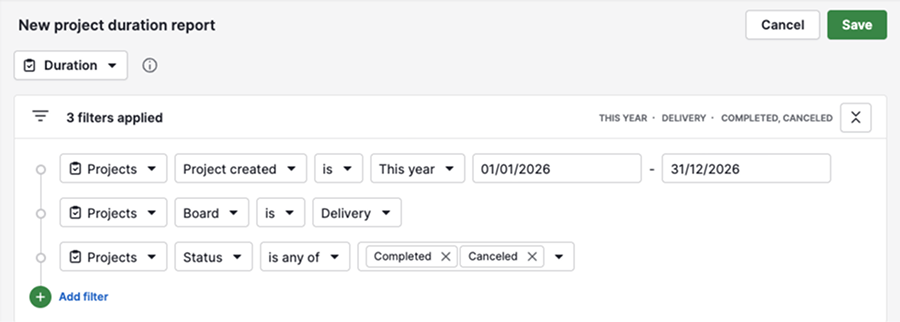
Після створення звіту він відкривається з налаштуваннями за замовчуванням. Звіт містить три розділи: фільтри, візуальний конструктор та табличний перегляд.
За замовчуванням звіт показує завершені та скасовані проєкти з певної дошки, які були створені протягом поточого року.
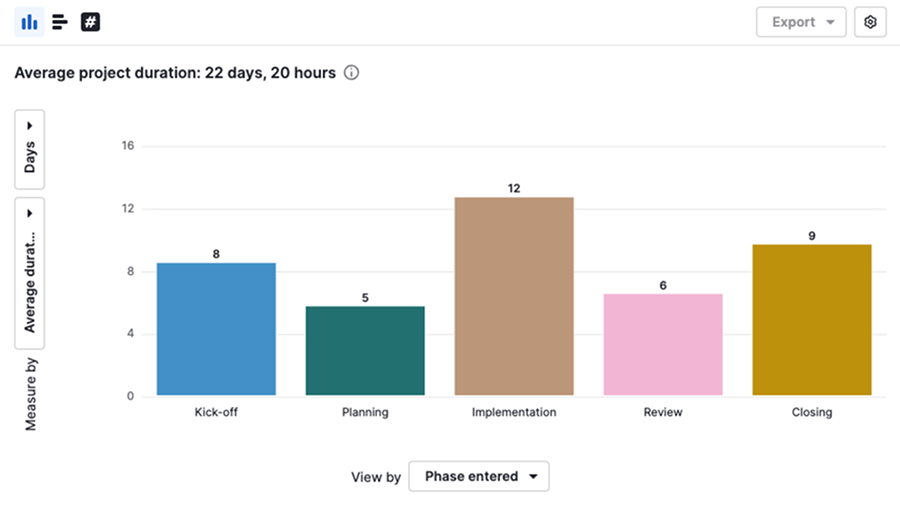
Візуальний конструктор відображає стовпчикову діаграму, яка показує середню тривалість у днях, витрачену на кожну фазу проєкту.
Клацніть по стовпчику, щоб переглянути проєкти, включені в цю точку даних.
Табличний перегляд відображає всі проєкти, які відповідають вашим поточним фільтрам.

Редагуйте звіт про тривалість проєкту
Ви можете налаштувати звіт так, щоб він фокусувався на даних, які найважливіші для вашої команди.
Налаштуйте фільтри
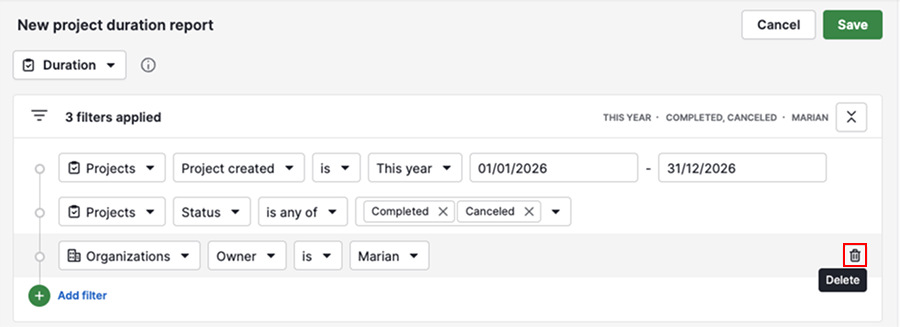
Клацніть “+ Додати фільтр”, щоб відфільтрувати за проєктами, угодами, людьми, організаціями та активностями.
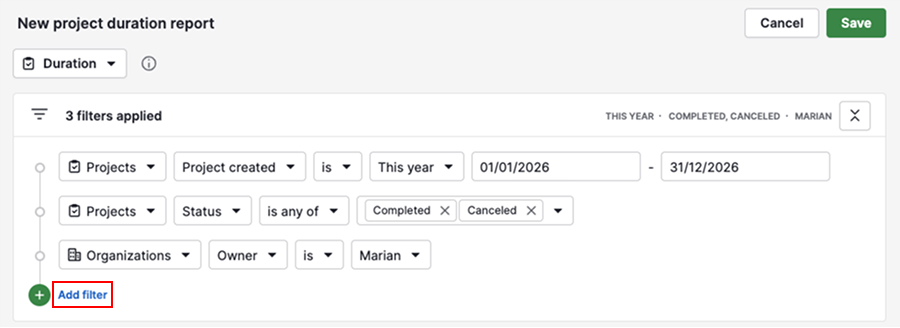
Щоб видалити фільтр, наведіть на нього курсор і натисніть на значок кошика.
Налаштуйте візуальний конструктор
Ви можете змінити спосіб відображення даних, обравши стовпчикову діаграму, смугову діаграму або табло показників.
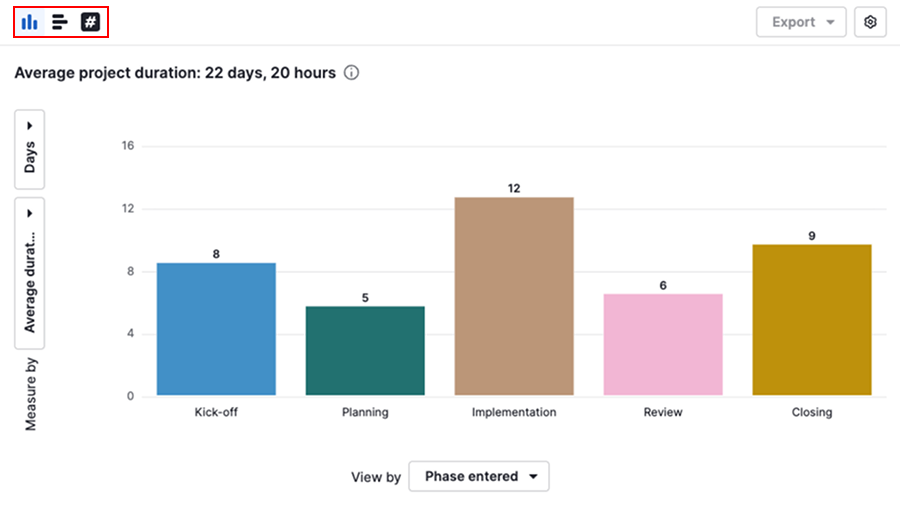
Щоб змінити кількість колонок на сторінці або налаштувати кольори, натисніть значок шестерні.
Використовуйте візуальний конструктор, щоб вибрати метрику тривалості та групування для вашого звіту.
Налаштування | Опис |
|---|---|
Вимірювати за | Оберіть середню або загальну тривалість. Відображати значення в місяцях, тижнях, днях, годинах або хвилинах. |
Перегляд за | Групуйте дані за проєктами або полями дат, щоб порівнювати тривалість між категоріями та періодами часу |
Налаштуйте вигляд таблиці
Натисніть значок шестерні, щоб вибрати стовпці, що відображаються в таблиці.

Щоб переглянути ключові метрики у форматі таблиці, перейдіть на вкладку Підсумок.

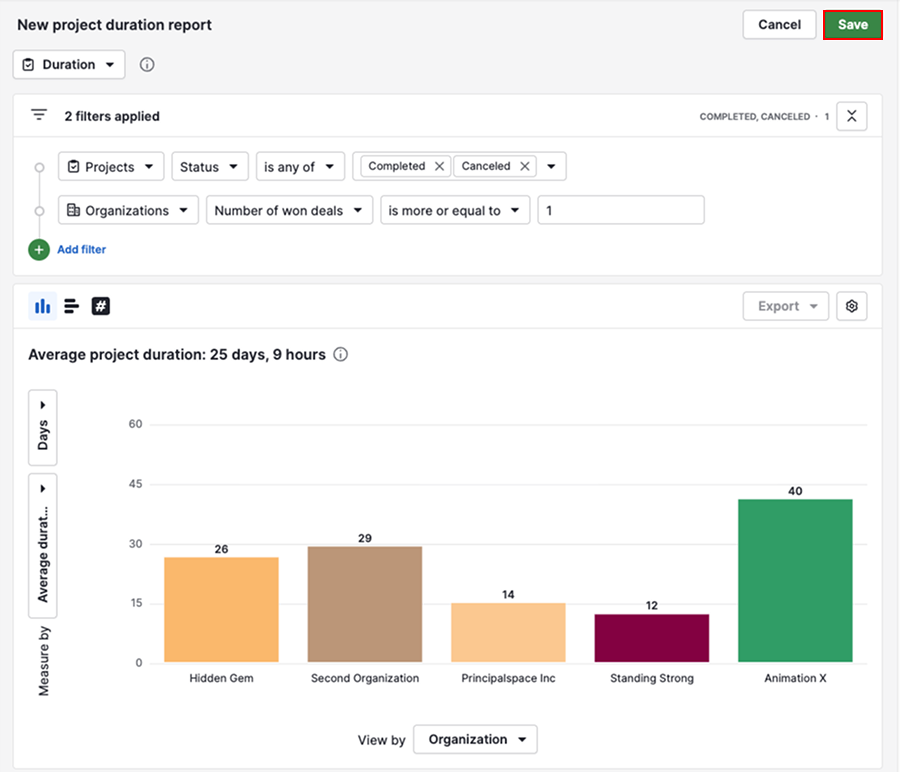
Після завершення налаштування звіту натисніть “Зберегти”, щоб зберегти зміни.
Поділіться звітом про тривалість проєкту
Щоб безпосередньо поділитися звітом, натисніть “...” > Поділитися з користувачами.
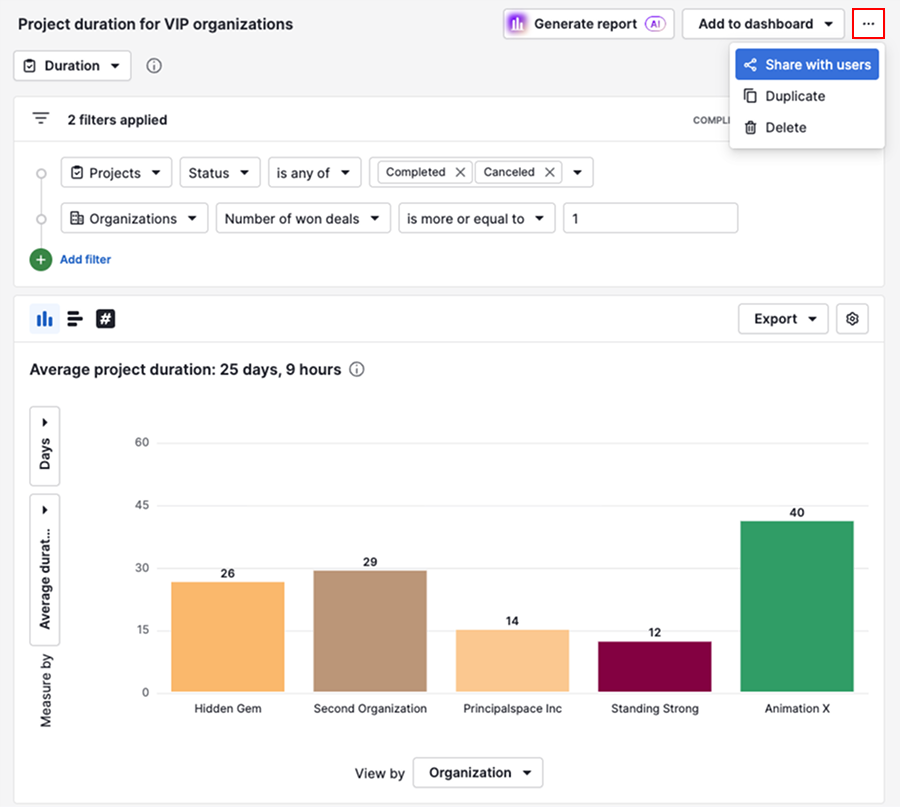
Виберіть користувачів, які повинні мати доступ до звіту.
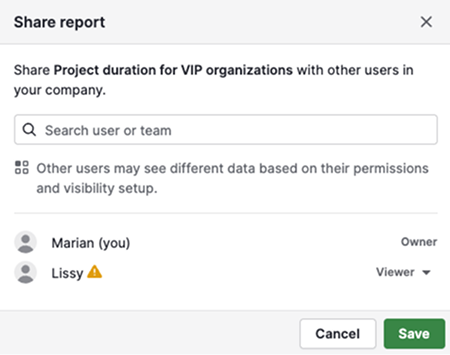
Щоб поєднати дані про тривалість проєкту з іншими бізнес-метриками, додайте звіт на дашборд і поділіться дашбордом з іншими користувачами.
Якщо вам потрібно поділитися даними поза Pipedrive, експортуйте їх з Insights і поширте експортований файл.
Чи була ця стаття корисною?
Так
Ні