本文章以機器翻譯產生。
停用或刪除使用者後,資料會如何處理?
您可以透過以下兩種方式,從 Pipedrive 公司帳號移除目前啟用的使用者:
- 停用使用者 – 移除該使用者的 Pipedrive 存取權,並釋出席次供其他使用者使用。該使用者的姓名和電子郵件地址仍會保留在帳號中。
- 刪除使用者 – 從帳號中永久移除該使用者的姓名、電子郵件地址和個人資料圖片。必須先停用使用者,才能將其刪除。
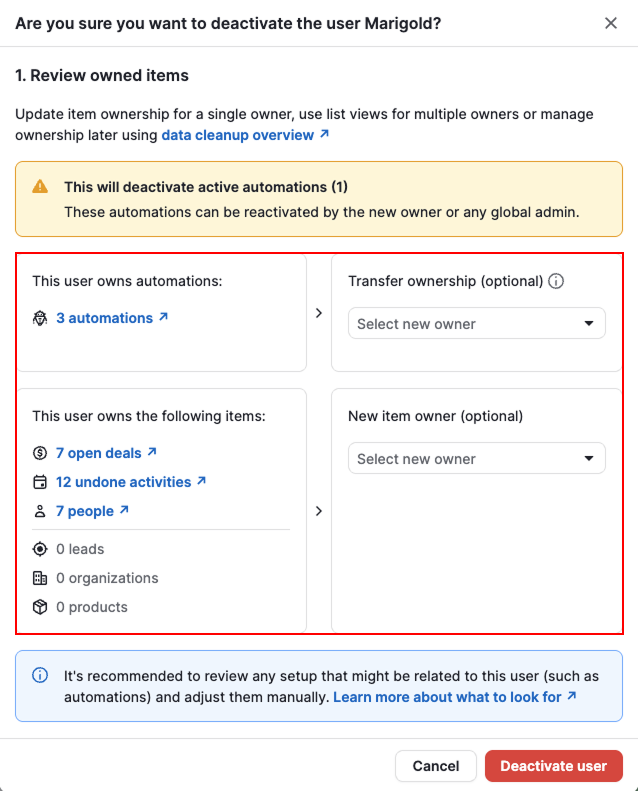
在您停用使用者前,Pipedrive 會顯示該使用者擁有的項目和資料,供您檢查並重新指派仍需使用的內容。
已停用的使用者
停用使用者後,其資料和帳號設定會有以下變化:
使用者詳細資料仍可查看
已停用使用者的姓名、電子郵件地址及個人資料圖片仍會保留在公司帳號中。
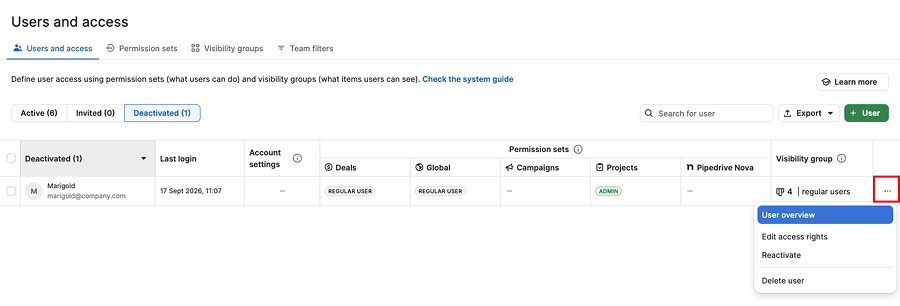
若要查看概覽,請開啟右上角的帳號選單,前往管理使用者 > 已停用,然後按一下該使用者姓名旁的「...」>「使用者概覽」。
項目仍指派給該使用者
除非您轉移擁有權,否則潛在客戶、交易、聯絡人、產品、活動、專案、任務、子任務和里程碑仍會指派給已停用的使用者。
註記和檔案仍會保留
註記、留言和檔案仍會保留在已停用使用者的名下。
帳號同步會停止
電子郵件同步、聯絡人同步、日曆同步和Google Drive 同步會自動停止。
共用的電子郵件範本和電子郵件仍會保留,私人電子郵件則會刪除
- 使用者建立的共用電子郵件範本仍會保留在帳號中
- 與項目連結的共用電子郵件仍會保留在帳號中
- 與項目連結的私人電子郵件會在 30 天後刪除
會議排程器連結停止運作
使用者停用後,其公開的會議排程器連結就會停止運作。
篩選器仍可參照已停用的使用者
已停用使用者建立的公開篩選器仍會保留在其帳號中。現有篩選條件中,參照已停用使用者的條件仍會生效,但您無法建立以已停用使用者為條件的新篩選器。
洞察報告的變化
使用者遭停用時:
- 共用儀表板會自動轉移給帳號的第一位管理員
- 使用者建立的公開儀表板連結會自動停用
- 與公司其他使用者共用的報告將無法存取
- 已停用的使用者仍會列入原本包含該使用者的報告和目標中
- 您仍可在洞察報告中建立以已停用使用者為條件的新篩選器
LeadBooster 的重新指派方式
- 線上聊天:已停用的使用者會從聊天中取消指派,讓其他使用者接手
- 聊天機器人:在劇本編輯器中,另一位使用者會自動取代已停用的使用者。如果先前使用的是自訂電子郵件地址,請檢查該地址。
- 網站表格:在儲存偏好設定中,另一位使用者會自動取代已停用的使用者。如果先前使用的是自訂電子郵件地址,請檢查該地址。
Smart Docs 存取權的變化
- 文件:若要查看或編輯使用者建立的文件,請開啟存放該文件的雲端儲存空間資料夾。進一步瞭解文件的儲存位置。
- 範本:若要使用該使用者建立的範本,該使用者必須在停用前授予權限。你也需要有權存取存放該範本的雲端儲存空間資料夾。
- 電子簽章:只要您有權限查看相關交易,就能存取已停用使用者送出供簽署的文件
存取 DocuSign 文件
您仍可透過 DocuSign 應用程式,存取已停用使用者送出供簽署的文件。
存取 QuickBooks 發票
只要有其他使用者連結至 QuickBooks,仍可存取已停用使用者建立的發票。
Campaigns 仍會如期發送
已停用使用者建立的排程宣傳活動仍會如期發送。
轉移自動化
停用使用者之前,Pipedrive 會顯示該使用者擁有多少項自動化,並讓您直接在停用畫面中將擁有權轉移給其他仍在使用中的全域管理員。
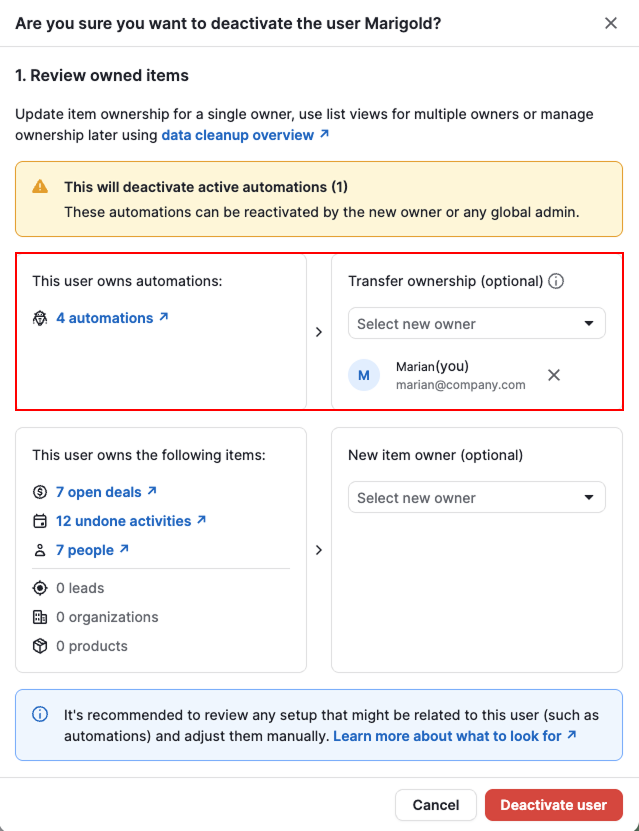
我們強烈建議您在停用使用者之前,先將擁有權轉移給其他全域管理員。如此可確保每個自動化都有一位仍在使用中的擁有人,能夠檢查其設定、維持所需應用程式與功能的連線,並避免可預防的執行失敗。
如果您轉移擁有權
- 該自動化會對所有使用者停用
- 可觸發該自動化的使用者維持不變
- 該自動化會出現在新擁有人的自動化清單畫面中
新擁有人會在 Pipedrive 中及透過電子郵件收到通知,其中附有該自動化的直接連結,讓他們檢查後,在確認一切無誤時重新啟用。
如果您在停用使用者之前未轉移擁有權
- 如果自動化設定為由所有使用者觸發,就會對所有使用者停用
- 如果自動化設定為由選定使用者觸發,則只會對遭停用的使用者停用。可觸發該自動化的使用者清單會維持不變,每位使用者的啟用狀態也不會改變。如果自動化仰賴原擁有人存取某些應用程式或其他功能的權限,而這些權限在停用後不再可用,自動化執行仍可能開始失敗。
- 稍後可使用「由已停用使用者擁有」篩選器,在自動化清單中找到該自動化,或從總覽儀表板或資料清理中找到
公司帳號擁有人會收到一封電子郵件,內含檢查已停用使用者擁有的自動化並更新其擁有權的連結。
自動指派規則執行失敗
如果已停用使用者屬於某項指派規則,該規則仍會繼續執行,但在檢查該使用者的狀態時會失敗。請檢查所有包含已停用使用者且仍啟用的自動分配規則。
市場應用程式會遭到解除安裝
已停用使用者安裝的應用程式會自動解除安裝。如果該使用者擁有全域管理員權限,他們為其他使用者新增的市場應用程式也會解除安裝。
Webhook 會遭到停用
已停用使用者建立的 Webhook 會自動停用。
已刪除的使用者
刪除使用者時,除了上述所有情況,還會發生以下情況。
使用者資料會遭到移除
使用者的姓名、電子郵件地址及個人資料圖片會從公司帳號中移除。該使用者會顯示為 已刪除的使用者 或 已刪除的使用者,IDxxxxxxxx。
潛在客戶、交易、專案、人員、組織、自動化、產品、活動、任務、子任務及里程碑仍會指派給已刪除的使用者,除非您在刪除使用者之前轉移擁有權。由於該人員的姓名和電子郵件地址已移除,您將無法再搜尋或選取該人員。
如果您之後需要找到該使用者的項目,請在刪除前轉移擁有權。
這篇文章有幫助嗎?
是
否