本段文字係以機器翻譯工具由英文翻譯而來,尚未經由真人編輯進行審校。機器翻譯可能產生不正確或不明確的文字,編輯審稿時會盡速修正。
本文章以機器翻譯產生。
電子郵件在Pipedrive中如何串連?
JT
最後更新:2026年9月15日
注意: 「電子郵件同步」功能僅在 Growth 方案及以上等級可用。
電子郵件對話 顯示您與特定參與者之間的完整溝通記錄。 郵件對話會顯示您與特定參與者之間的完整溝通內容。當您使用電子郵件同步回覆或轉寄郵件時,Pipedrive 會將這些郵件歸為同一個對話,讓完整歷史記錄在同一視圖中呈現。
你可以將郵件連結至一筆交易、一位潛在客戶或一個專案。 如果某封郵件屬於某個對話,整個對話都會一併連結。 當收件者的電子郵件地址與 Pipedrive 中的聯絡人相符時,郵件對話會自動連結至該聯絡人;如果該聯絡人隸屬於某個組織,也會自動連結至該組織。
注意:為確保郵件對話能正確分組,我們建議您透過 Pipedrive 應用程式直接使用電子郵件同步發送郵件。
Pipedrive 如何將郵件歸類為對話
每封電子郵件都包含帶有技術細節的郵件標頭,可協助確認其真實性。 Pipedrive 使用下列標頭來識別訊息如何被分組為一個對話:
- Message-Id – 所發送的訊息
- In-Reply-To – 被回覆的訊息
- References——訊息最初所在的討論串
當這些標頭存在且在各封郵件中相符時,Pipedrive 會將這些郵件歸為一個對話。 不過,如果回覆郵件的主旨變更,即使標頭仍將其連結至原始訊息,Pipedrive 也會建立新的對話。
電子郵件服務供應商可能採用其他或不同的規則,例如參與者或對話長度。 因此,對話在 Pipedrive 中顯示的方式可能與電子郵件服務供應商不同。
為何郵件在 Sales Inbox 與 詳細資料畫面中的顯示方式不同
附註:是否能查看其他使用者的郵件對話,取決於其郵件可見度設定。 進一步了解如何調整郵件可見度。
郵件串連功能在 Pipedrive 各處的運作方式相同,但對話會因檢視位置而以不同方式顯示。 這是因為兩種檢視畫面的用途不同:
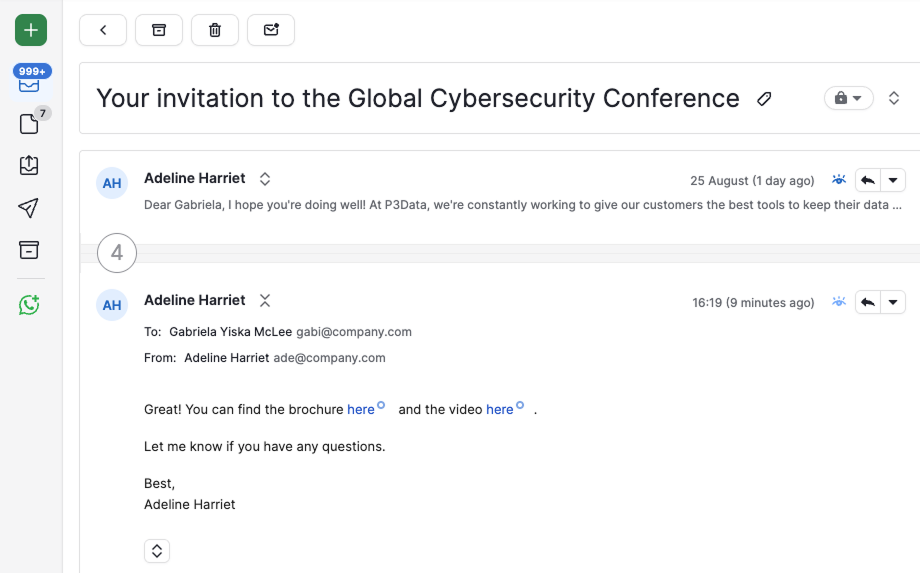
- Sales Inbox可協助閱讀及管理郵件對話。 它會將回覆歸為一個對話,減少雜亂,並與電子郵件服務供應商通常顯示對話的方式一致。
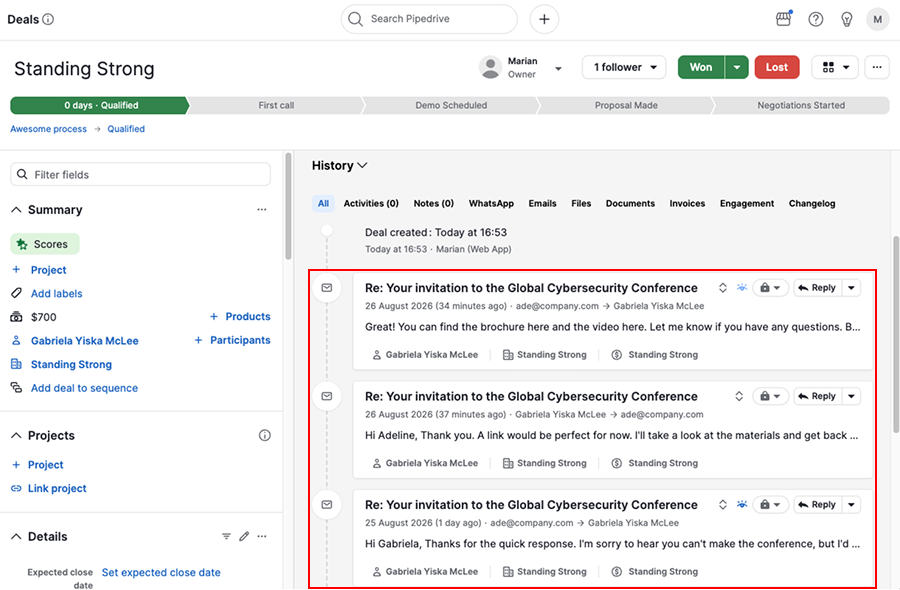
- 詳細資料畫面(交易、潛在客戶、專案、人員及組織)可協助了解發生的事項及時間。 在歷程區段中,每封郵件都會以獨立且附有時間戳記的項目顯示,與註記、活動及檔案並列。 這會顯示每則訊息在整體時間軸中的位置。
例如,如果來回寄送 4 封電子郵件,Sales Inbox 會顯示一個包含所有 4 則訊息的對話。
詳細檢視畫面會依寄送或接收日期,分別顯示每封電子郵件。 這只是顯示方式的差異。 Pipedrive 仍將這些電子郵件視為連結至同一項目的單一串連對話。
在詳細資料檢視畫面中查看完整對話
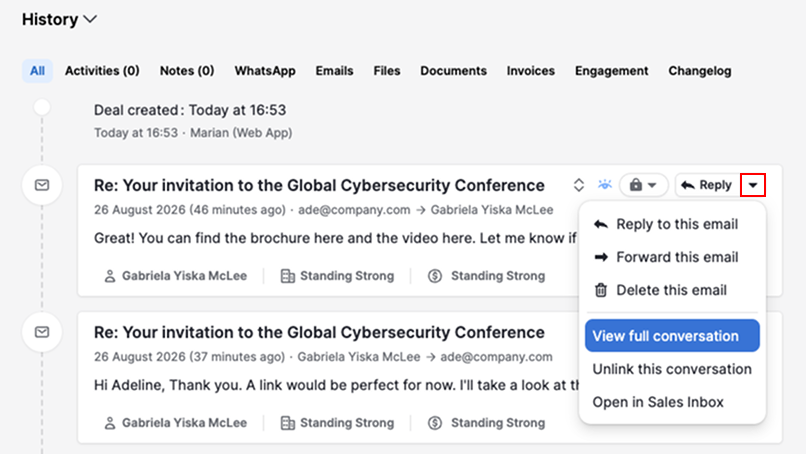
你仍可在詳細檢視畫面中存取完整對話:
- 開啟 電子郵件操作選單,然後選擇 「查看完整對話」
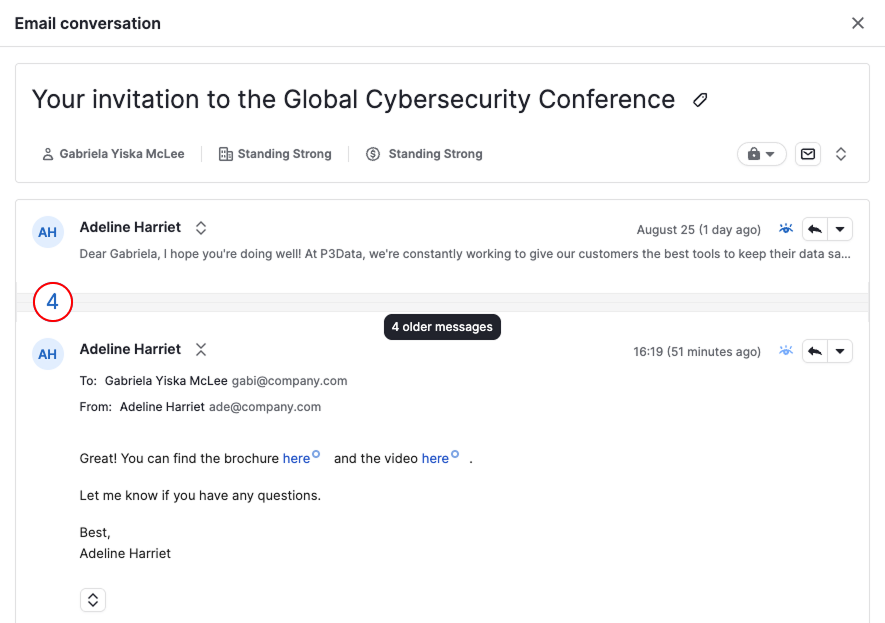
- 如要查看對話中較早的訊息,請展開電子郵件
注意:一旦郵件被分組到某個對話中,就無法再將它們分開。
這篇文章有幫助嗎?
是
否