Questo articolo è stato prodotto utilizzando la traduzione automatica.
Limiti di automazione in Pipedrive
I limiti delle automazioni aiutano a mantenere prestazioni stabili in tutti gli account. Questi limiti si basano su quante automazioni hai, su come sono costruite e sulla frequenza con cui vengono eseguite.
Se viene raggiunto un limite, alcune automazioni potrebbero smettere di funzionare, non completare le azioni o ignorare nuove esecuzioni. Mantenere le automazioni ottimizzate aiuta a farle funzionare in modo affidabile.
Quante automazioni puoi aggiungere
Ogni azienda ha un limite al numero di automazioni che possono essere impostate come attive contemporaneamente.
Il limite dipende dal tuo piano:
Piano |
Automazioni attive per azienda |
Growth |
50 |
Premium |
150 |
Ultimate |
250 |
Per verificare quante automazioni sono attualmente attive, apri il menu dell'account e vai su Strumenti e app > Automazioni.
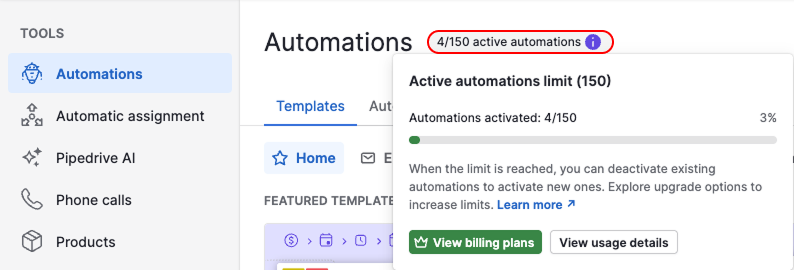
Nella scheda Automazioni, puoi esaminare in dettaglio tutte le tue automazioni e gestirne lo stato.
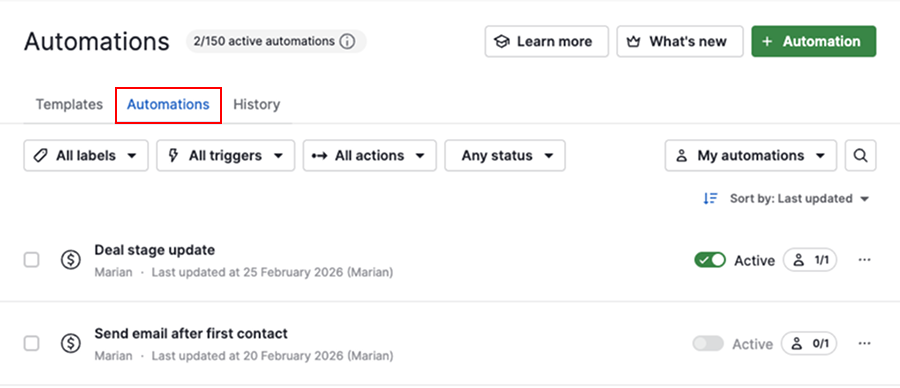
Se raggiungi il limite di automazioni attive, non potrai attivare altre automazioni. Le automazioni attive esistenti continueranno a funzionare.
Tipi di limiti delle automazioni
Limiti nella struttura dell'automazione
Ogni automazione inizia con un trigger e almeno un action. Automazioni più complesse includono passaggi aggiuntivi, ognuno con i propri limiti.
Azioni per automazione
Ogni automazione può includere fino a dieci azioni.
Passaggi per automazione
Il numero di passaggi che puoi aggiungere dipende dal tuo piano e dal tipo di passaggio.
| Tipo di step | Growth | Premium | Ultimate | Principali limitazioni |
|---|---|---|---|---|
| Attendi condizione | 3 | 10 | 10 | Ogni passaggio può rimanere attivo per un massimo di sette giorni. Se le condizioni non vengono soddisfatte, l'automazione si interrompe |
| Ritardo | 3 | 10 | 10 | Il ritardo totale per automazione è di 90 giorni. Questo include i weekend, anche se saltati |
| Condizione If/else | 3 | 10 | 20 | Dirama l'automazione in base al verificarsi delle condizioni |
Limiti di frequenza
I limiti di frequenza controllano quante volte le automazioni possono essere eseguite in un determinato intervallo di tempo. Ogni volta che un'automazione viene attivata e completa un'azione, viene conteggiata come un'esecuzione.
Questi limiti proteggono le prestazioni del sistema e prevengono loop di automazioni:
- A livello aziendale – fino a 10.000 esecuzioni in dieci minuti
- A livello di automazione – fino a 5.000 esecuzioni per una singola automazione in dieci minuti
Casi comuni
I limiti di frequenza vengono raggiunti più spesso quando le automazioni vengono eseguite su larga scala o interagiscono tra loro. Il modo in cui le esecuzioni vengono gestite dipende dal tipo di attivazione:
| Scenario | Cosa succede | Visibilità nella cronologia delle automazioni |
|---|---|---|
| An automation is triggered by a modifica in blocco | Le esecuzioni vengono interrotte | Mostrato come “Interrotto” |
| Le automazioni creano loop tra loro | Le esecuzioni vengono ignorate | Non vengono mostrate |
| Un'automazione attiva molte altre | Le esecuzioni vengono ignorate | Non vengono mostrate |
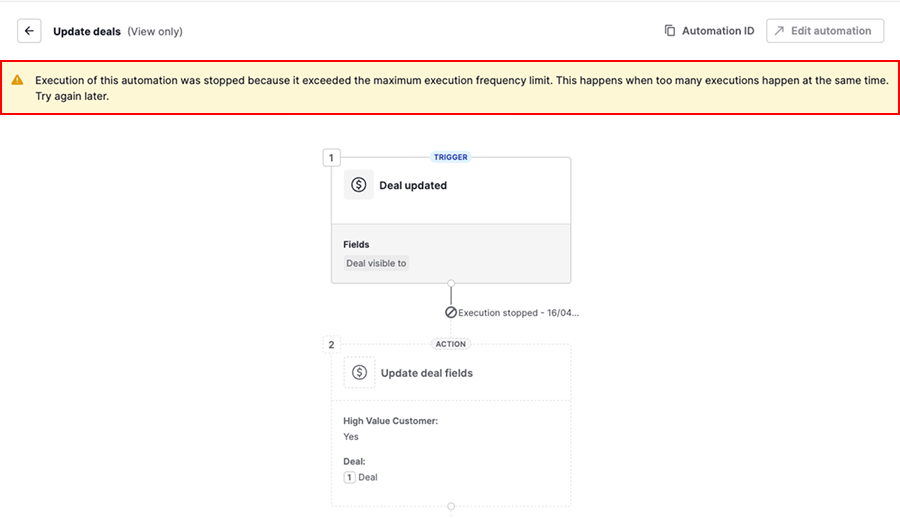
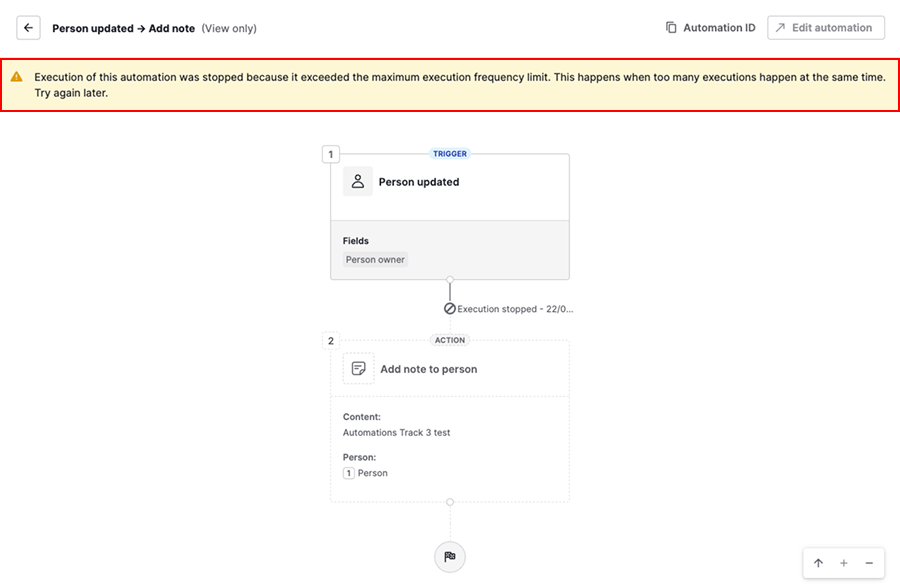
Ecco un esempio di messaggio mostrato quando un'esecuzione viene interrotta a causa dei limiti di frequenza:
Limiti di invio email
Le email automatizzate vengono messe in coda e inviate in brevi intervalli di 30 secondi per mantenere stabile la consegna e prevenire picchi improvvisi. Le azioni email possono fallire se raggiungono i limiti di velocità o i limiti del provider di posta.
| Tipo di limite | Limite | Visibilità nella cronologia delle automazioni |
|---|---|---|
| Limite di velocità | Fino a 40 azioni email al minuto per l'account aziendale | Mostrato come “Non riuscito” |
| Limiti del provider di posta | Provider come Gmail o Outlook applicano i propri limiti (ad esempio, tetti giornalieri o orari) | Mostrato come “Non riuscito” |
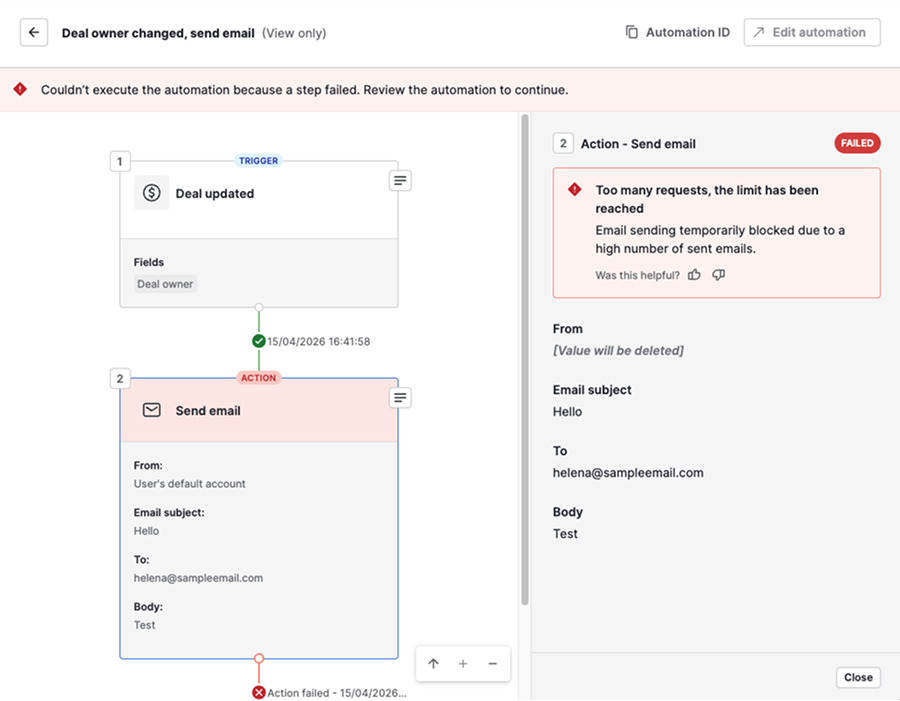
Ecco un esempio di messaggio mostrato quando un'azione email fallisce:
Limiti dovuti ad altre funzionalità e integrazioni
Oltre ai limiti specifici delle automazioni, funzionalità generali di Pipedrive e integrazioni esterne possono influenzare l'esecuzione delle automazioni. Quando questi limiti vengono raggiunti, le azioni correlate falliscono. Esempi includono:
| Funzionalità | Limite | Visibilità nella cronologia delle automazioni |
|---|---|---|
| Sequenze | Fino a 100 deal o contatti per sequenza | Mostrato come “Non riuscito” |
| Note | Fino a 100 note per deal, contatto o organizzazione | Mostrato come “Non riuscito” |
| Integrazioni esterne (API, webhook) | Definiti dal servizio esterno | Mostrato come “Non riuscito” |
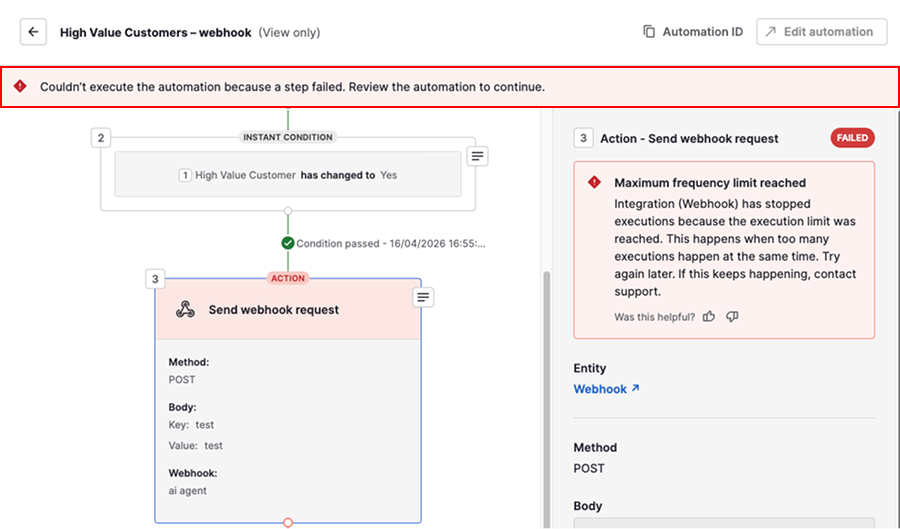
Ecco un esempio di messaggio mostrato quando un'azione fallisce a causa di questi limiti:
Come verificare i problemi di esecuzione delle automazioni
Per esaminare l'attività delle automazioni, apri il menu dell'account e vai su Strumenti e app > Automazioni > Cronologia.
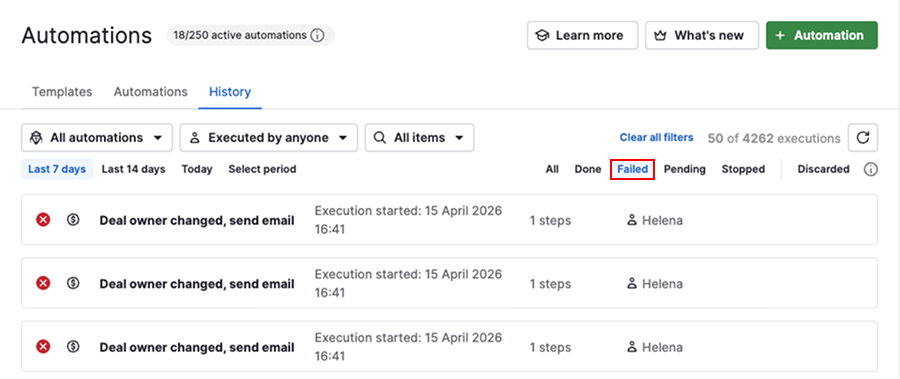
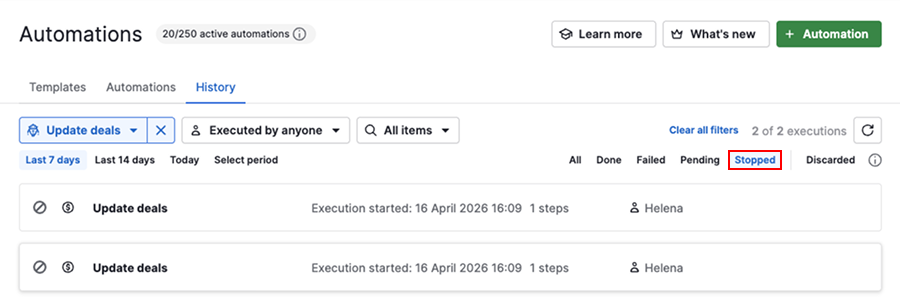
Usa i seguenti filtri per identificare i problemi:
- Fallite – per esecuzioni in cui un'azione non è stata completata a causa di limiti o altri problemi
- Interrotte – per esecuzioni soggette a limiti di frequenza, interruzioni o quando le condizioni nei passaggi successivi non vengono soddisfatte
Apri un'esecuzione per visualizzare maggiori dettagli su cosa è successo e perché.
Buone pratiche per restare entro i limiti
Una manutenzione regolare e una configurazione accurata possono aiutarti a evitare di raggiungere i limiti delle automazioni.
| Pratica consigliata | A cosa serve |
|---|---|
| Rimuovi le automazioni che non sono più necessarie | Mantiene il tuo account entro i limiti delle automazioni attive |
| Combina automazioni simili o duplicate | Riduce le esecuzioni non necessarie e semplifica la gestione |
| Aggiungi condizioni | Garantisce che le automazioni vengano eseguite solo quando necessario |
| Ignora le automazioni durante aggiornamenti di massa | Previene l'attivazione simultanea di un gran numero di esecuzioni (disponibile agli amministratori globali) |
| Evita che un'automazione ne attivi molte altre | Evita di raggiungere i limiti di frequenza |
| Intervalla le azioni email | Riduce il rischio di superare i limiti di invio email |
| Aggiorna il tuo piano | Aumenta il numero di automazioni attive disponibili |
Questo articolo è stato utile?
Sì
No