Denne artikkelen ble produsert ved hjelp av maskinoversettelse.
Migrering fra Zendesk Sell til Pipedrive
Hvis du migrerer fra Zendesk Sell til Pipedrive, kan du ta med deg potensielle kunder, kontakter, salgsavtaler og aktiviteter.
Denne veiledningen forklarer hvordan du forbereder dataene, eksporterer dem fra Zendesk Sell og importerer dem til Pipedrive.
Viktige forskjeller i terminologi
Før du importerer, er det viktig å forstå terminologien i Zendesk Sell og Pipedrive. Dette hjelper deg i tilordningsprosessen.
Zendesk Sell |
Pipedrive |
Hva det representerer |
|---|---|---|
Potensielle kunder | Potensielle kunder | Potensielle kunder i tidlig fase som kan konverteres til salgsavtaler |
Kontakter | Personer | Enkeltpersoner du samhandler med |
Bedrifter | Organisasjoner | Bedrifter knyttet til personer og salgsavtaler |
Salgsavtaler | Salgsavtaler | Salgsmuligheter som beveger seg gjennom faser i salgspipelinen |
Oppgaver | Aktiviteter | Samtaler, møter og oppfølginger |
Notater | Notater | Fritekst knyttet til salgsavtaler, personer eller organisasjoner |
Tagger | Etiketter | Kategoriseringstagger som er tilgjengelige for hver enhet |
Smarte lister | Filtre | Lagrede visninger for rapportering eller målretting |
Egendefinerte felt | Egendefinerte felt | Brukerdefinerte felt for tilleggsinformasjon |
Vi anbefaler på det sterkeste at du gjennomgår Zendesk Sell-dataene før du migrerer. Sørg for å fjerne duplikater og opprette eventuelle egendefinerte felt i Pipedrive først, slik at de er tilgjengelige under importen.
Vi anbefaler også at du gjør deg kjent med strukturen i Pipedrive og hvordan dataene er organisert. Du finner mer informasjon i denne veiledningen.
Zendesk Sell-enheter
Er du ny i Zendesk Sell? Her er en kort forklaring på hva begrepene representerer.
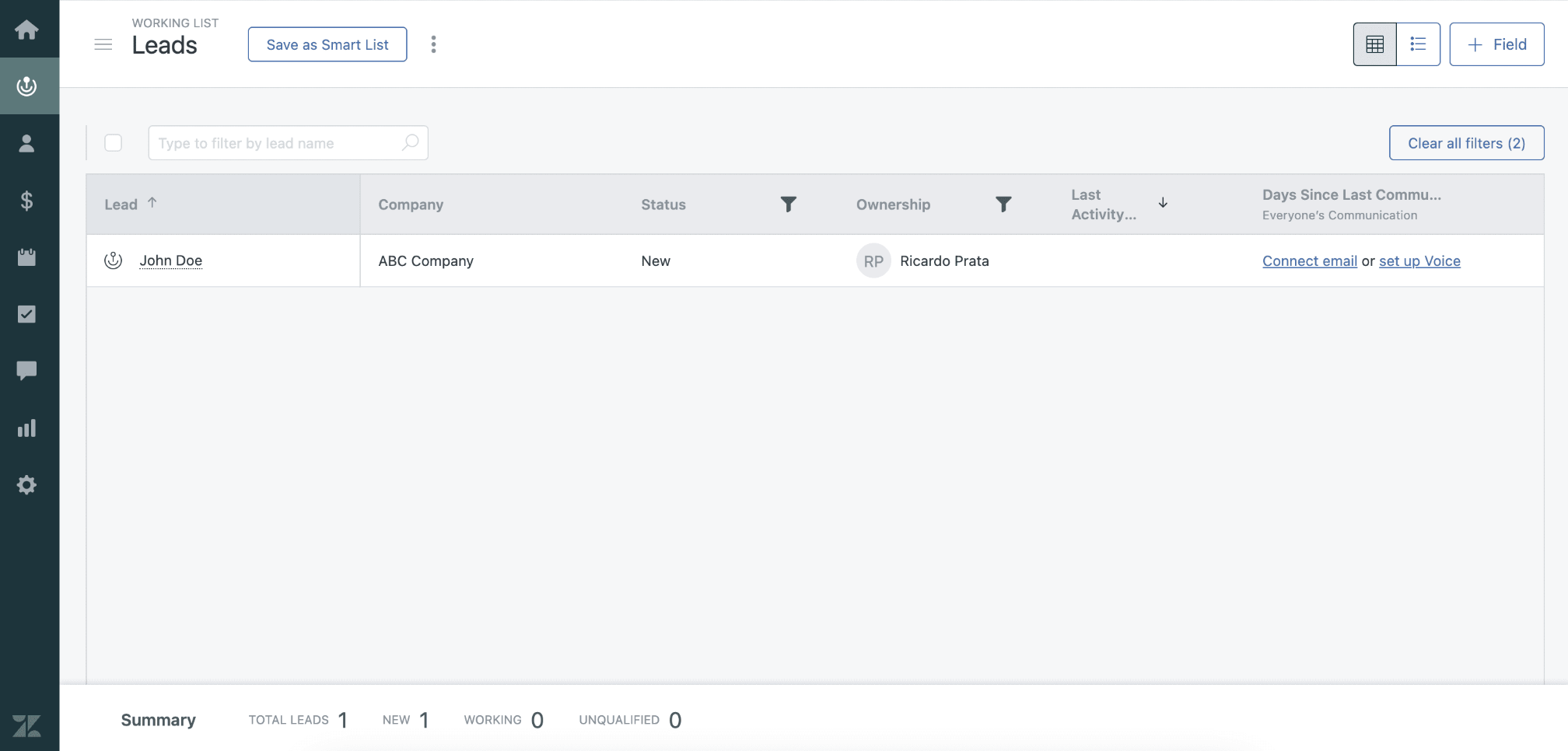
Potensielle kunder
- Potensielle kunder i tidlig fase som ennå ikke er kvalifisert
- Inneholder vanligvis grunnleggende kontaktinformasjon og innledende notater
- Kan konverteres til Kontakter og Salgsavtaler når de er kvalifisert
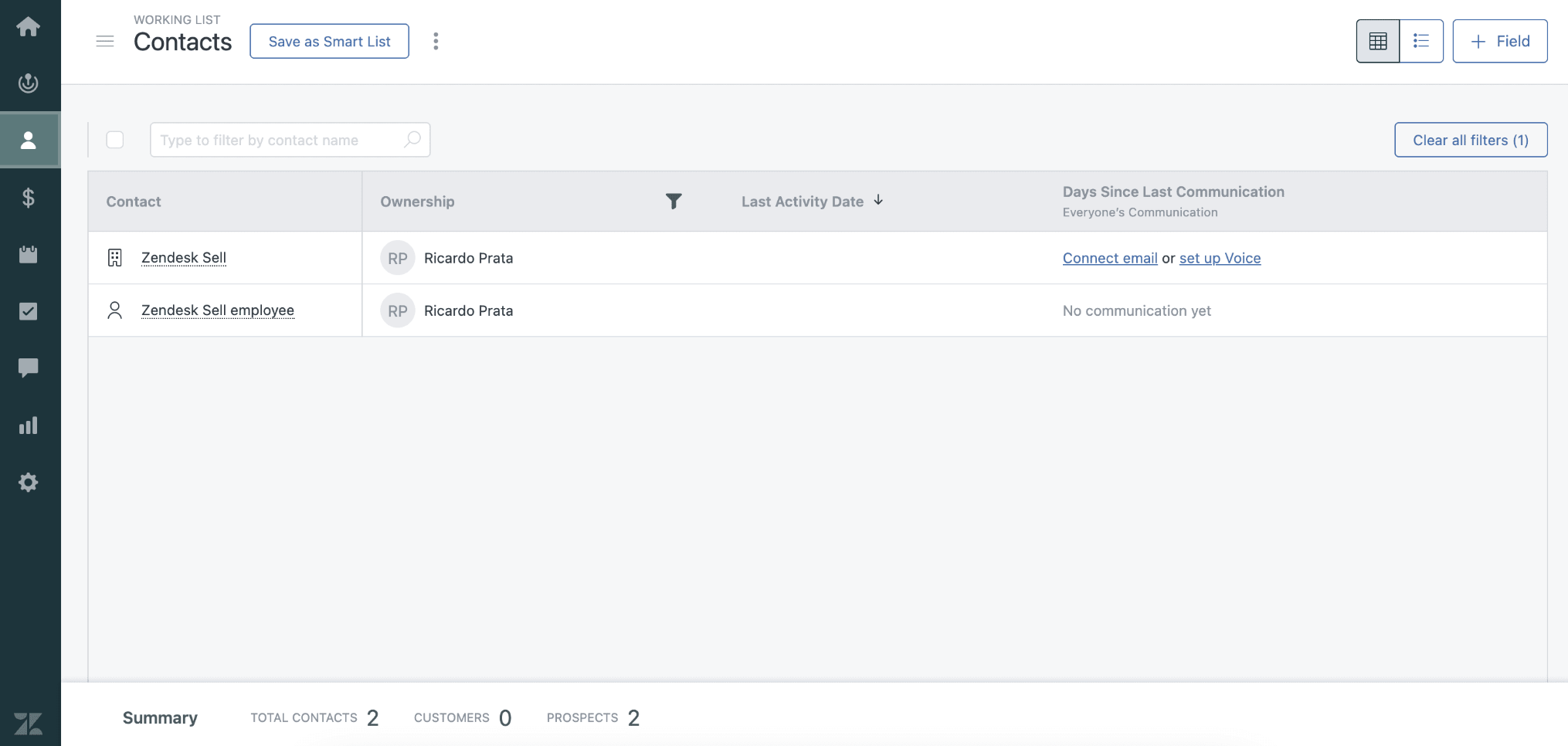
Kontakter
- Personer du kommuniserer med (f.eks. en beslutningstaker eller kontaktperson i en bedrift)
- Inneholder personopplysninger som navn, e-post, telefonnummer og samhandlingshistorikk
- Kan knyttes til en Bedrift og flere Salgsavtaler
Bedrifter
- Bedrifter eller organisasjoner knyttet til én eller flere Kontakter
- Fungerer som overordnet registrering for kontakter og salgsavtaler
- Nyttig for B2B-salg der flere personer er knyttet til samme bedrift
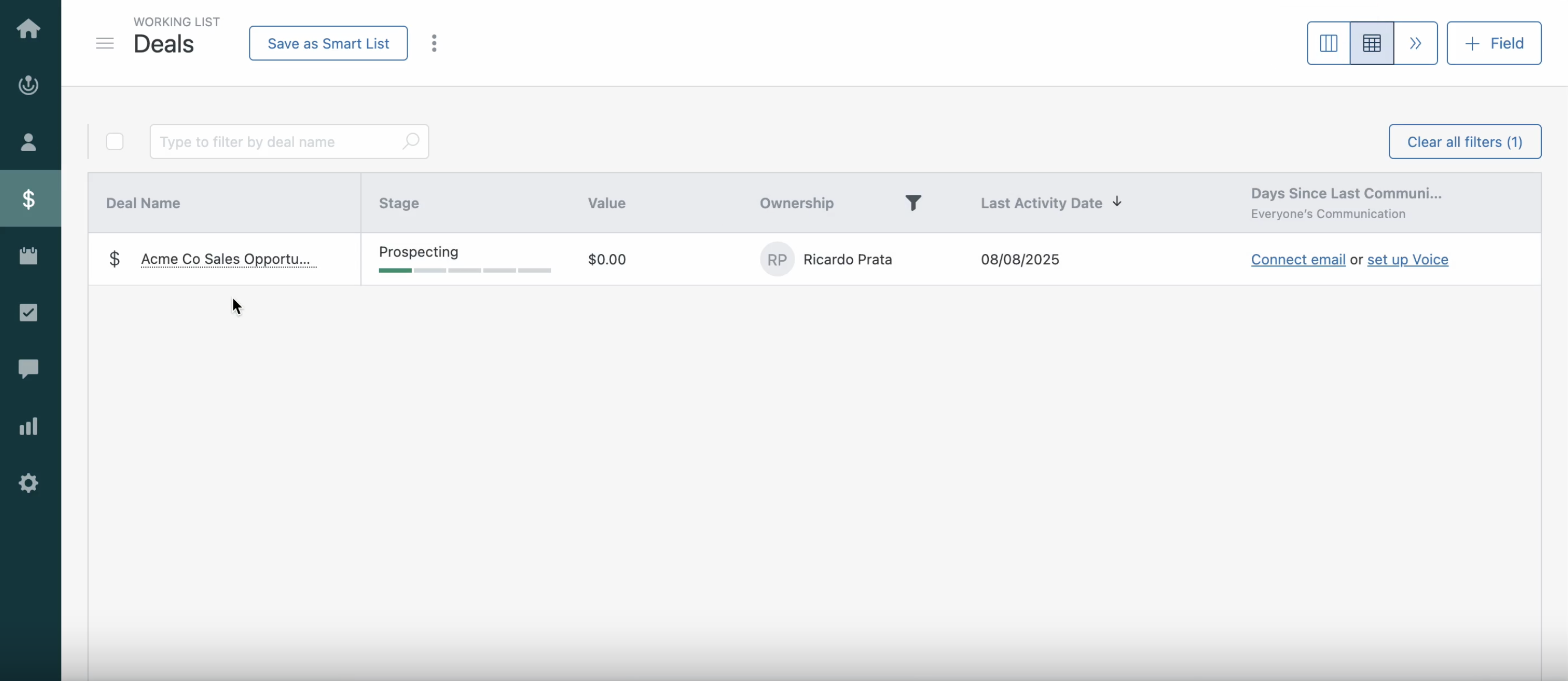
Salgsavtaler
- Salgsmuligheter som spores gjennom ulike faser (f.eks. potensielle kunder > avsluttet)
- Knyttet til Kontakter og/eller Bedrifter
- Kan ha verdier, forventede avslutningsdatoer, salgspipeliner og egendefinerte felt
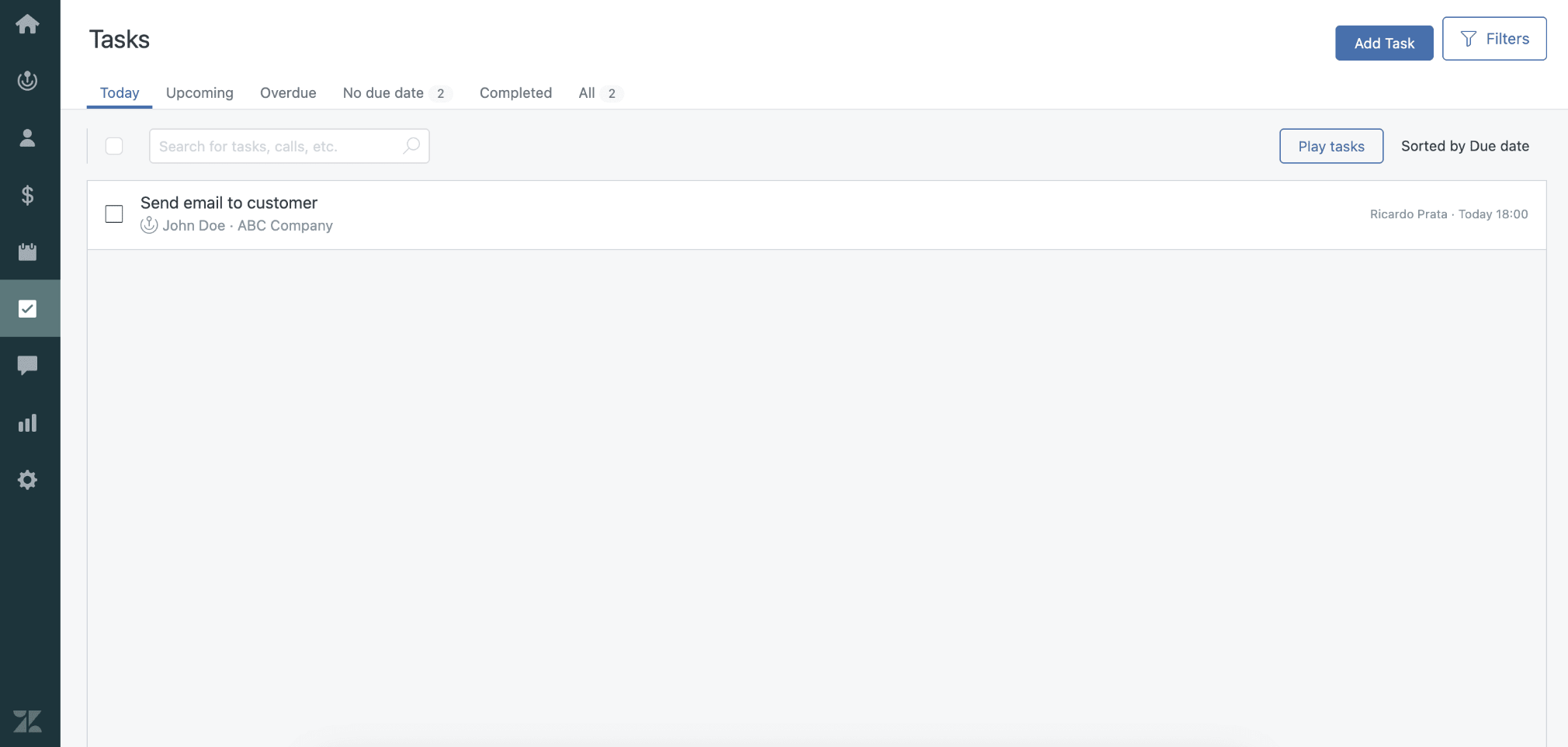
Oppgaver
- Påminnelser om å utføre handlinger (f.eks. oppfølginger, møter, samtaler)
- Kan knyttes til Potensielle kunder, Kontakter, Bedrifter eller Salgsavtaler
- Brukes ofte til å håndtere gjøremål eller neste trinn i salgsprosessen
- Fritekst som legges til Potensielle kunder, Kontakter, Bedrifter eller Salgsavtaler
- Brukes til å loggføre innsikt, møteoppsummeringer eller generelle oppdateringer.
E-poster og samtaler
- Loggført kommunikasjon med Kontakter
- Kan synkroniseres automatisk eller legges til manuelt
- Gir en tidslinje over samhandlinger for hver registrering
Egendefinerte felt
- Brukerdefinerte felt som legges til standardenheter for å lagre tilleggsinformasjon.
- Kan ha ulike typer: tekst, rullegardinliste, tall, dato osv.
Tagger
- Nøkkelord eller etiketter som brukes til å gruppere eller kategorisere registreringer
- Nyttig for segmentering og filtrering (f.eks. «VIP», «Nyhetsbrev», «Tapt salgsmulighet»)
Smarte lister
- Lagrede filtrerte visninger av registreringer basert på kriterier (f.eks. «Potensielle kunder opprettet forrige uke»).
- Brukes til rapportering, målretting eller eksport av bestemte segmenter.
Pipedrive-felt
Pipedrive er et salgsfokusert CRM som er utviklet for å hjelpe deg med å spore potensielle kunder, salgsavtaler og kontaktforhold på tvers av salgspipelinen.
Viktige datapunkter omfatter:
- Personer: Enkeltpersoner på kontaktnivå
- Organisasjoner: Dette er bedrifter på kontaktnivå
- Salgsavtaler: Salgsmuligheter som beveger seg gjennom salgspipelinen
- Aktiviteter: Oppgaver, møter, samtaler og gjøremål knyttet til salgsavtaler eller kontakter
- Merknader: Fritekstkommentarer eller logger knyttet til et hvilket som helst element (personer, organisasjoner, salgsavtaler eller potensielle kunder)
- Brukere: Interne medlemmer av salgsteamet
- Etiketter: Fargekodede tagger for visuell kategorisering (de finnes separat for hver hoveddataenhet i Pipedrive: personer, organisasjoner, salgsavtaler eller potensielle kunder)
- Egendefinerte felt: Felt som kan tilpasses fullt ut, og som du kan opprette for alle hoveddataenhetene utenfor Pipedrives standard datastruktur
Finn ut mer om egendefinerte felt i denne artikkelen og om Pipedrive-terminologi i ordlisten vår.
Anbefalt fremgangsmåte for å tilordne Zendesk-data til Pipedrive
Følg denne datatilordningen for å sikre at Zendesk-dataene importeres riktig til Pipedrive:
- Potensielle kunder → Innboks for potensielle kunder
Ideelt for potensielle kunder som ennå ikke er kvalifisert som salgsavtaler
- Kontakter + Bedrifter → Personer + Organisasjoner
Når du importerer, kobler du personer til organisasjoner slik at relasjonene beholdes
- Salgsavtaler → Salgsavtaler
Tilpass salgspipelinen i Pipedrive slik at den samsvarer med fasene du hadde i Zendesk Sell
- Oppgaver → Aktiviteter
Tilordne Zendesk-oppgavetypene (for eksempel «Call» eller «Follow-up») til tilsvarende Pipedrive-aktivitetstyper
- Tagger → Etiketter
Konverter Zendesk Sell-tagger til Pipedrive-etiketter for salgsavtaler, kontakter og organisasjoner
- Egendefinerte felt → Egendefinerte felt
Opprett disse feltene manuelt i Pipedrive før du starter importen
Eksporter Zendesk Sell-dataene
Start med å eksportere Zendesk Sell-dataene i CSV-format, slik at de er klare for import til Pipedrive.
Slik eksporterer du:
- Gå til Zendesk Sell-kontoen
- Gå til hvert dataområde (potensielle kunder, kontakter, bedrifter, salgsavtaler, oppgaver)
- Bruk funksjonen Smart List til å opprette egendefinerte visninger med feltene du trenger
- Klikk på knappen Export (øverst til høyre)
- Velg CSV-format, og last ned
Se Zendesks detaljerte eksportveiledning her.
Gjenta prosessen for enhetene du trenger å eksportere til Pipedrive.
Forbered Pipedrive for import
Før du importerer, konfigurerer du Pipedrive-arbeidsområdet for en smidig overgang.
Opprett egendefinerte felt
- Gå til Bedriftsinnstillinger > Datafelt
- Legg til felt som samsvarer med de egendefinerte dataene i Zendesk Sell, og sørg for at felttypene (tekst, rullegardinliste, dato osv.) er riktige
- Bruk de samme feltnavnene som i Zendesk, slik at Pipedrive kan tilordne dem automatisk under importen
Tilpass salgspipeliner (for salgsavtaler)
- Åpne pipelinevisningen
- Klikk på «Add new pipeline», eller rediger en eksisterende pipeline
- Legg til faser som gjenspeiler Zendesk-fasene for salgsavtaler (f.eks. «Qualification», «Demo Scheduled»)
Legg til manglende aktivitetstyper
- Gå til Bedriftsinnstillinger > Aktiviteter og bla ned til «Aktivitetstyper»
- Legg til eventuelle manglende aktivitetstyper fra Zendesk (f.eks. «Follow-Up», «Intro Call»)
Importer dataene
Når dataene er klare og arbeidsområdet er konfigurert, kan du starte importen.
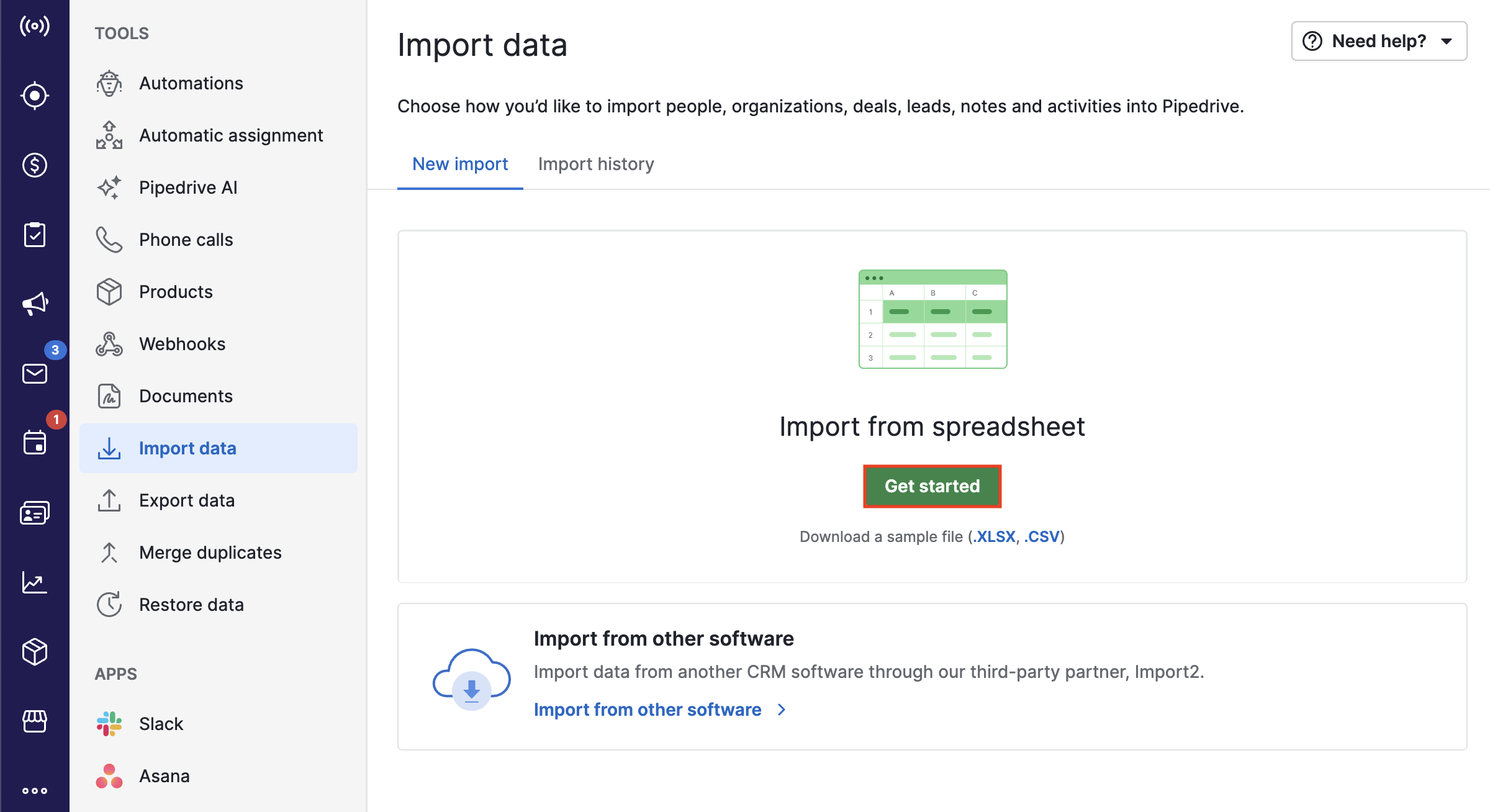
- Gå til Verktøy og apper > Importer data
- Klikk på «Get started»
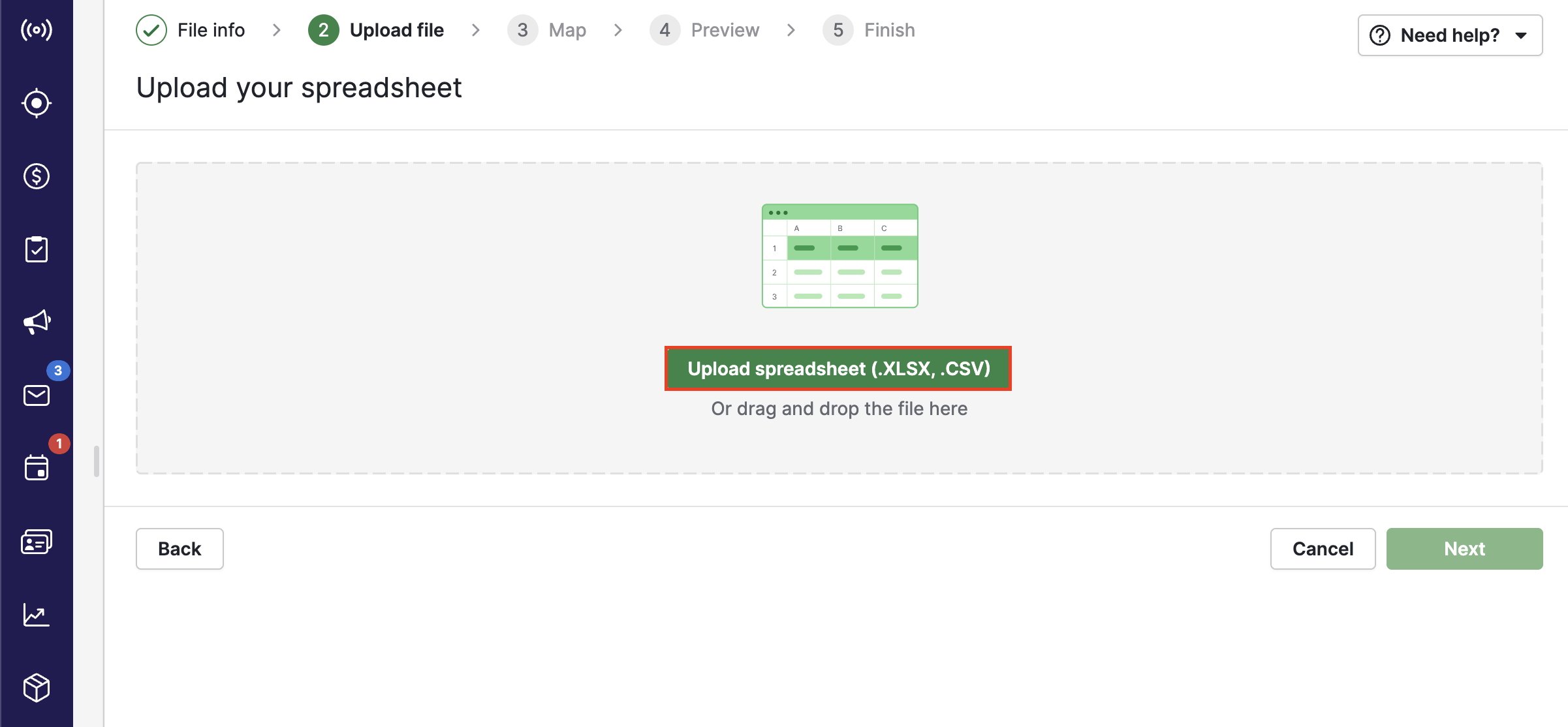
- Last opp CSV-filen (start med organisasjoner og personer)
-
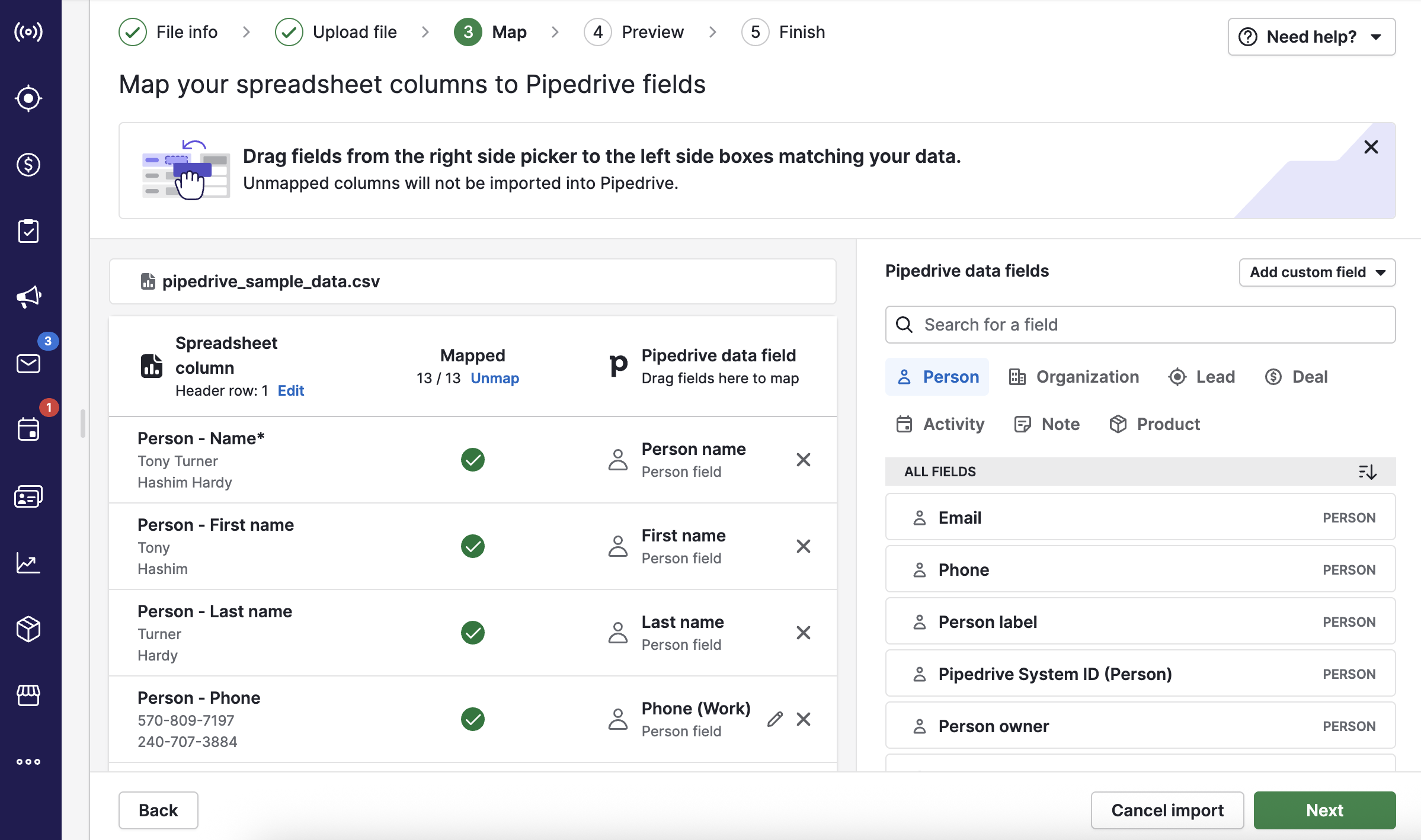
Tilordne hver CSV-kolonne til et Pipedrive-felt (systemfelt eller egendefinert felt). Dette kalles tilordning.
-
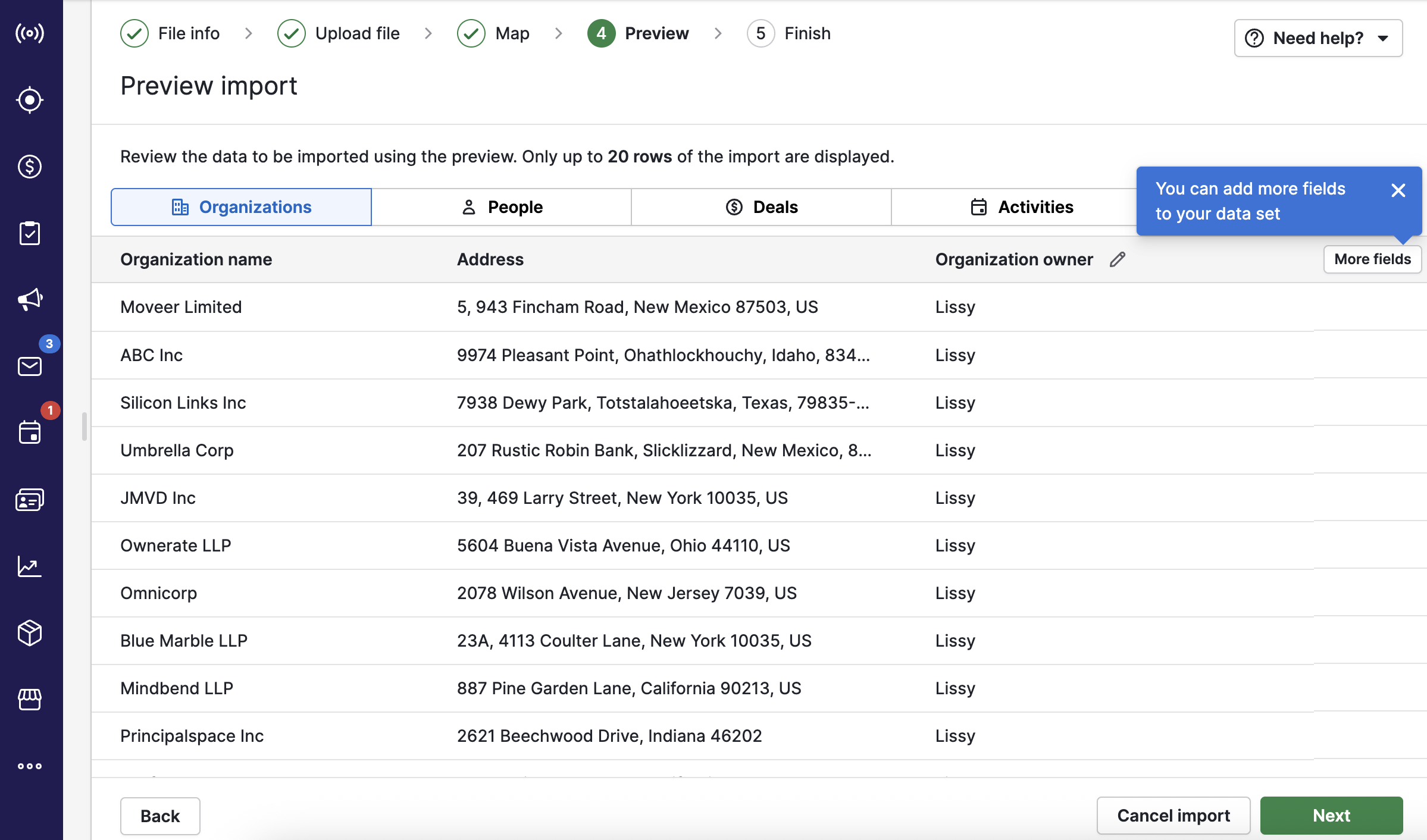
Bruk forhåndsvisningen til å kontrollere formateringen
-
Bruk et unikt felt (for eksempel e-post) til å koble registreringer på tvers av enheter (f.eks. koble personer til organisasjoner)
Vi anbefaler at du importerer dataene i denne rekkefølgen:
- Organisasjoner (bedrifter)
- Personer (kontakter)
- Salgsavtaler
- Potensielle kunder
- Aktiviteter (oppgaver)
- Notater (valgfritt)
Etter hver import ser du sammendraget og de importerte registreringene.
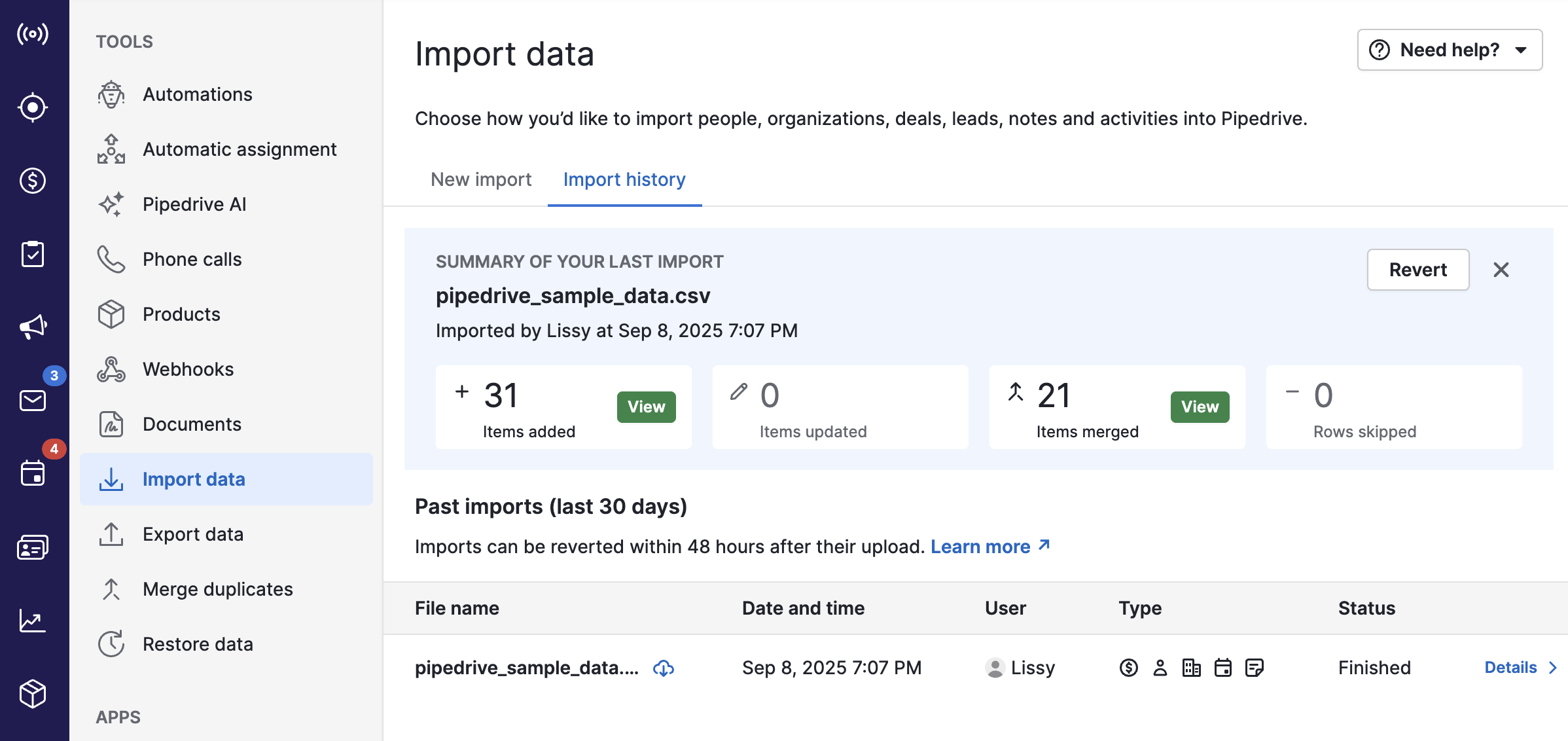
Du kan åpne den aktuelle modulen i Pipedrive for å stikkprøvekontrollere registreringer.
Bruk filtre for å bekrefte at etiketter, egendefinerte felt og koblinger ble tilordnet riktig.
Etter importen
- Kontroller dataene med filtre, og stikkprøvekontroller registreringer
- Automatiser oppfølginger med automatiseringsfunksjonen
- Lagre de eksporterte Zendesk-filene i tilfelle du trenger å gjennomgå dem
- Utforsk integrasjoner på Pipedrive Markedsplass
Trenger du hjelp?
Hvis du trenger hjelp, kan du kontakte støtteteamet vårt eller be Technical Set Up Team om hjelp med veiledet migrering.
Var denne artikkelen nyttig?
Ja
Nei