Acest articol a fost generat folosind traducerea automată.
Pipedrive integrare: Mailchimp
Mailchimp este un furnizor de servicii de marketing prin e-mail folosit pentru a crea și a distribui campanii de e-mail.
Integrarea Mailchimp vă permite să exportați orice listă de contacte dorită din Pipedrive în Mailchimp și să începeți campaniile de e-mail.
Integrarea Mailchimp cu Pipedrive
Puteți găsi această integrare pe Marketplace-ul nostru sau direct în contul dumneavoastră Pipedrive.
În Pipedrive, accesați Instrumente și aplicații > Integrări > Mailchimp > Instalați acum.
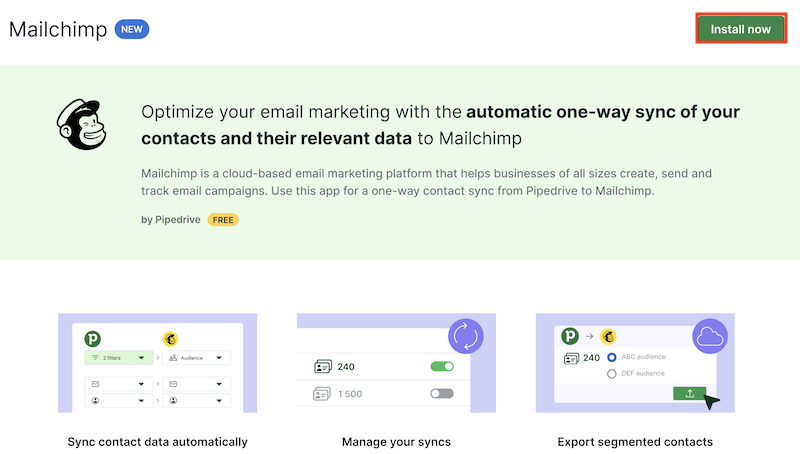
Vi se va solicita să vă autentificați folosind acreditările Mailchimp și să acordați Pipedrive acces la contul dumneavoastră.
Crearea unei audiențe în Mailchimp
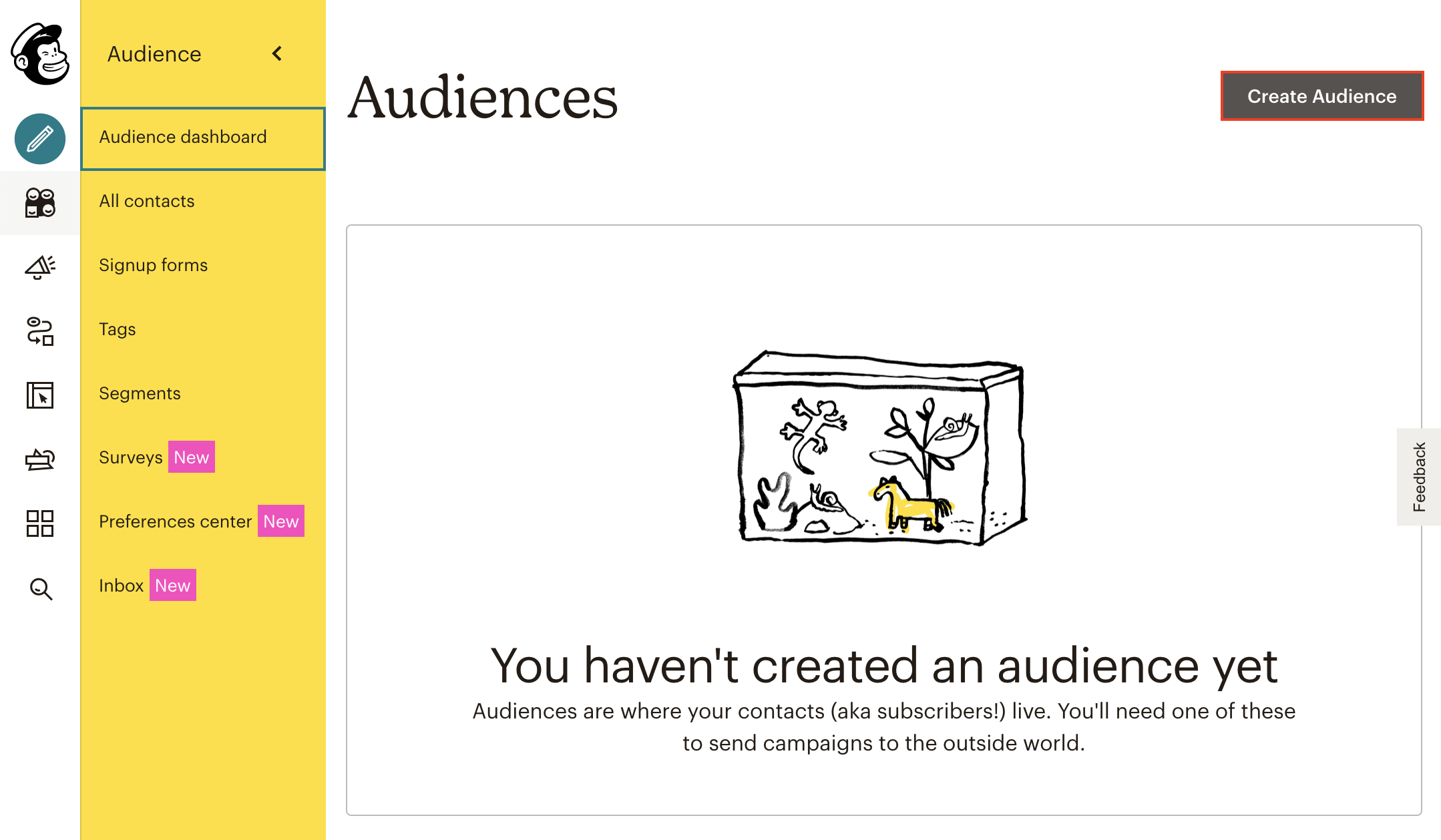
După ce ai conectat Pipedrive cu Mailchimp, vei avea opțiunea de a exporta persoanele tale către o audiență din Mailchimp. Dacă nu ai o audiență în Mailchimp, va trebui mai întâi să accesezi contul tău Mailchimp și să creezi una.
Pentru a crea o audiență, mergi la Mailchimp și fă clic pe Audience > Audience Dashboard > Create Audience. Poți afla mai multe despre crearea audiențelor în acest articol.
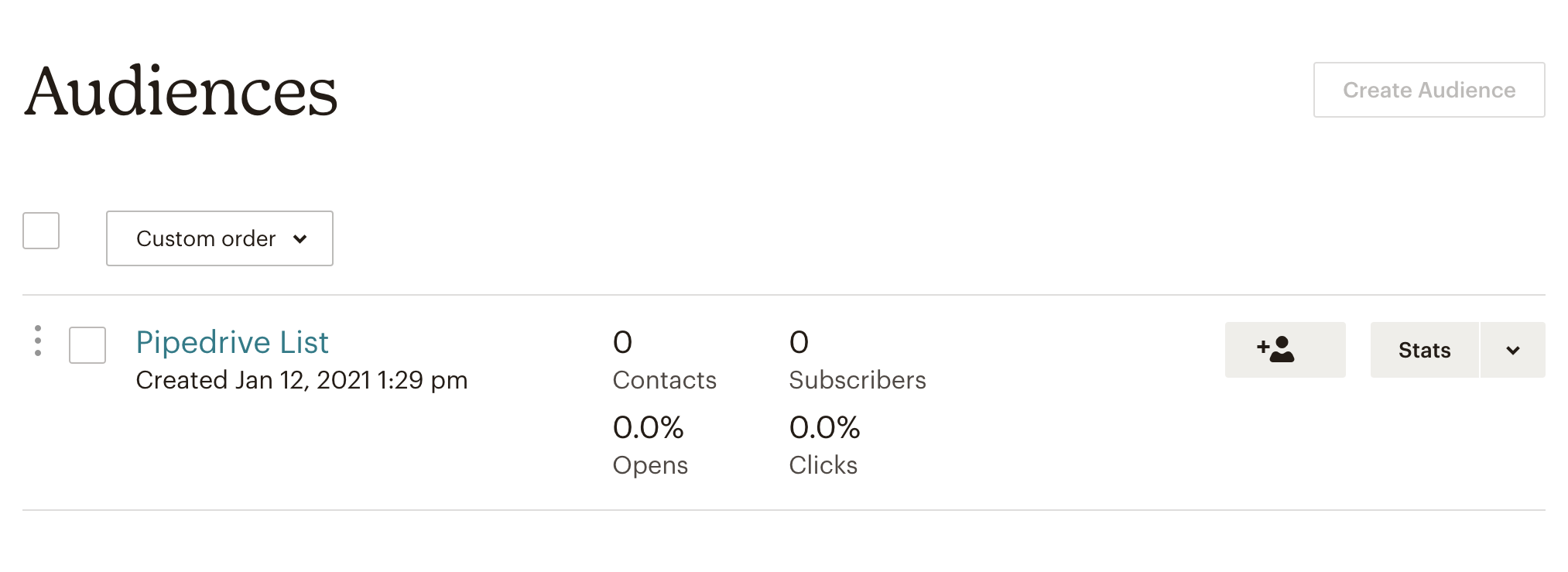
Audiența ta ar trebui să fie salvată în listă după ce a fost creată.
Configurarea sincronizării contactelor Pipedrive în Mailchimp
După ce audiența dvs. în Mailchimp este gata, reveniți la integrarea Mailchimp din Pipedrive și creați primul dvs. syncbot.
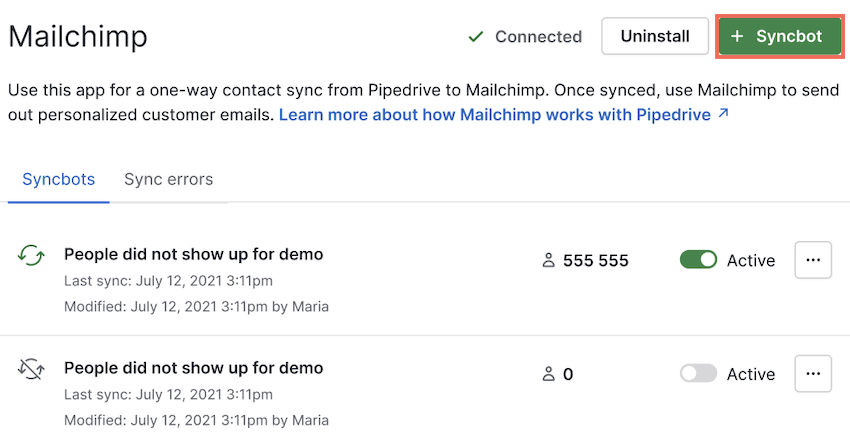
Faceți clic pe butonul ”+ Syncbot” , fluxul vă va ghida prin pașii de configurare.
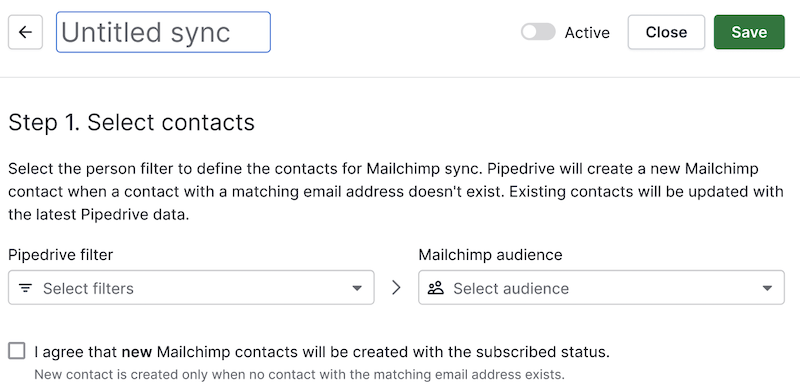
Pasul unu
Aici trebuie să definiți exact ce contacte din Pipedrive doriți să sincronizați și către ce audiență din Mailchimp.
Selectați filtrul de persoane din Pipedrive din lista derulantă a filtrelor. Apoi selectați audiența corespunzătoare din Mailchimp în care contactele din Pipedrive ar trebui sincronizate.
Pasul doi
În acest pas trebuie să mapați câmpurile din Pipedrive astfel încât să corespundă câmpurilor din Mailchimp.
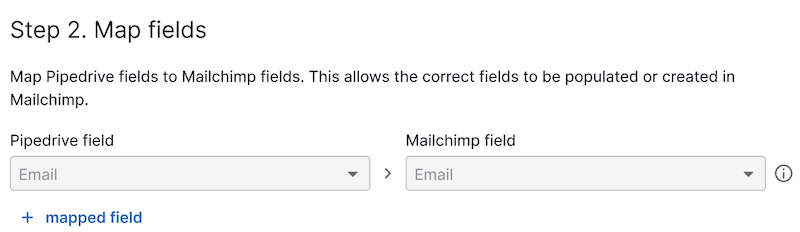
După ce terminați maparea, veți putea salva și activa syncbot-ul dvs.

Lista syncbot-urilor Mailchimp
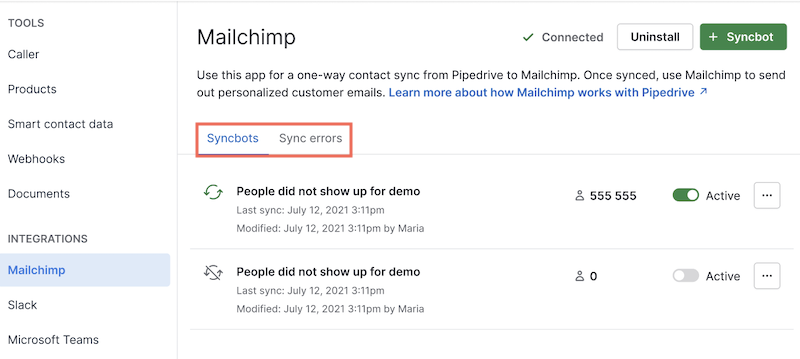
După ce termini crearea primului syncbot, vei fi redirecționat către pagina principală de integrare Mailchimp din Pipedrive.
Aici vei găsi lista syncbot-urilor active și inactive, precum și lista posibilelor erori de sincronizare.
Exporting Pipedrive contacts manually to Mailchimp
Dacă nu doriți ca contacte din Pipedrive să se sincronizeze automat, le puteți exporta manual.
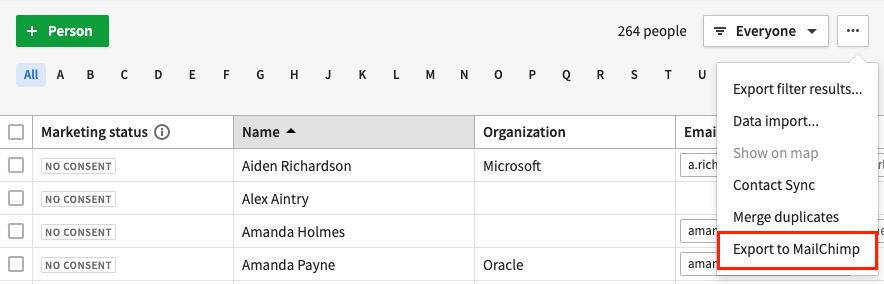
Mai întâi, asigurați-vă că ați aplicat un filtru pentru contactele pe care doriți să le trimiteți în Mailchimp. Apoi, faceți clic pe "..." > Exportă în Mailchimp.
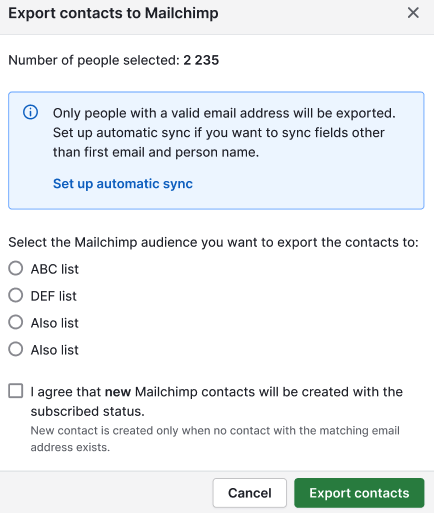
Vi se va solicita să selectați audiența din Mailchimp către care doriți să exportați.
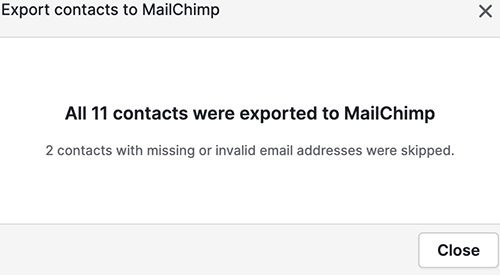
Veți primi o confirmare când procesul este finalizat.
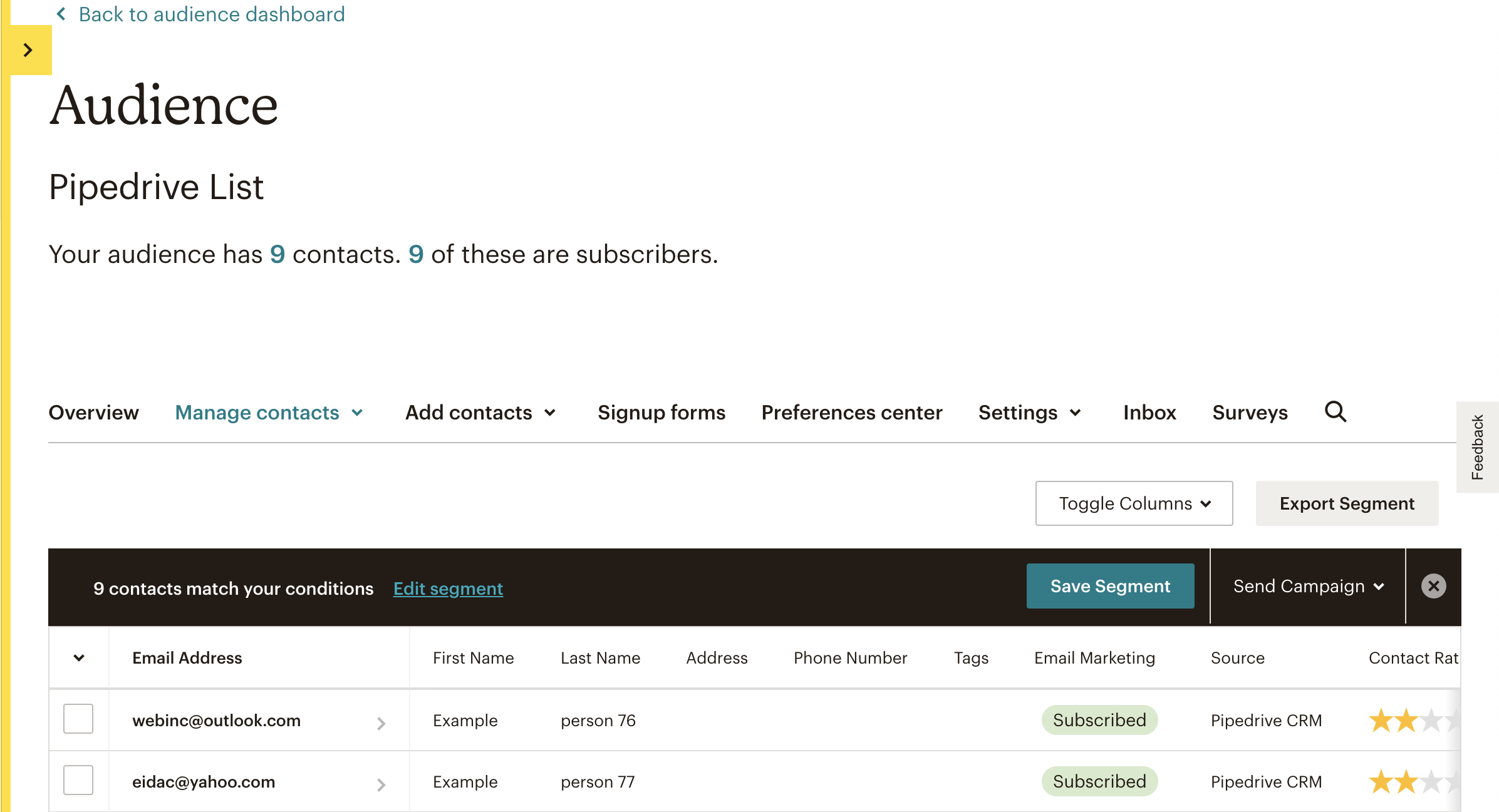
Vizualizarea contactelor Pipedrive în Mailchimp
În Audience > Manage contacts din contul dvs. Mailchimp, veți vedea toate contactele care au fost importate din Pipedrive.
A fost util articolul?
Da
Nu