Tento článek byl vytvořen za použití strojového překladu.
Omezení automatizace v Pipedrive
Limity automatizací pomáhají udržet stabilní výkon ve všech účtech. Tyto limity závisí na tom, kolik máte automatizací, jak jsou nastavené a jak často se spouštějí.
Pokud je dosažen limit, některé automatizace se mohou přestat spouštět, selhat při dokončování akcí nebo ignorovat nová spuštění. Optimalizace vašich automatizací pomáhá zajistit jejich spolehlivé fungování.
Kolik automatizací můžete přidat
Každá společnost má limit počtu automatizací, které mohou být současně nastaveny jako aktivní.
Limit závisí na vašem plánu:
Plán |
Aktivní automatizace na společnost |
Growth |
50 |
Premium |
150 |
Ultimate |
250 |
Chcete-li zjistit, kolik automatizací je právě aktivních, otevřete nabídku účtu a přejděte na Nástroje a aplikace > Automatizace.
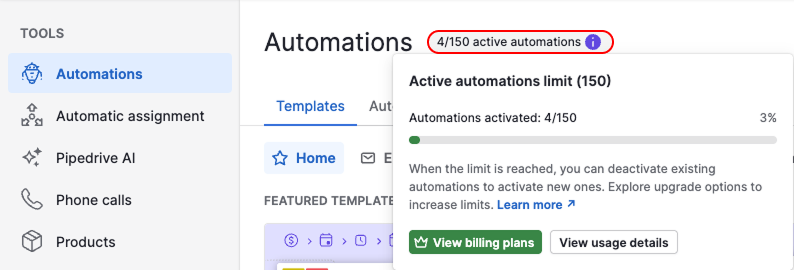
V záložce Automatizace můžete podrobně zkontrolovat všechny své automatizace a spravovat jejich stav.
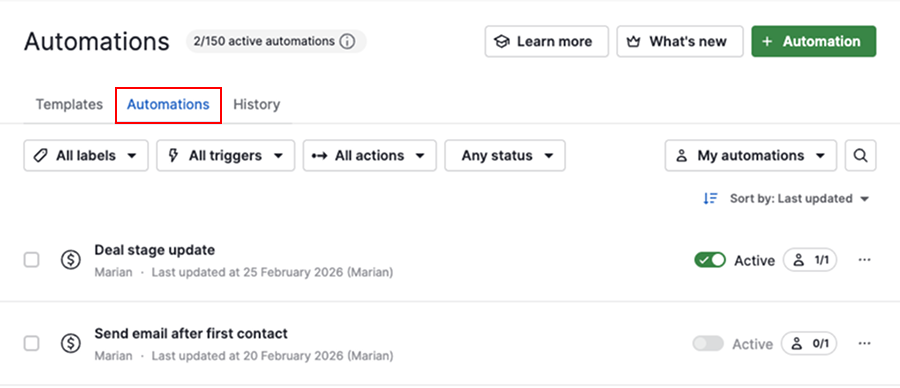
Pokud dosáhnete limitu aktivních automatizací, nebudete moci aktivovat žádné další automatizace. Stávající aktivní automatizace budou nadále běžet.
Typy omezení automatizací
Omezení v rámci struktury automatizace
Každá automatizace začíná spouštěčem a alespoň jednou akcí. Složitější automatizace obsahují další kroky, z nichž každý má svá omezení.
Akce v automatizaci
Každá automatizace může obsahovat až deset akcí.
Počet kroků v automatizaci
Počet kroků, které můžete přidat, závisí na vašem plánu a typu kroku.
| Typ kroku | Growth | Premium | Ultimate | Hlavní omezení |
|---|---|---|---|---|
| Čekat na podmínku | 3 | 10 | 10 | Každý krok může běžet až sedm dní. Pokud nejsou podmínky splněny, automatizace se zastaví |
| Prodleva | 3 | 10 | 10 | Celkové zpoždění na automatizaci je 90 dní. To zahrnuje i víkendy, i když jsou přeskočeny |
| If/else podmínka | 3 | 10 | 20 | Rozvětvuje automatizaci podle toho, zda jsou podmínky splněny |
Omezení frekvence
Omezení frekvence řídí, kolikrát se mohou automatizace spustit v daném časovém rámci. Pokaždé, když je automatizace spuštěna a dokončí akci, počítá se to jako jedno provedení.
Tato omezení chrání výkon systému a zabraňují smyčkám automatizací:
- Na úrovni společnosti – až 10 000 provedení během deseti minut
- Na úrovni automatizace – až 5 000 provedení jedné automatizace během deseti minut
Běžné případy
K omezením frekvence obvykle dochází, když automatizace běží ve velkém objemu nebo vzájemně spolupracují. To, jak jsou provedení zpracována, závisí na tom, jak jsou spuštěna:
| Scénář | Co se stane | Viditelnost v historii automatizací |
|---|---|---|
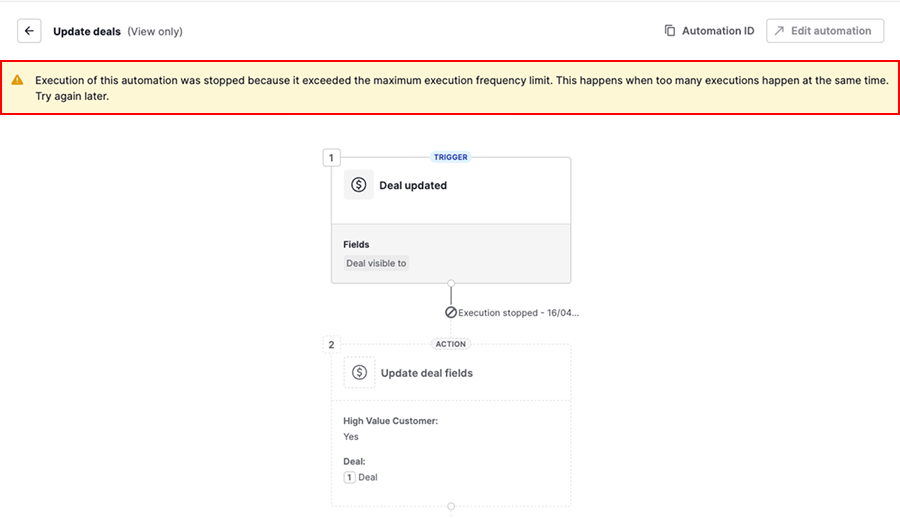
| Automatizace je spuštěna hromadnou úpravou | Provedení jsou zastavena | Zobrazeno jako „Zastaveno“ |
| Automatizace mezi sebou vytvářejí smyčky | Provedení jsou ignorována | Není zobrazeno |
| Jedna automatizace spouští mnoho dalších | Provedení jsou ignorována | Není zobrazeno |
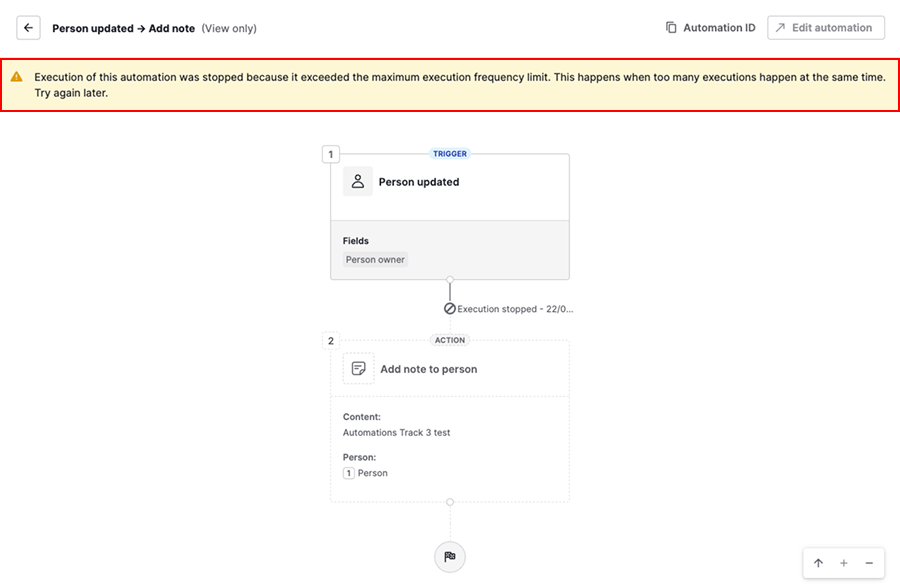
Zde je příklad zprávy zobrazené, když je provedení zastaveno kvůli omezením frekvence:
Omezení odesílání e-mailů
Automatizované e-maily jsou zařazeny do fronty a odesílány v krátkých intervalech po 30 sekundách, aby byla doručitelnost stabilní a zabránilo se náhlým výkyvům. Akce s e-maily mohou selhat, pokud narazí na limity rychlosti nebo omezení poskytovatele e-mailu.
| Typ limitu | Limit | Viditelnost v historii automatizací |
|---|---|---|
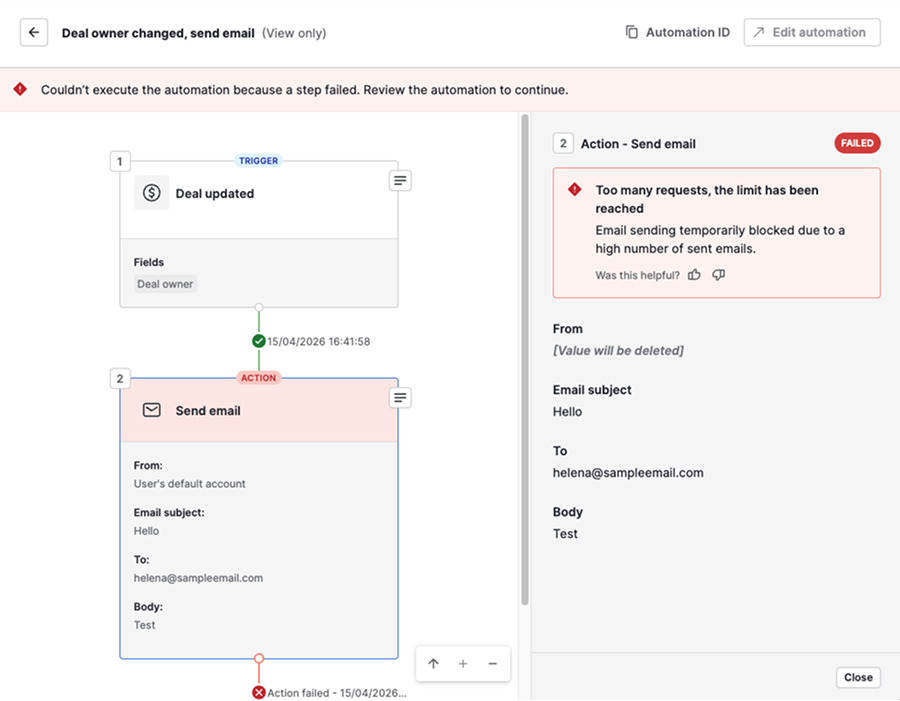
| Limit rychlosti | Až 40 e-mailových akcí za minutu v rámci účtu společnosti | Zobrazeno jako „Selhalo“ |
| Omezení poskytovatelů e-mailu | Poskytovatelé jako Gmail nebo Outlook uplatňují svá vlastní omezení (například denní nebo hodinové limity) | Zobrazeno jako „Selhalo“ |
Zde je příklad zprávy zobrazené, když akce s e-mailem selže:
Omezení z jiných funkcí a integrací
Kromě omezení specifických pro automatizace mohou obecné funkce Pipedrive a externí integrace ovlivnit, jak automatizace běží. Když jsou tato omezení dosažena, související akce selžou. Příklady zahrnují:
| Funkce | Limit | Viditelnost v historii automatizací |
|---|---|---|
| Sekvence | Až 100 obchodů nebo kontaktů v jedné sekvenci | Zobrazeno jako „Selhalo“ |
| Poznámky | Až 100 poznámek na obchod, osobu nebo organizaci | Zobrazeno jako „Selhalo“ |
| Externí integrace (API, webhooky) | Definováno externí službou | Zobrazeno jako „Selhalo“ |
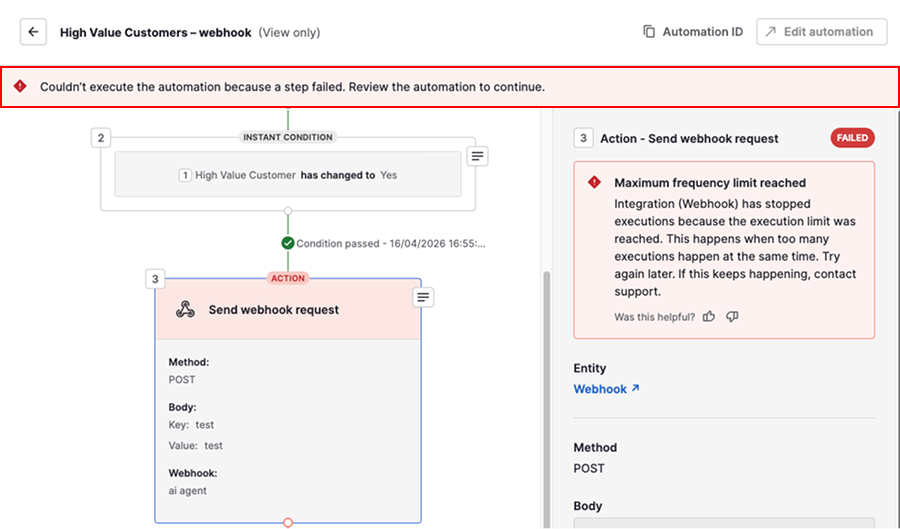
Zde je příklad zprávy zobrazené, když akce selže kvůli těmto omezením:
Jak zkontrolovat problémy při provádění automatizací
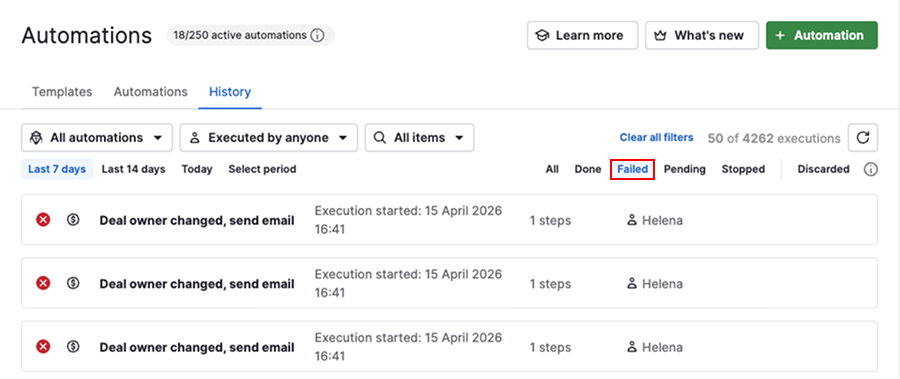
Chcete-li zkontrolovat činnost automatizací, otevřete nabídku účtu a přejděte na Nástroje a aplikace > Automatizace > Historie.
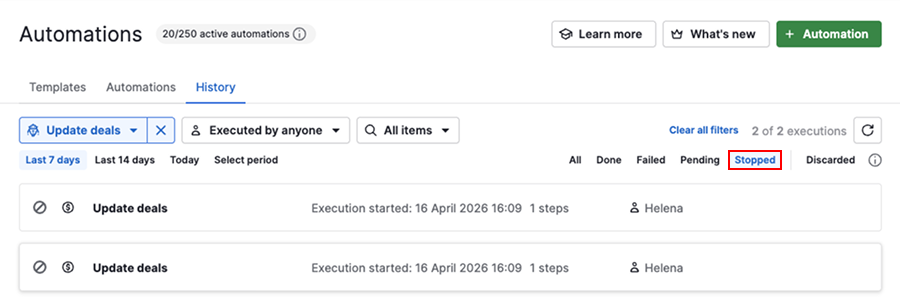
Použijte následující filtry k identifikaci problémů:
- Selhalo – pro spuštění, kde akci nebylo možné dokončit kvůli limitům nebo jiným problémům
- Zastavené – pro spuštění ovlivněná limity frekvence, přerušeními nebo když nejsou splněny podmínky v pozdějších krocích
Otevřete konkrétní spuštění, abyste zobrazili více podrobností o tom, co se stalo a proč.
Doporučené postupy pro dodržení limitů
Pravidelná údržba a promyšlené nastavení vám pomohou vyhnout se dosažení limitů automatizací.
| Doporučený postup | S čím pomáhá |
|---|---|
| Odeberte automatizace, které už nejsou potřeba | Udržuje váš účet v rámci limitů aktivních automatizací |
| Sloučte podobné nebo duplicitní automatizace | Snižuje počet zbytečných spuštění a zjednodušuje správu |
| Přidejte podmínky | Zajišťuje, že se automatizace spouštějí jen tehdy, když je to potřeba |
| Vynechejte automatizace při hromadných aktualizacích | Zabraňuje velkému počtu spuštění vyvolaných najednou (k dispozici globálním administrátorům) |
| Vyhněte se tomu, aby automatizace spouštěly více dalších automatizací | Zabraňuje překročení frekvenčních limitů |
| Rozložte akce odesílání e‑mailů v čase | Snižuje riziko překročení limitů odesílání e‑mailů |
| Přejděte na vyšší plán | Zvyšuje počet dostupných aktivních automatizací |
Byl tento článek užitečný?
Ano
Ne