Función de secuencias
Las Secuencias están diseñadas para ayudarte a crear flujos de trabajo estructurados y repetibles para tratos y prospectos utilizando correos electrónicos manuales y tareas de seguimiento
Le dan a tu equipo el poder de interactuar de manera consistente con los prospectos, manteniendo un toque personal.

¿Qué puedo hacer con Secuencias y cuándo debo utilizarlas?
Las Secuencias te ayudan a crear flujos de trabajo personalizados de correos electrónicos y tareas para cultivar prospectos a lo largo del tiempo.
Puedes agregar dos tipos de elementos a una secuencia: tratos (tus negociaciones en curso con los clientes) o prospectos (nuevos prospectos que quieres convertir en clientes habituales). Cuando alcancen etapas clave en tu flujo de trabajo, podrás asignarles tareas de seguimiento (como llamadas, reuniones o visitas) en el momento adecuado
Con un sencillo generador, podrás crear flujos lineales que incluyan el envío de correos electrónicos (tanto manual como automáticamente) y la creación de actividades, lo cual garantizará un enfoque y una comunicación consistentes en todo tu equipo.
Utiliza las Secuencias cuando quieras hacer un seguimiento de los prospectos con alto o bajo potencial a lo largo del tiempo, mantener un enfoque de divulgación consistente en todo tu equipo de ventas o crear playbooks repetibles que guíen a tu equipo en cada paso del proceso de interacción.
¿En dónde puedo encontrar Secuencias?
En la barra lateral izquierda de la pantalla, haz clic en Pulsar > Secuencias.

¿Cómo puedo configurar una secuencia?
Primero, haz clic en “+ Secuencia”.
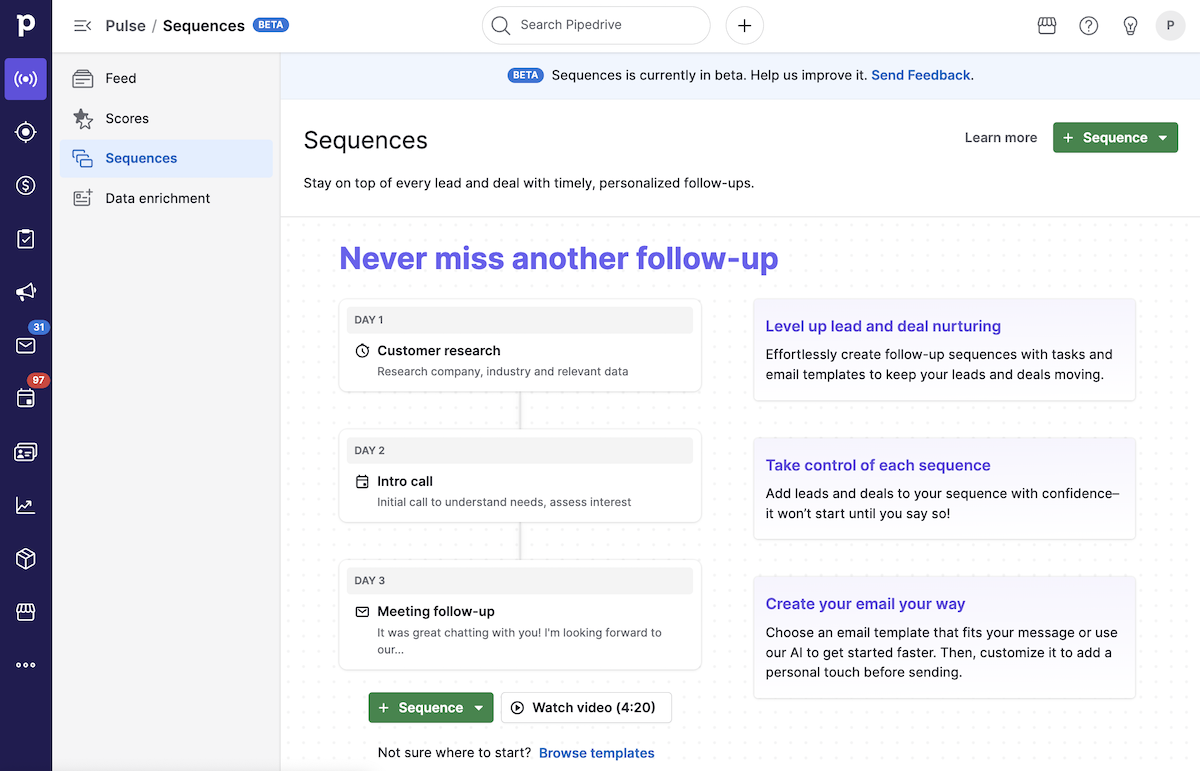
Puedes empezar desde cero o usar una plantilla.

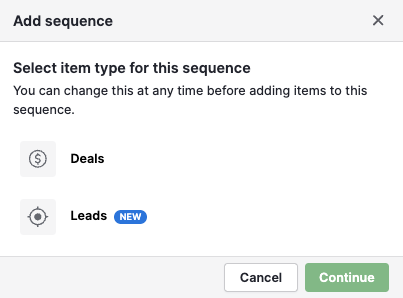
Al crear una secuencia desde cero, se te pedirá que elijas si es para tratos o prospectos. Esta configuración determina qué tipo de registros podrás inscribir en la secuencia
La sección Secuencias proporciona un resumen de tu estado actual y las acciones disponibles.
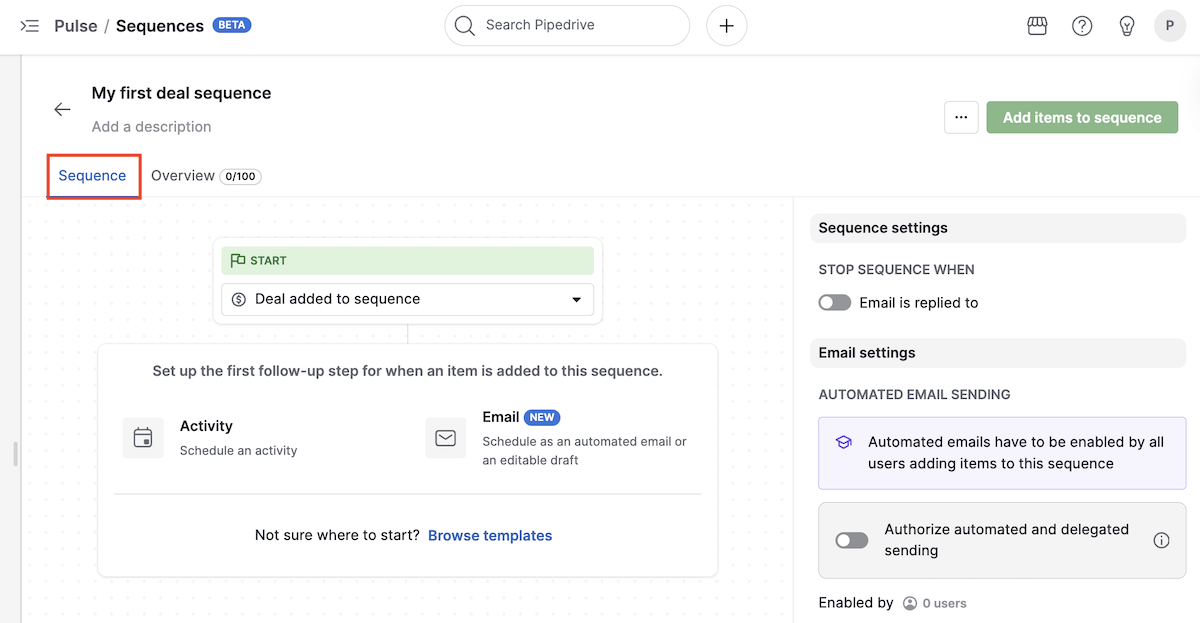
Ahí podrás:
- Editar la configuración y los pasos de la secuencia
- Eliminar la secuencia
- Agregar elementos (tratos o prospectos) a la secuencia
- Activar el envío automático de correos electrónicos
- Obtener una vista previa del flujo de la secuencia
- Buscar plantillas
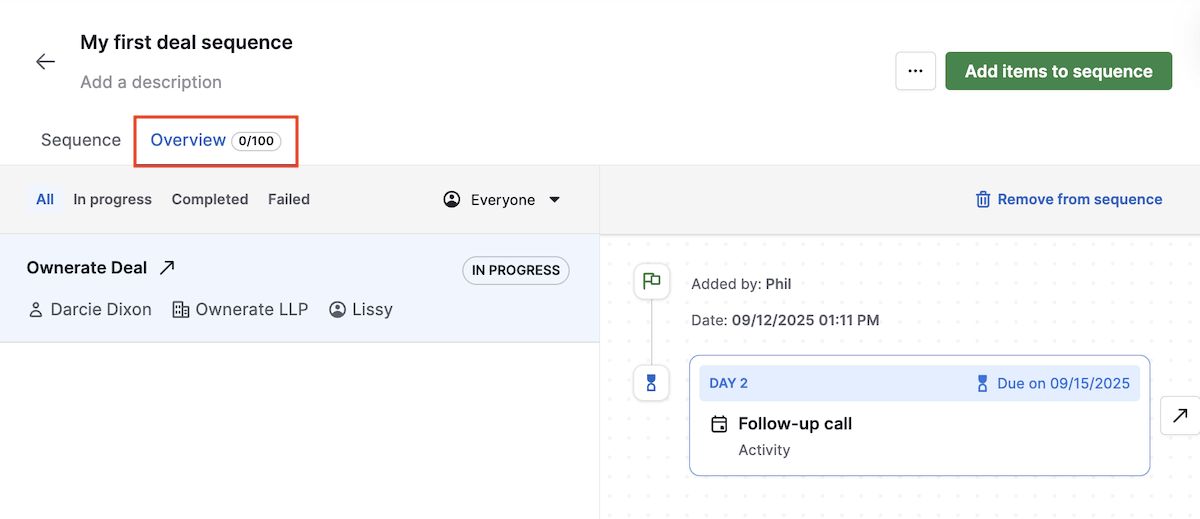
Al hacer clic en la pestaña de resumen se abrirá una sección en la que podrás:
Ver la lista de tratos o prospectos que se agregaron a la secuencia
Comprobar el número de tratos o prospectos En progreso, Completados o Fallidos
Obtener una vista previa del flujo de la secuencia
Eliminar tratos de la secuencia
Agregar elementos (tratos o prospectos) a la secuencia
Para iniciar la secuencia, debes pensar si tu objetivo es agregar una actividad o redactar un correo electrónico.
Agregar una actividad
Cuando elijas agregar una actividad, verás el redactor de actividades, donde podrás seleccionar su fecha de vencimiento y agregar detalles como el tipo de actividad, la persona asignada, la prioridad y cualquier nota relevante.
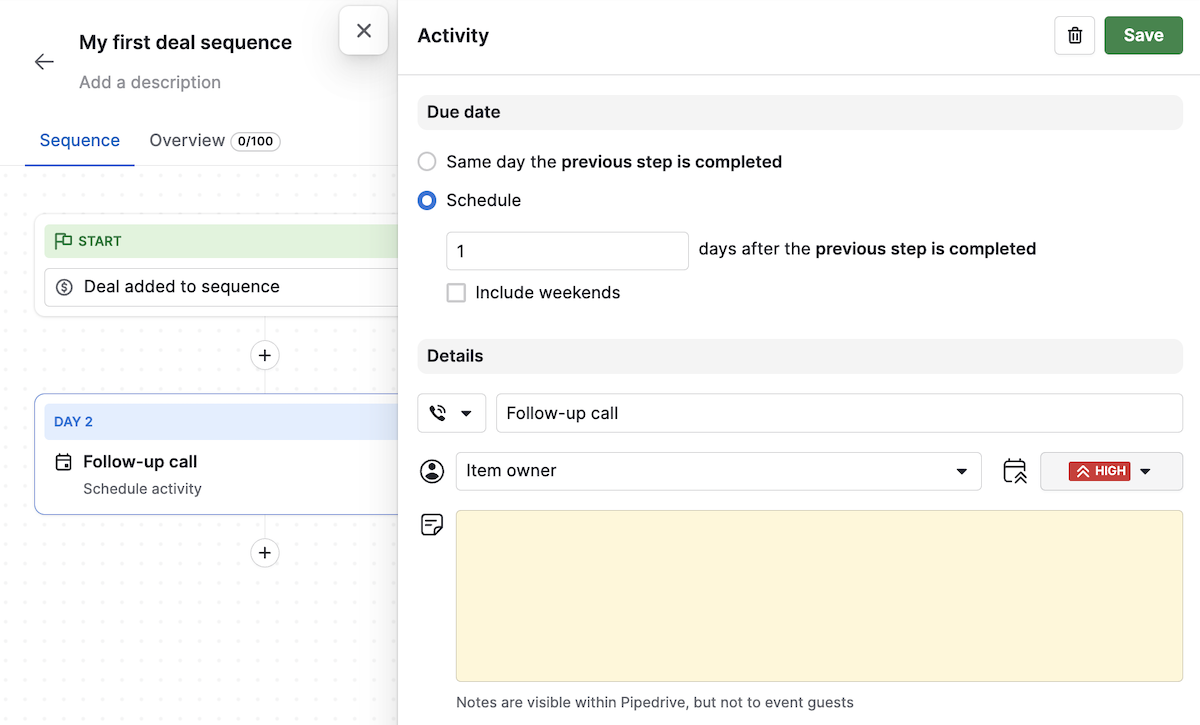
Una vez que guardes los cambios, tendrás la opción de agregar más tratos a la secuencia y más pasos, como otras actividades o redactar correos electrónicos.
Redactar un correo electrónico
Si eliges redactar un correo electrónico, verás el redactor de correos electrónicos, donde podrás configurar un recordatorio para enviar el correo electrónico. También podrá ver detalles como el remitente y el destinatario, el redactor de texto y el formato.
Incluso puedes utilizar cualquier plantilla de correo electrónico que ya esté configurada en tu cuenta.
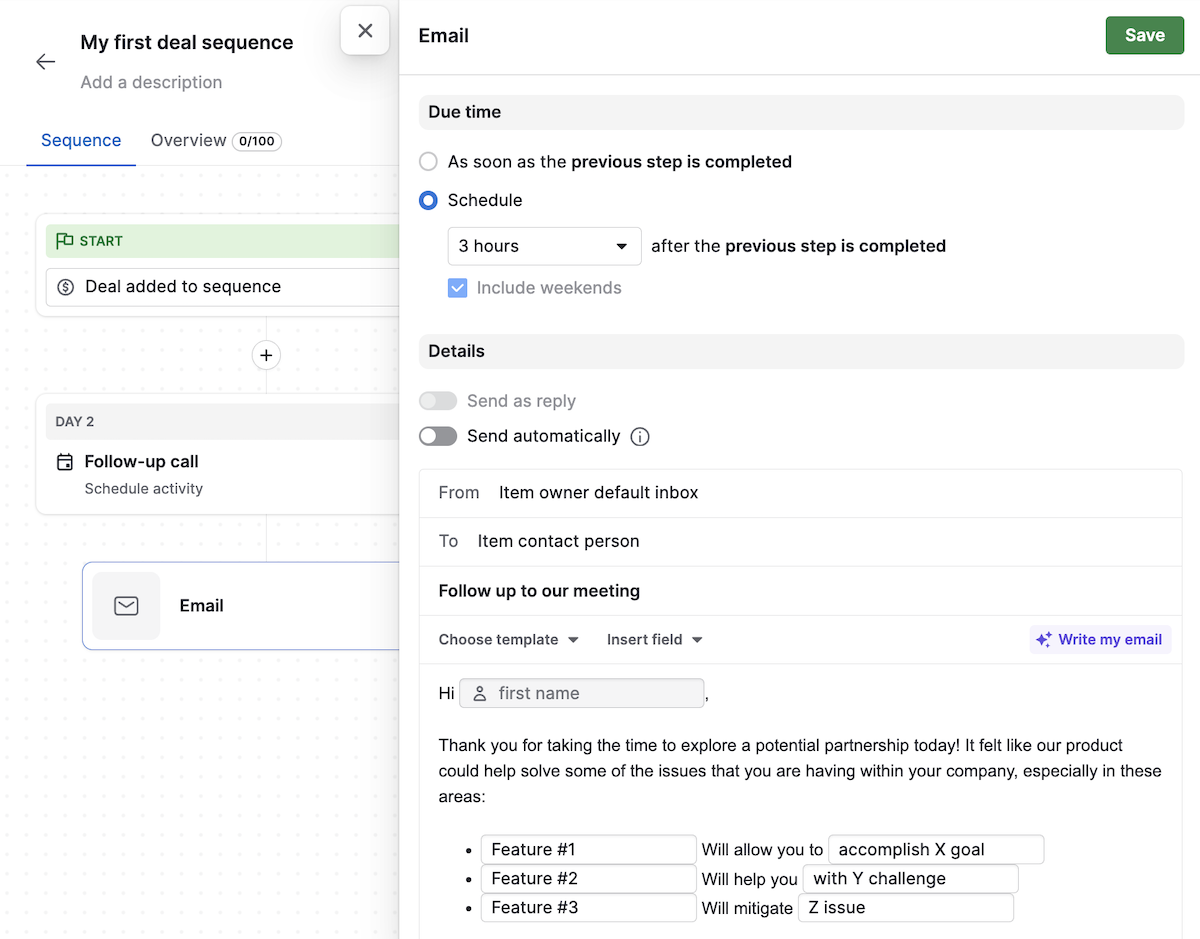
En la parte inferior del redactor de correos electrónicos, agrega la firma de correo electrónico del propietario de la secuencia.
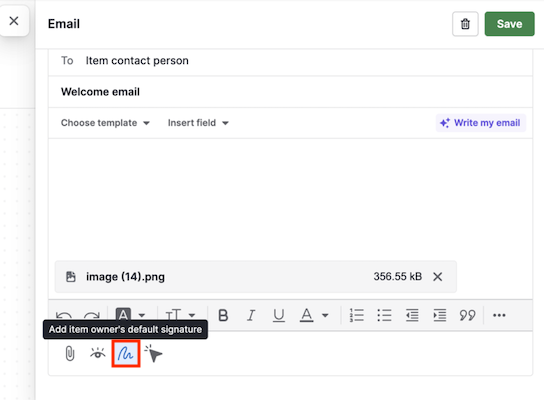
Una vez que guardes los cambios, volverás al resumen de la secuencia.
Automatizar el envío de correos electrónicos
Además de enviar correos electrónicos manualmente, puedes agregar correos electrónicos automáticos a tu secuencia. Se trata de correos electrónicos que Pipedrive envía en tu nombre sin necesidad de aplicar ninguna acción manual.
Puedes activar esta opción en cualquier paso del correo electrónico que agregaste a tu secuencia activando la opción “Enviar automáticamente” en la sección Detalles.
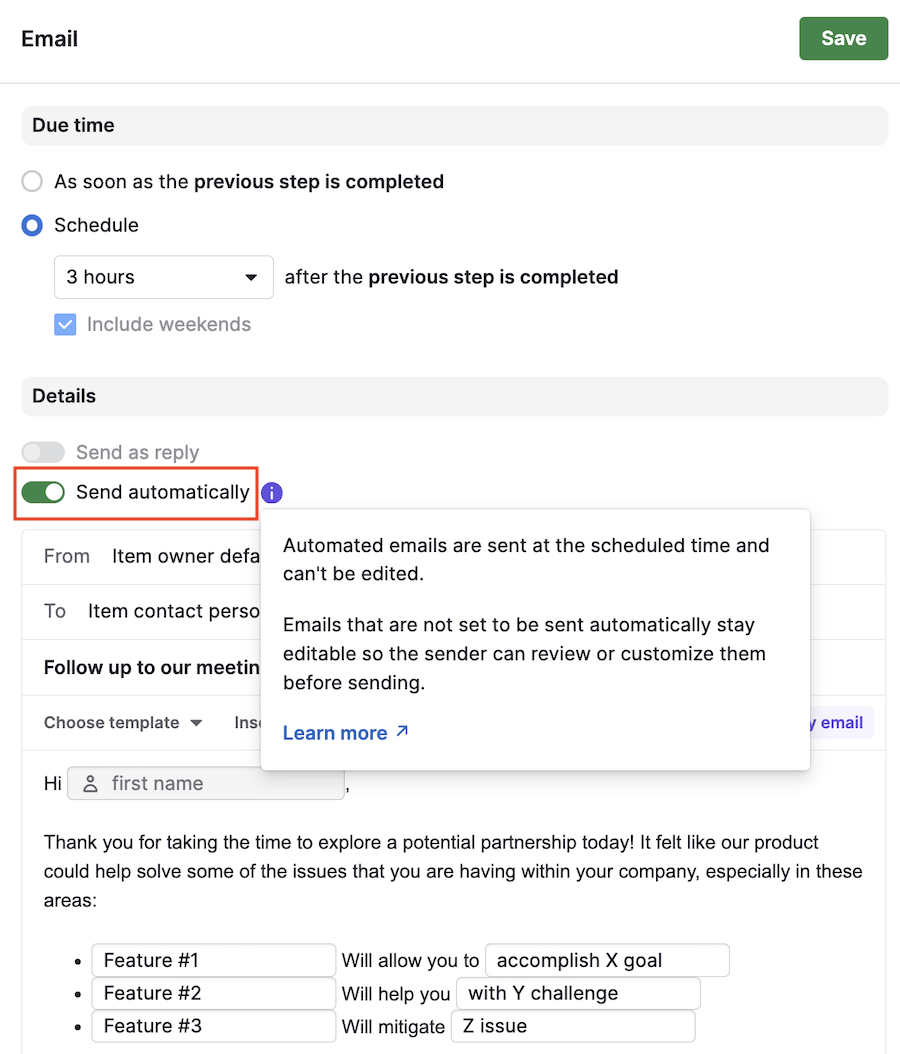
Una vez que elijas enviar un correo electrónico de manera automática, puedes editar el mensaje en el editor de correos electrónicos, tal como lo harías con un borrador de correo electrónico, y:
Establecer el remitente y el destinatario
Escribir tu mensaje utilizando el editor de texto o el redactor de correos electrónicos con IA.
Utilizar cualquier plantilla de correo electrónico que ya esté configurada en tu cuenta
Al igual que con los borradores de correos electrónicos, este paso se mostrará en las actividades de Pulse, pero se ejecutará automáticamente a la hora programada.
Se requiere consentimiento para el envío automático de correos electrónicos
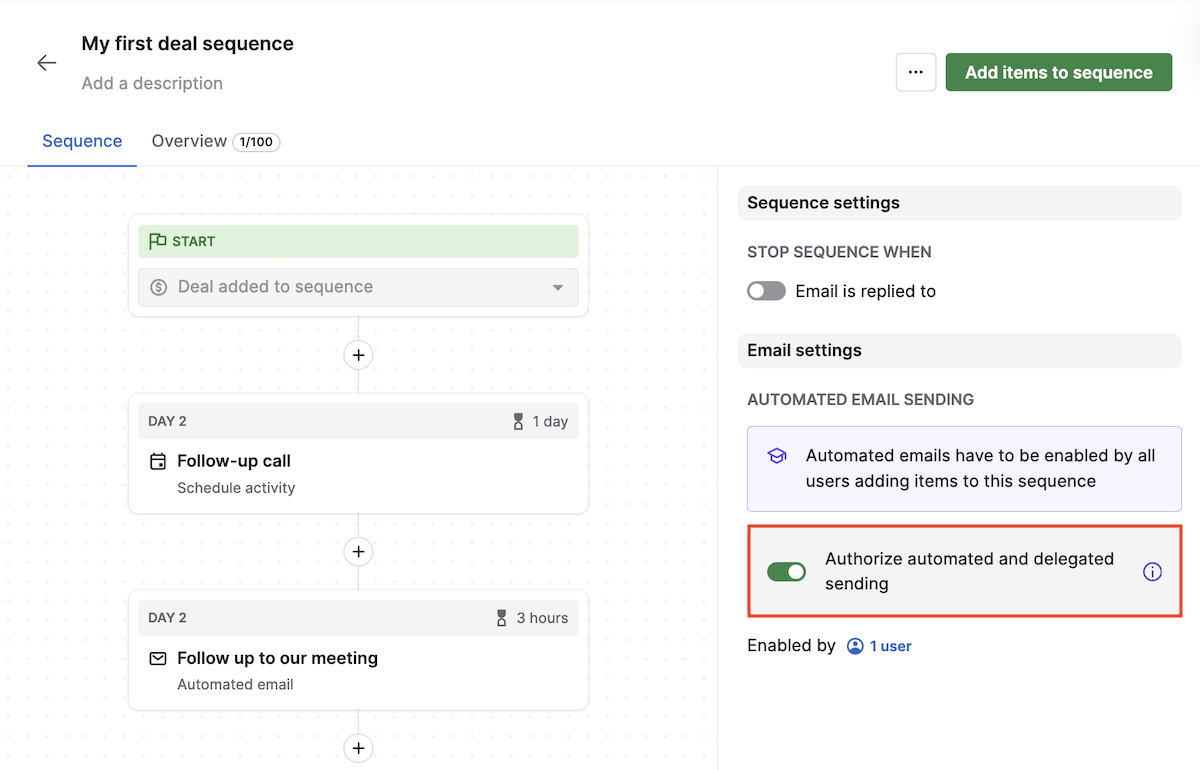
Para cumplir con los requisitos legales, cada usuario debe activar la opción “Autorizar el envío automático y delegado” antes de utilizar esta función. El consentimiento para el envío de correos electrónicos automáticos garantiza que:
El consentimiento es concedido por el usuario, no por toda la empresa
El consentimiento se aplica por secuencia, no de forma global en todas las secuencias
Encontrarás esta opción en el generador de secuencias cuando configures o edites una secuencia con un paso de correo electrónico con envío automático.
Agregar tratos o prospectos a una secuencia
Desde el generador de secuencias
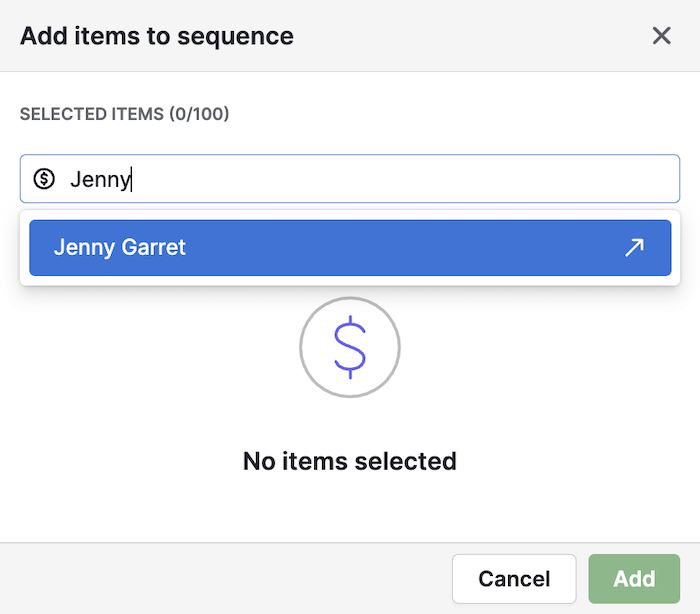
Según la entidad que elijas para tu secuencia, querrás agregarle tratos o prospectos. Para ello, haz clic en el botón “Agregar elementos a la secuencia” situado en la parte derecha de la pantalla.
Comienza a escribir para seleccionar el trato o el prospecto que quieres introducir en la secuencia y haz clic en “Agregar”.
Desde la vista detallada del trato o prospecto
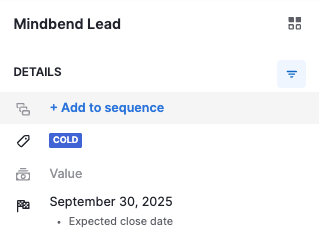
Para agregar un trato a una secuencia directamente desde la lista detallada del trato, haz clic en el botón "Agregar trato a la secuencia".

Para agregar un prospecto a una secuencia directamente desde la lista detallada del prospecto, haz clic en el botón "Agregar a la secuencia"
Agregar de forma masiva en la vista de lista
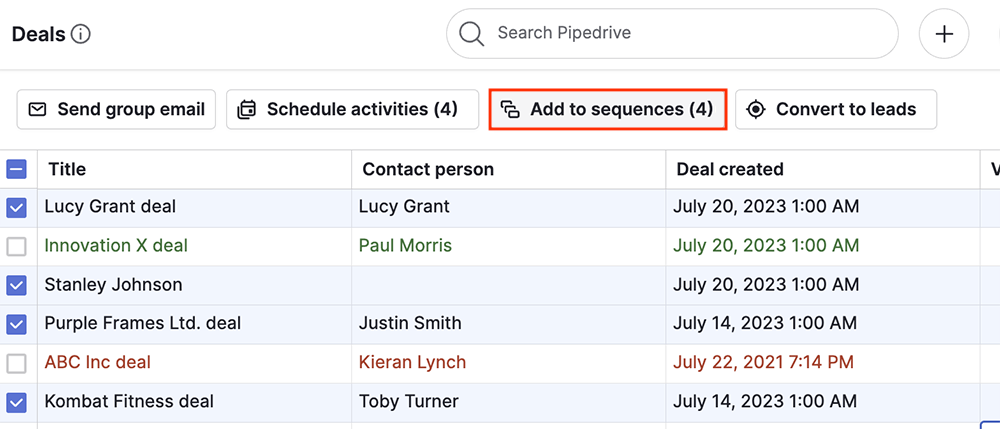
En la vista de lista de los tratos o en el Buzón de prospectos, selecciona los tratos o prospectos que quieres agregar a una secuencia. Una vez que los selecciones, haz clic en el botón “Agregar a las secuencias” situado en la parte superior de la página.
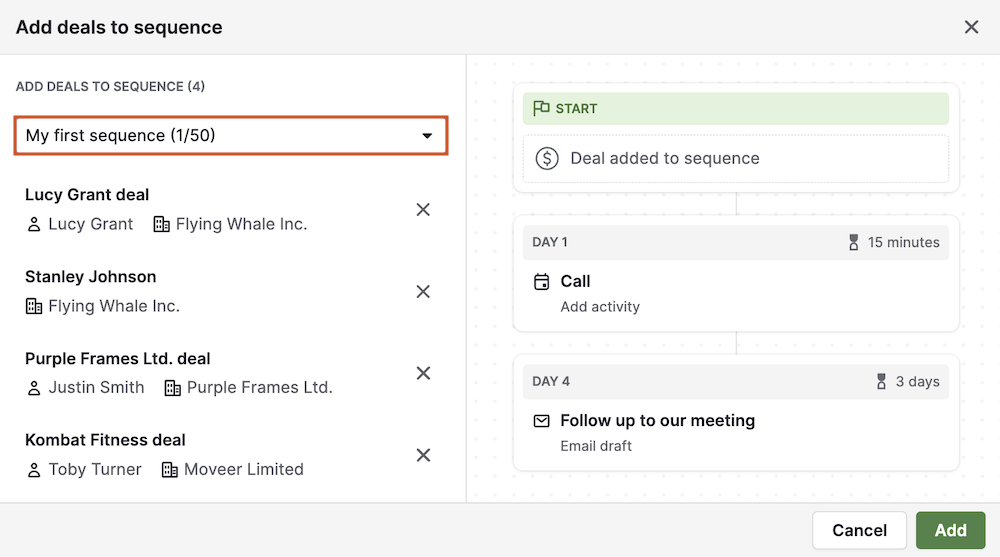
Verás los tratos o prospectos que acabas de seleccionar. Para agregarlos a una secuencia, selecciona la secuencia deseada en el menú desplegable. Si no tienes una secuencia configurada para la entidad específica que estás tratando de agregar, primero debes crear una haciendo clic en “Agregar secuencia”, lo cual abrirá una nueva ventana. Después, regresa y selecciona la secuencia que creaste.
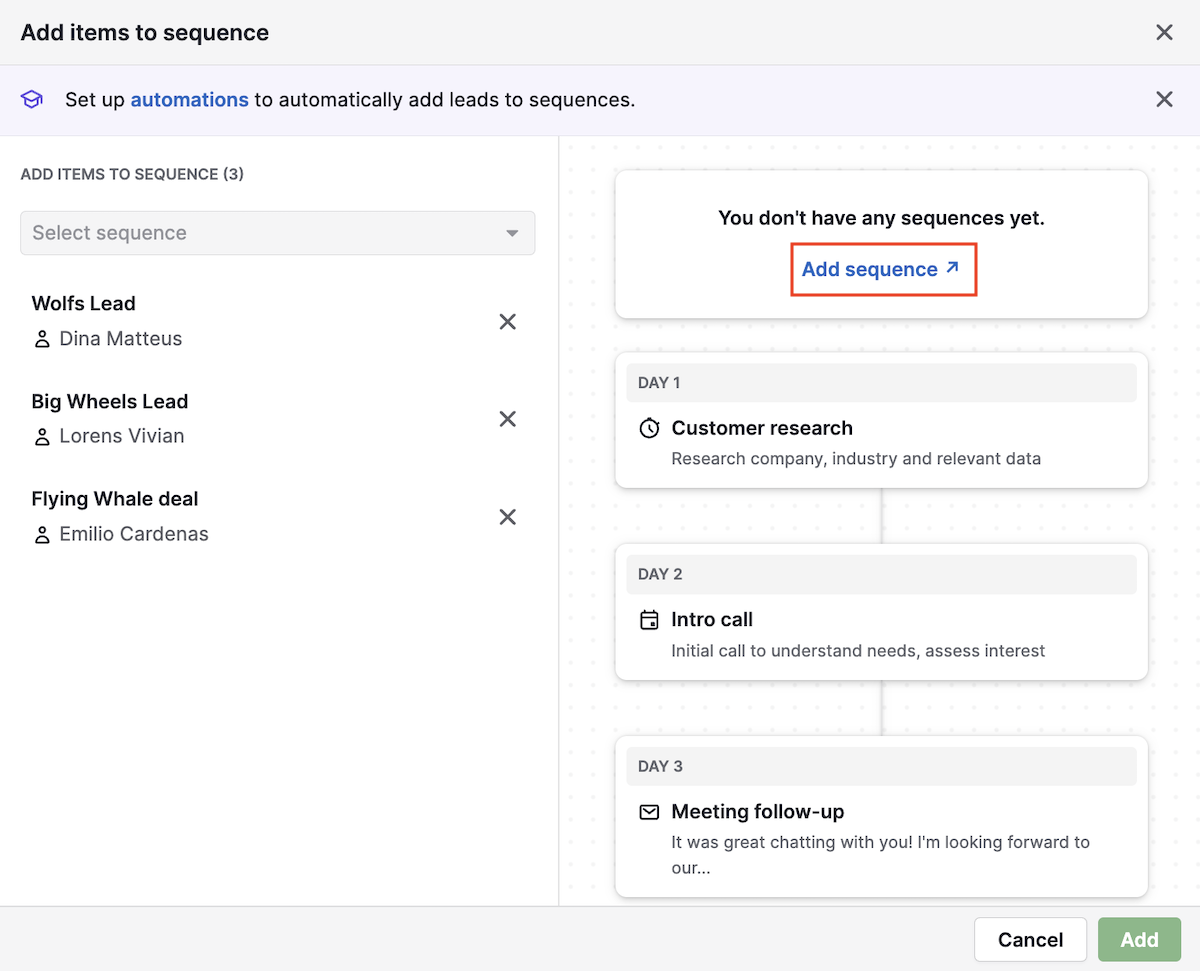
Una vez seleccionada la secuencia, verás una vista previa. Luego, haz clic en “Agregar” para guardar los cambios.
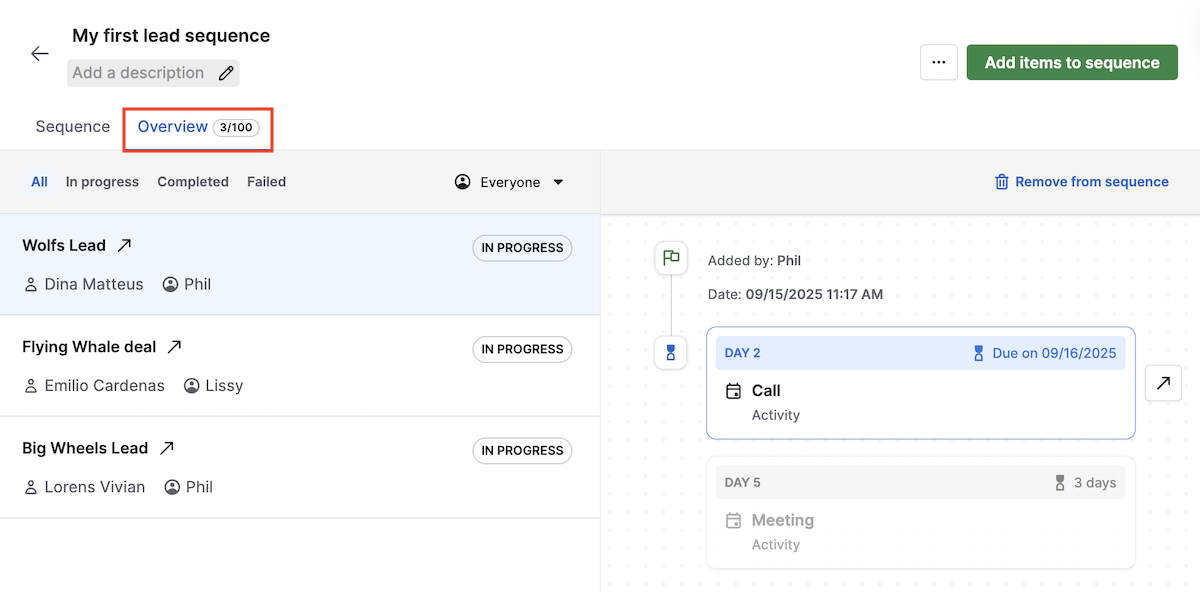
Ver los tratos o prospectos que se agregaron a una secuencia
Puedes ver todos los elementos que se agregaron a una secuencia haciendo clic en la pestaña “Resumen”, en la que también podrás filtrar los elementos por estado y propietario.
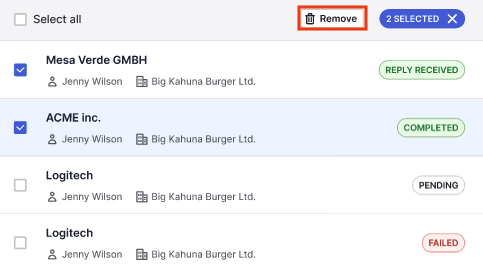
Eliminar elementos en bloque de la lista de ejecución
Para eliminar elementos en bloque de la lista de ejecución, selecciónalos haciendo clic en las casillas de verificación.
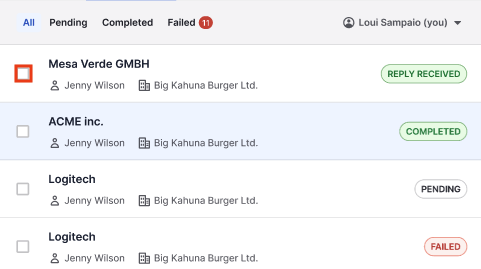
Una vez seleccionados, haz clic en ”Eliminar”.
Completar secuencias manualmente
A veces, es posible que quieras detener u omitir una secuencia individual para un contacto específico. Por ejemplo, si responden en otro canal, se convierten fuera del flujo o solicitan darse de baja. La posibilidad de completar u omitir fácilmente secuencias automatizadas te ayuda a mantener el control, a la vez que garantiza el cumplimiento y la confiabilidad.
Para completar manualmente una secuencia individual, haz clic en "Marcar como completada".
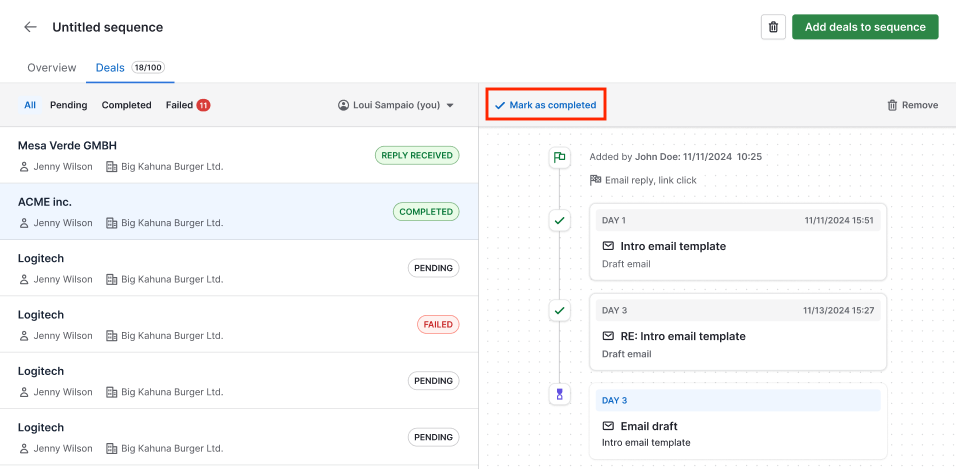
Verás un mensaje en el que se te pide que confirmes la finalización de la secuencia.

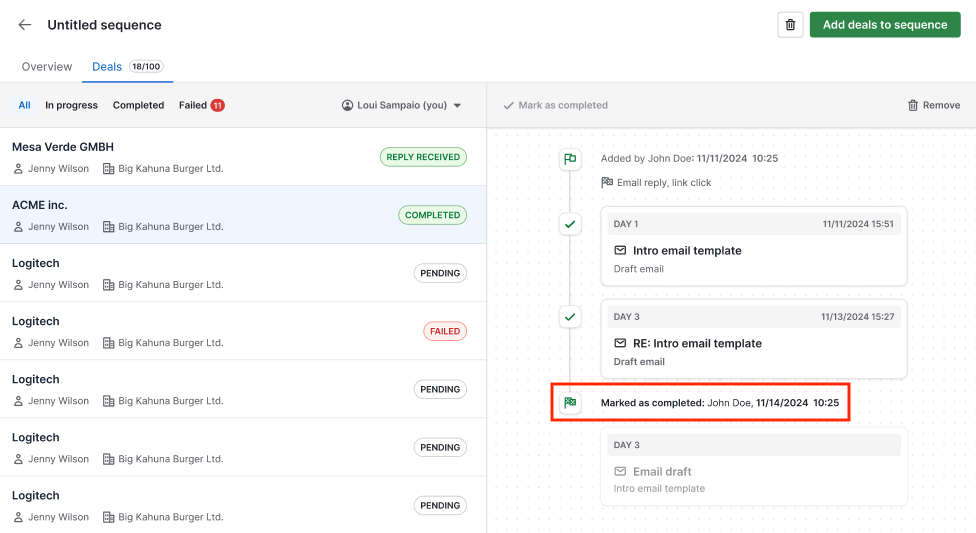
Tan pronto como marques la secuencia como completada, la marca de tiempo de esta acción será visible en el generador de secuencias.
¿En qué se diferencian las secuencias de las automatizaciones?
Mientras que las Automatizaciones manejan una amplia variedad de tareas automáticamente (como actualizar campos o asignar tratos), las Secuencias se enfocan específicamente en la comunicación estructurada. Esto es ideal para procesos de venta de alto nivel, en donde la sincronización y la personalización son importantes.
Puedes combinar Secuencias con Automatizaciones para inscribir automáticamente tratos o prospectos en una secuencia, lo que te permite ampliar tu embudo sin perder la interacción personal. Obtén más información sobre la inscripción automática mediante automatizaciones en nuestro artículo dedicado.
Obtén más información sobre la diferencia entre Automatizaciones y Secuencias en este artículo.
¿Te pareció útil este artículo?
Sí
No