Limites de automação no Pipedrive
Os limites de automação ajudam a manter um desempenho estável em todas as contas. Esses limites se baseiam na quantidade de automações, em como elas são estruturadas e na frequência com que são executadas.
Se um limite for atingido, algumas automações podem parar de ser executadas, falhar ao concluir ações ou ignorar novas execuções. Manter as automações otimizadas ajuda a garantir que funcionem de forma confiável.
Quantas automações você pode adicionar
Cada empresa tem um limite para o número de automações que podem estar ativas ao mesmo tempo.
O limite depende do seu plano:
Plano |
Automações ativas por empresa |
Growth |
50 |
Premium |
150 |
Ultimate |
250 |
Para verificar quantas automações estão ativas no momento, abra o menu da conta e vá para Ferramentas e aplicativos > Automações.
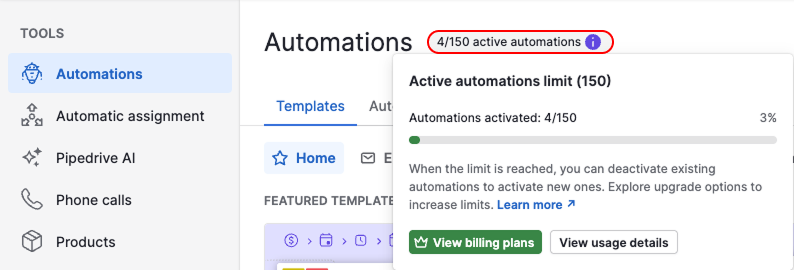
Na aba Automações, você pode revisar todas as automações em detalhes e gerenciar o status delas.
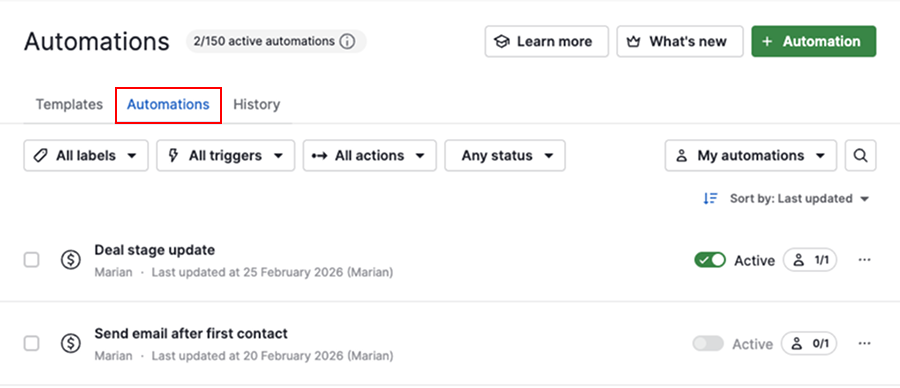
Se você atingir o limite de automações ativas, não poderá ativar automações adicionais. As automações ativas existentes continuarão em execução.
Tipos de limites de automação
Limites na estrutura da automação
Cada automação começa com um gatilho e pelo menos uma ação. Automações mais complexas incluem etapas adicionais, cada uma com seus próprios limites.
Ações por automação
Cada automação pode incluir até dez ações.
Etapas por automação
O número de etapas que você pode adicionar depende do seu plano e do tipo de etapa.
| Tipo de etapa | Growth | Premium | Ultimate | Principais limitações |
|---|---|---|---|---|
| Esperar por condição | 3 | 10 | 10 | Cada etapa pode ficar em execução por até sete dias. Se as condições não forem atendidas, a automação para |
| Atraso | 3 | 10 | 10 | O atraso total por automação é de 90 dias. Isso inclui fins de semana, mesmo que sejam ignorados |
| Condição se/senão | 3 | 10 | 20 | Ramifica a automação conforme as condições são atendidas ou não |
Limites de frequência
Os limites de frequência controlam quantas vezes as automações podem ser executadas em um determinado período. Cada vez que uma automação é acionada e conclui uma ação, isso conta como uma execução.
Esses limites protegem o desempenho do sistema e evitam loops entre automações:
- Nível da empresa – até 10.000 execuções em dez minutos
- Nível da automação – até 5.000 execuções para uma única automação em dez minutos
Casos comuns
Os limites de frequência costumam ser atingidos quando as automações são executadas em escala ou interagem entre si. A forma como as execuções são tratadas depende de como elas são acionadas:
| Cenário | O que acontece | Visibilidade no histórico de automações |
|---|---|---|
| Uma automação é acionada por uma edição em massa | As execuções são interrompidas | Exibido como “Interrompido” |
| As automações criam loops entre si | As execuções são ignoradas | Não exibido |
| Uma automação aciona várias outras | As execuções são ignoradas | Não exibido |
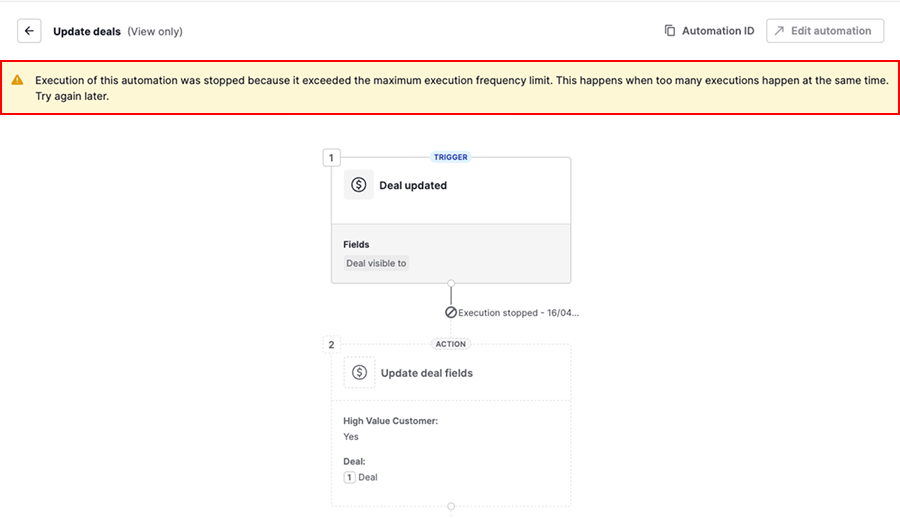
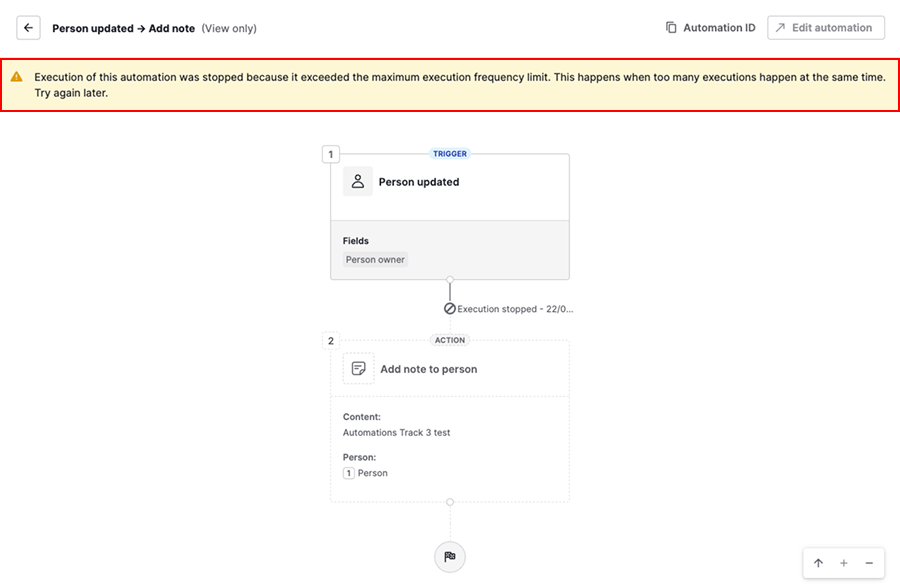
Aqui está um exemplo de mensagem exibida quando uma execução é interrompida devido aos limites de frequência:
Limites de envio de e-mails
E-mails automatizados são colocados na fila e enviados em intervalos curtos de 30 segundos para manter a entrega estável e evitar picos repentinos de envio. As ações de e-mail podem falhar se atingirem limites de envio ou limites do provedor de e-mail.
| Tipo de limite | Limite | Visibilidade no histórico de automações |
|---|---|---|
| Limite de envio | Até 40 ações de e-mail por minuto na conta da empresa | Exibido como “Falhou” |
| Limites do provedor de e-mail | Provedores como Gmail ou Outlook aplicam os próprios limites (por exemplo, limites diários ou por hora) | Exibido como “Falhou” |
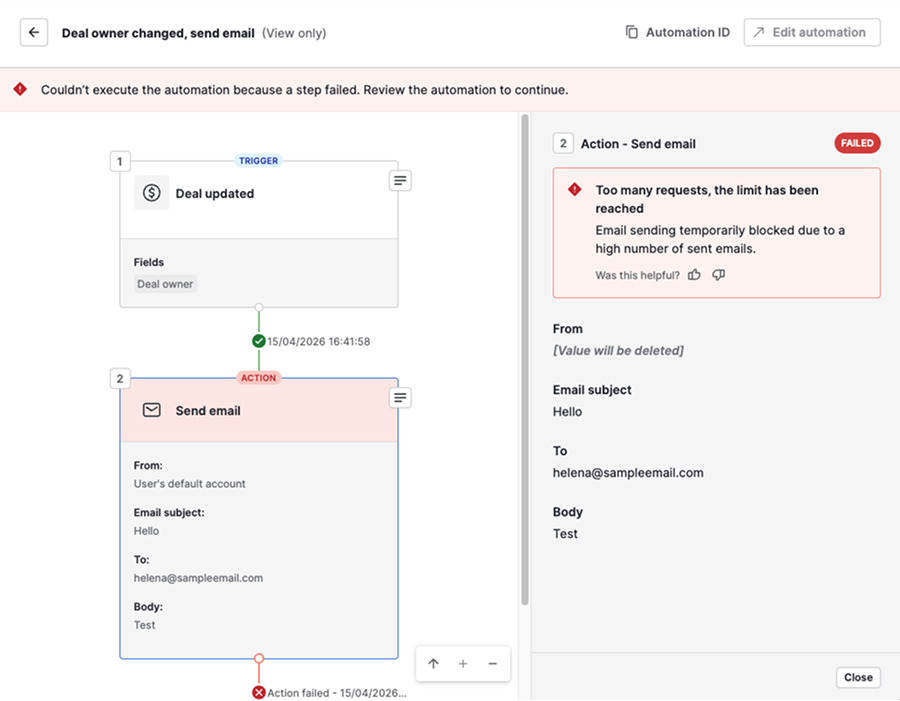
Aqui está um exemplo de mensagem exibida quando uma ação de e-mail falha:
Limites de outros recursos e integrações
Além dos limites específicos das automações, recursos gerais do Pipedrive e integrações externas podem afetar o funcionamento das automações. Quando esses limites são atingidos, as ações relacionadas falham. Alguns exemplos:
| Recurso | Limite | Visibilidade no histórico de automações |
|---|---|---|
| Sequências | Até 100 negócios ou contatos por sequência | Exibido como “Falhou” |
| Anotações | Até 100 anotações por negócio, pessoa ou organização | Exibido como “Falhou” |
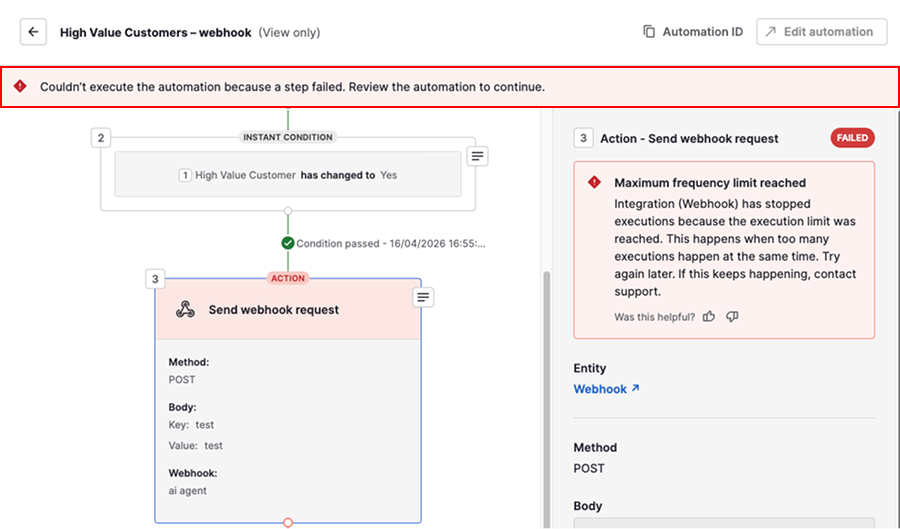
| Integrações externas (APIs, webhooks) | Definido pelo serviço externo | Exibido como “Falhou” |
Aqui está um exemplo de mensagem exibida quando uma ação falha devido a esses limites:
Como verificar problemas na execução das automações
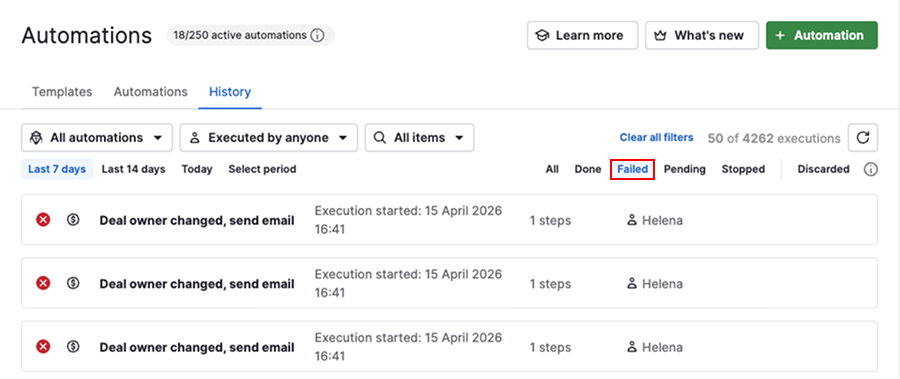
Para revisar a atividade das automações, abra o menu da conta e vá para Ferramentas e aplicativos > Automações > Histórico.
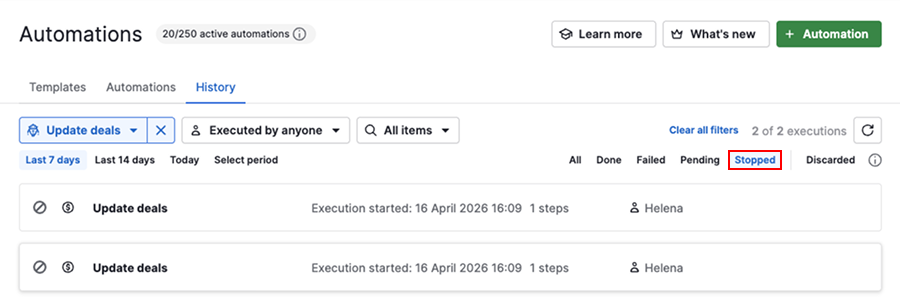
Use os filtros a seguir para identificar problemas:
- Falhou – para execuções em que uma ação não pôde ser concluída devido a limites ou outros problemas
- Interrompida – para execuções afetadas por limites de frequência, interrupções ou quando as condições nas etapas seguintes não são atendidas
Abra uma execução para ver mais detalhes sobre o que aconteceu e por quê.
Boas práticas para não ultrapassar os limites
A manutenção regular e uma configuração bem pensada podem ajudar a evitar que você atinja os limites das automações.
| Boa prática | Como ajuda |
|---|---|
| Remova automações que não são mais necessárias | Mantém a conta dentro do limite de automações ativas |
| Combine automações semelhantes ou duplicadas | Reduz execuções desnecessárias e simplifica o gerenciamento |
| Adicione condições | Garante que as automações só sejam executadas quando necessário |
| Ignore automações em atualizações em massa | Evita um grande número de execuções acionadas ao mesmo tempo (disponível para administradores globais) |
| Evite que automações acionem várias outras automações | Evita atingir os limites de frequência |
| Espaçe as ações de e-mail | Reduz o risco de atingir os limites de envio de e-mail |
| Faça upgrade do seu plano | Aumenta o número de automações ativas disponíveis |
Este artigo foi útil?
Sim
Não