Funktion „Show on Map“
Pipedrive ist in Google Maps integriert. So können Sie Deals und Kontakte anhand ihrer Adressfelder auf einer Karte anzeigen.
Die Funktion Show on Map lokalisiert Adressen aus dem standardmäßigen Adressfeld für Unternehmen sowie aus allen benutzerdefinierten Feldern vom Typ Adresse, benutzerdefinierte Felder für Deals, Unternehmen oder Kontakte.
Anzeigen von geo-lokalisierten Adressen
Durch das Anklicken einer beliebigen geo-lokalisierten Adresse in der Listenansicht oder Detailansicht wird ein Google Maps-Fenster geöffnet, in dem die ausgewählte Adresse auf einer Karte angezeigt wird. Hier können Sie wie in der Google Maps-App die Karte vergrößern oder verkleinern und den Standort in der Standard- oder Satellitenansicht anzeigen.
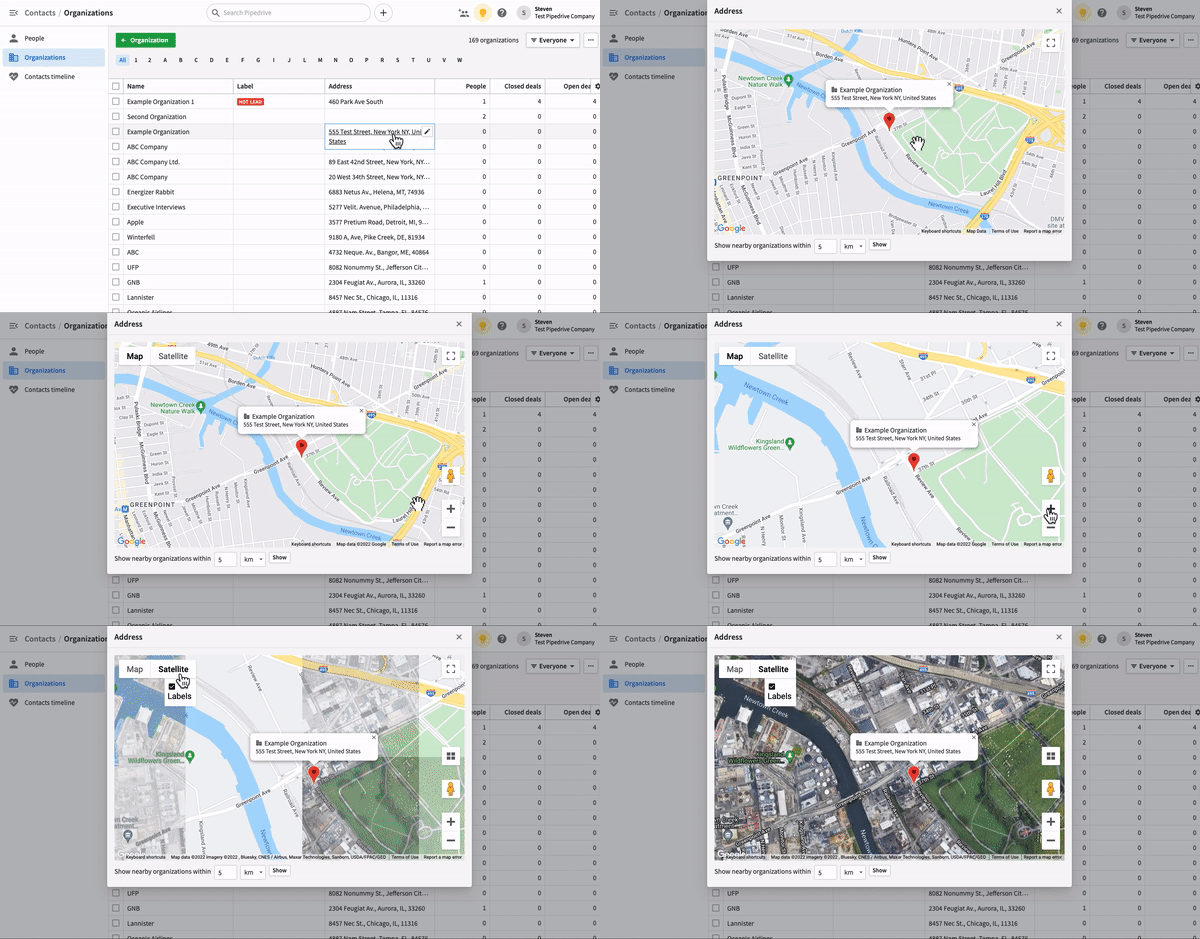
Pipedrive verwendet Unterfelder wie Straße, Stadt, Bundesland oder Region, Postleitzahl und Land, um eine Adresse auf der Karte zu verorten. Wenn das Feld Address einer Organisation nur unvollständige Angaben enthält, kann Pipedrive die Adresse möglicherweise nicht geografisch zuordnen. Die Organisation wird dann möglicherweise nicht auf der Karte angezeigt.
Anzeigen von nahe gelegenen Unternehmen
Wenn Sie Unternehmen in der Nähe des ausgewählten Unternehmens sehen möchten, können Sie den Filter am unteren Rand der Karte anpassen. So werden alle Unternehmen innerhalb einer bestimmten Entfernung angezeigt.
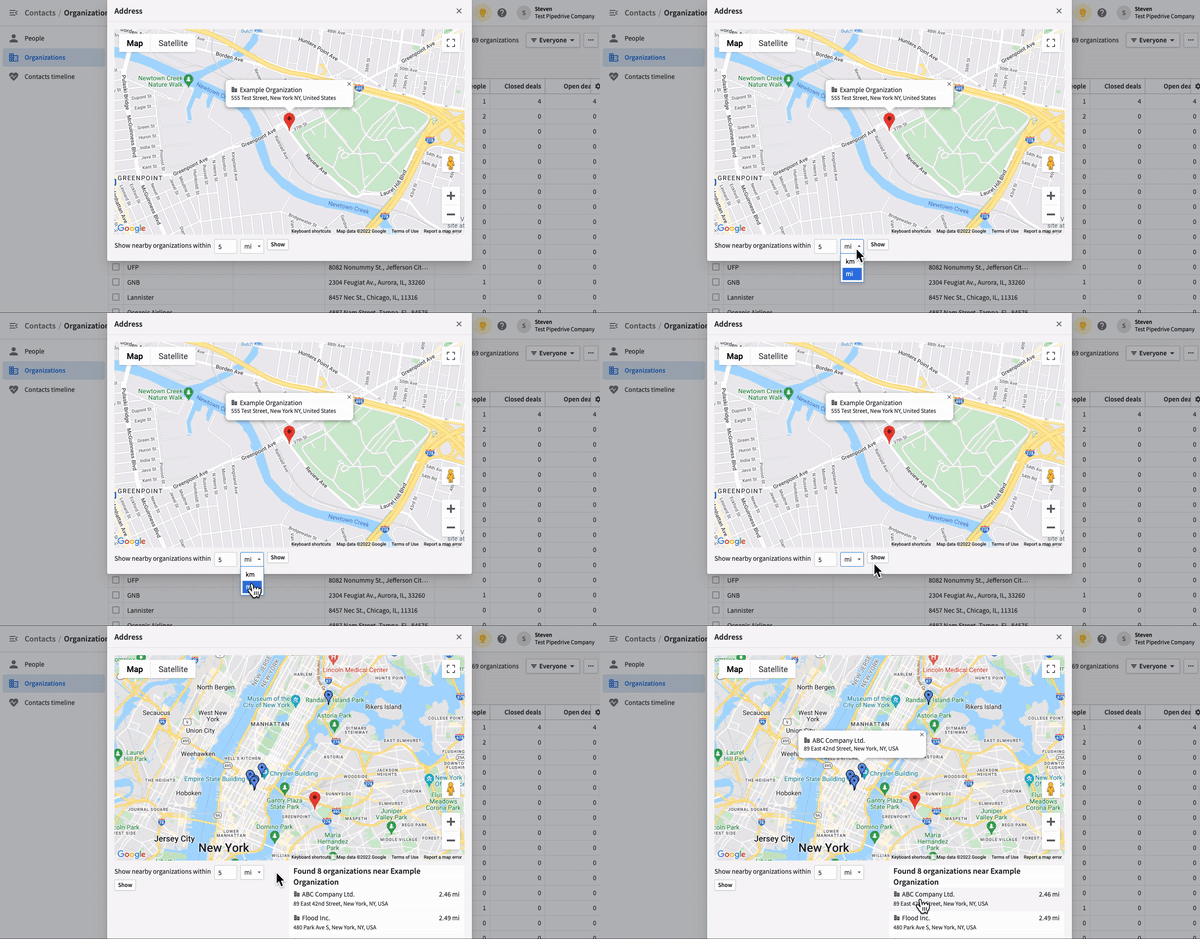
Filtern von Standorten
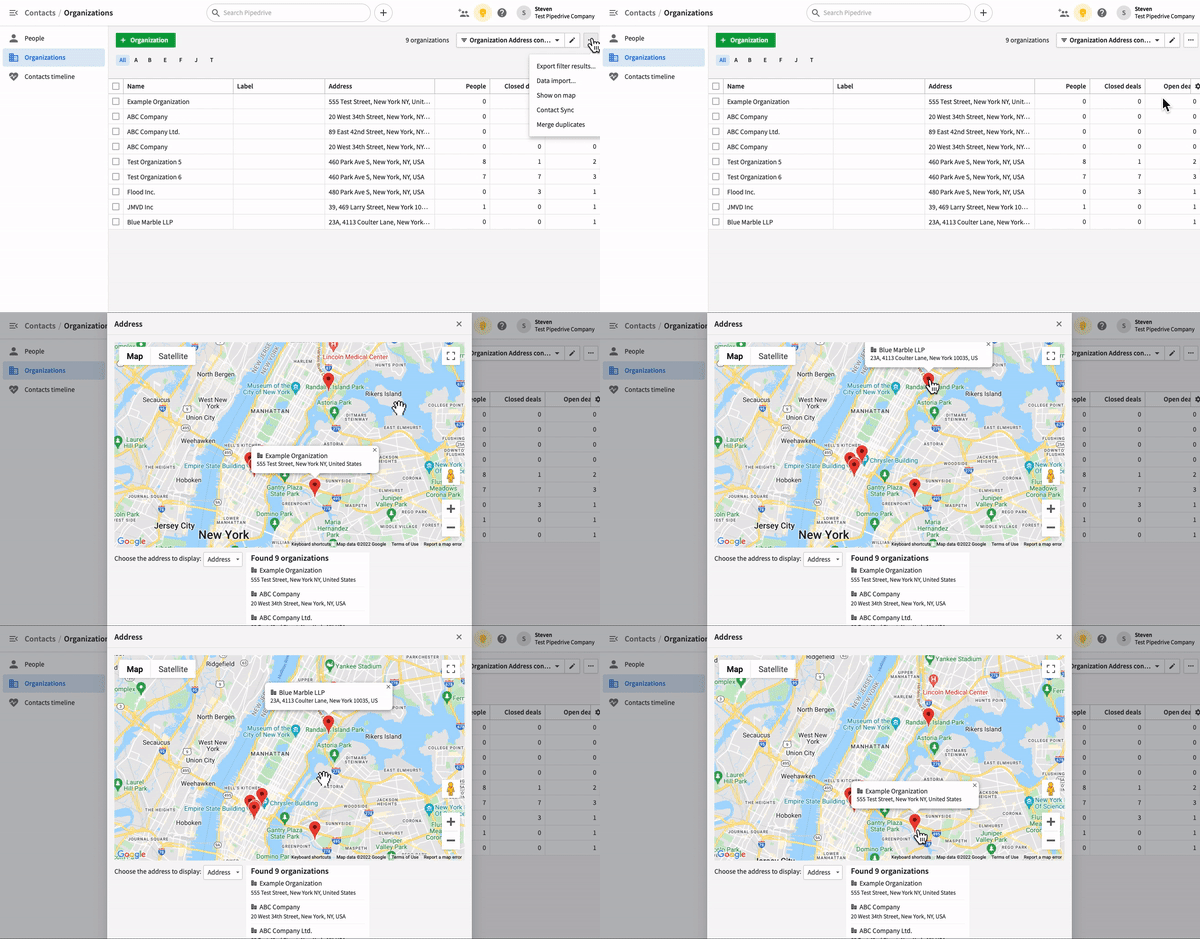
In der Listenansicht können Sie für Berichtszwecke Filter für Adressen erstellen, die bestimmte Bedingungen erfüllen. Wenn Sie beispielsweise alle Unternehmen mit Adressen in New York filtern möchten, wenden Sie diesen Filter auf Ihre Listenansicht an:

Anschließend können Sie auf „...“ > Show on Map klicken, um im Google Maps-Fenster einen Bericht über die gefilterten Adressen anzuzeigen.
Google Maps ist auch in die mobile App von Pipedrive integriert und kann unterwegs genutzt werden. Weitere Informationen finden Sie in unserem Artikel zur Funktion Nearby.
War dieser Artikel hilfreich?
Ja
Nein