Einblicke: Ziele
Die Ziele-Funktion in Einblicke ermöglicht Ihnen das Tracking der Forschritte Ihrer Deals, Aktivitäten und Umsatzprognosen – damit Sie und Ihr Team Ihre Performance-Ziele stets in Blick behalten.

Erstellung eines Ziels
Um in Pipedrive ein Ziel hinzuzufügen, gehen Sie zu Ihren Einblicken, klicken Sie auf „+ Erstellen“ und wählen Sie dann „Ziel“.
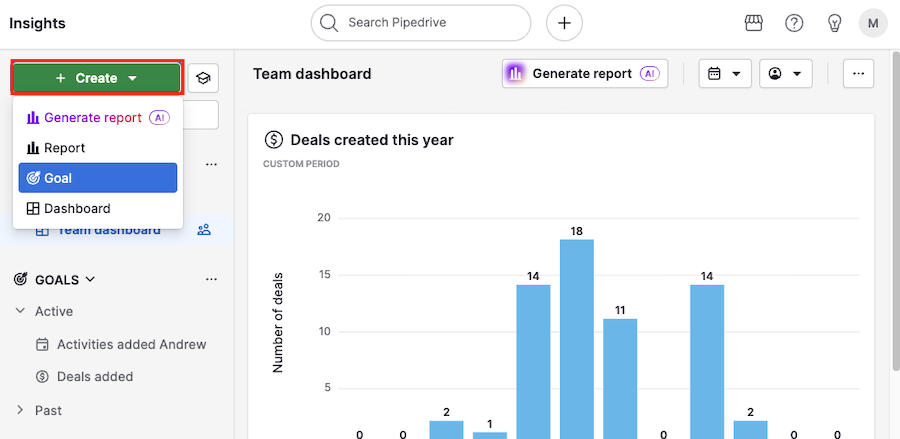
Je nachdem, was Sie beobachten möchten, können Sie aus den folgenden Zieltypen wählen:
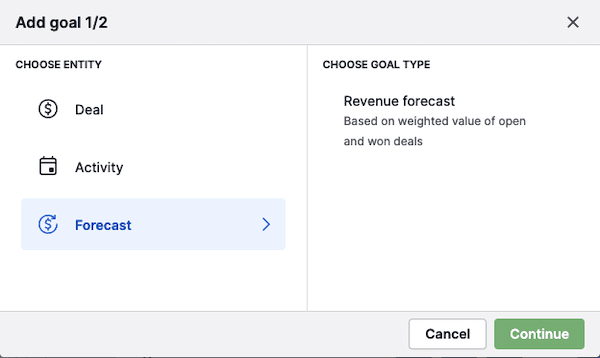
Deal-Ziele
Mit dieser Option können Sie neue Deals, den Fortschritt von Deals durch die Pipeline-Phasen oder die Gesamtzahl der gewonnenen Deals verfolgen.
- Hinzugefügt – Verfolgen Sie die Anzahl oder den Wert neuer Deals, die Ihrem Account hinzugefügt wurden
- Vorangeschritten – Verfolgen Sie Deals, die in eine bestimmte Pipeline-Phase übergehen. Diese Ziele erscheinen auch in der Pipeline-Ansicht.
- Gewonnen – Verfolgen Sie die Anzahl oder den Wert der als gewonnen markierten Deals. Gewonnene Deals nach Wert werden auch im Umsatzprognose-Bericht angezeigt.
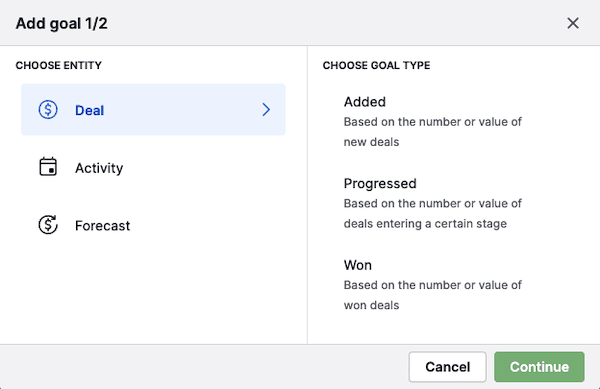
Aktivitätsziele
Verfolgen Sie die Anzahl der erstellten oder abgeschlossenen Aktivitäten nach Aktivitätstyp, z. B. Anrufe oder Meetings.
- Hinzugefügt – Verfolgen Sie die Anzahl der hinzugefügten Aktivitäten
- Erledigt – Verfolgen Sie die Anzahl der Aktivitäten, die als erledigt markiert wurden
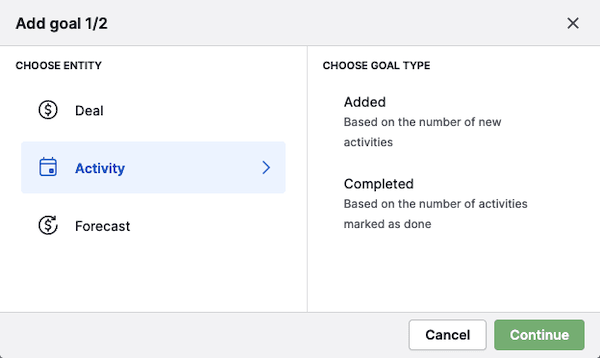
Prognoseziele
Legen Sie Umsatzziele basierend auf dem gewichteten Wert offener und gewonnener Deals fest.
- Umsatzprognose – Verfolgen Sie Ihren erwarteten Umsatz anhand der Abschlusswahrscheinlichkeit und der Phase.
Klicken Sie nach Auswahl des Zieltyps auf „Weiter“, um zur Einrichtungsseite zu gelangen.
Details zum Ziel eingeben
Füllen Sie als Nächstes die Felder zu Ihrem Ziel aus.
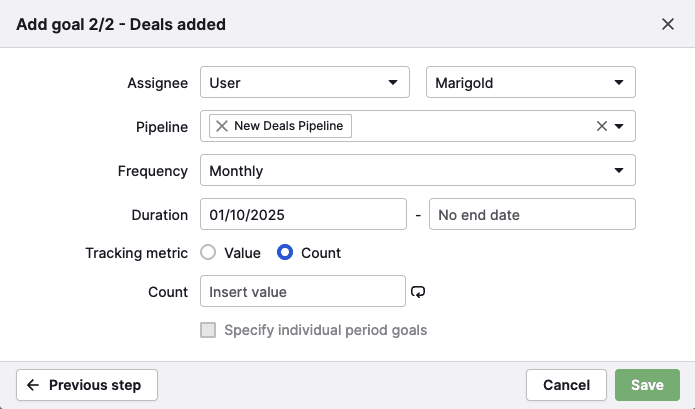
Felder, die in allen Zielen verwendet werden
Diese Felder gelten unabhängig davon, welche Art von Ziel Sie erstellen.
Feld |
Beschreibung |
|---|---|
Zugewiesen an |
Weisen Sie Ziele bestimmten Nutzern, Teams oder dem gesamten Unternehmen zu. Die Optionen hängen von Ihrem Plan und den Sichtbarkeitsberechtigungen ab. |
Pipeline |
Wählen Sie eine oder mehrere Pipelines aus, auf die das Ziel angewendet werden soll. |
Häufigkeit |
Legen Sie fest, wie oft das Ziel überprüft wird: wöchentlich, monatlich, vierteljährlich oder jährlich. |
Dauer |
Wählen Sie ein Start- und ein Enddatum. Lassen Sie das Feld leer, wenn es kein Enddatum gibt. |
Felder, die bei bestimmten Zieltypen verwendet werden
Diese Felder werden je nach ausgewähltem Zieltyp angezeigt.
Feld |
Verwendet für |
Beschreibung |
|---|---|---|
Tracking-Metrik |
Deal-Ziele |
Tracking nach Anzahl (Anzahl von Deals) oder Wert (Deal-Wert) |
Anzahl |
Deal- und Aktivitätsziele |
Bestimmen Sie die zur Erreichung des Ziels erforderliche Anzahl von Deals oder Aktivitäten |
Wert |
Deal- und Prognoseziele |
Bestimmen Sie den Gesamtwert, den Sie innerhalb des Zielzeitraums erreichen möchten |
Aktivitätsart |
Aktivitätsziele |
Wählen Sie eine oder mehrere Aktivitätsarten aus, die mit dem Ziel verfolgen werden sollen – zum Beispiel Anrufe, Meetings oder Aufgaben |
Ziel-Saisonalität
Mit der Ziel-Saisonalität können Sie für verschiedene Zeiträume unterschiedliche Ziele festlegen, die die erwarteten Umsätze für den jeweiligen Zeitraum widerspiegeln.
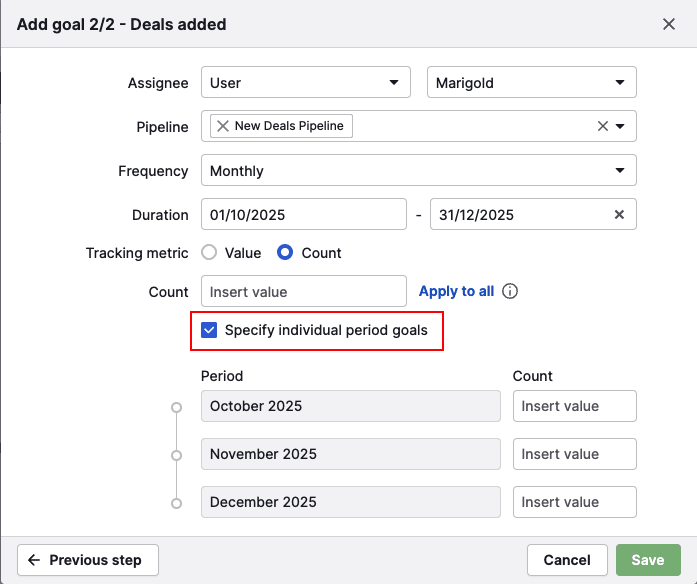
Um saisonale Ziele zu aktivieren, markieren Sie das Kontrollkästchen „Individuelle Periodenziele festlegen“.
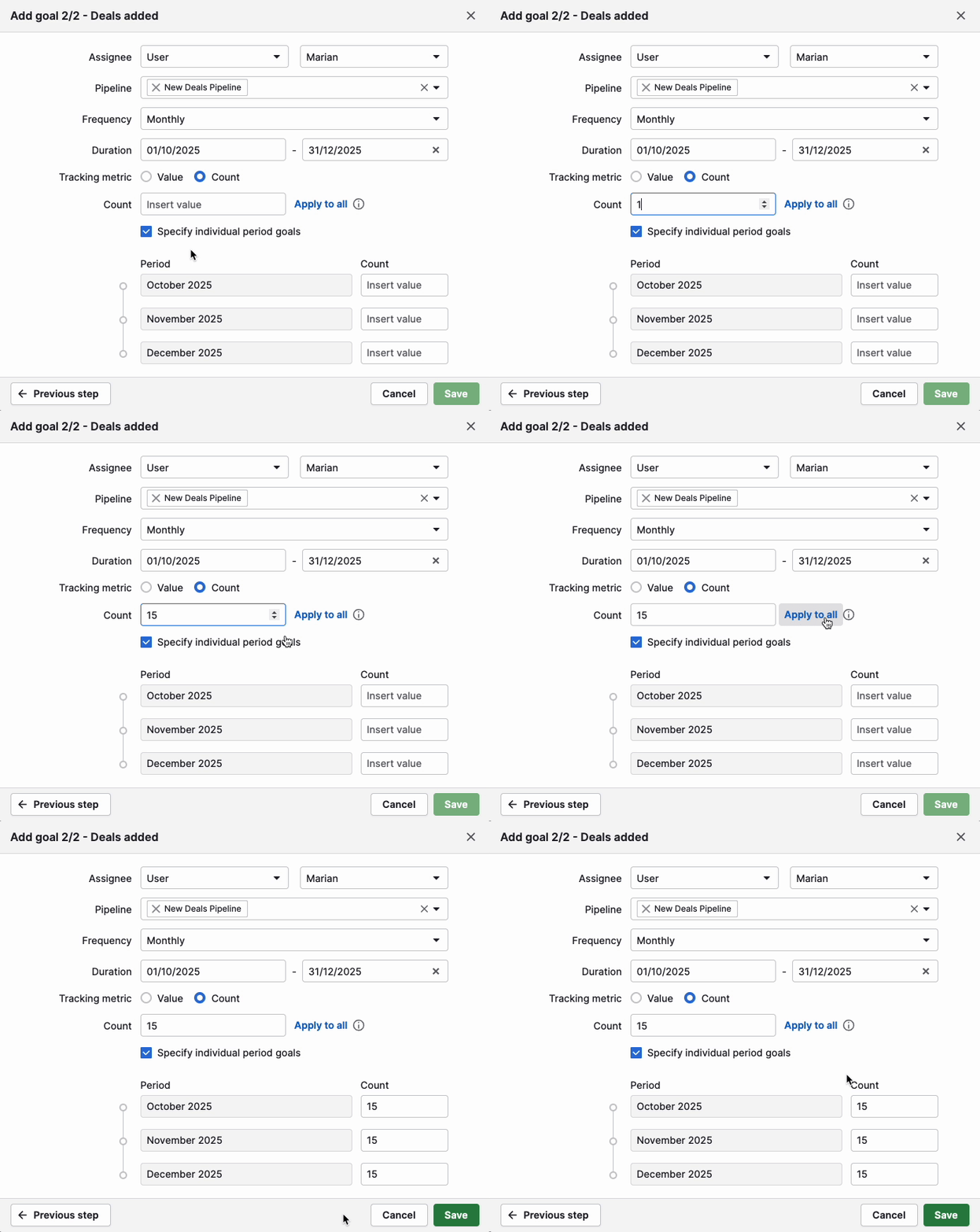
Um Zeit zu sparen, können Sie unter Anzahl einen Wert eingeben und auf „Auf alle anwenden“ klicken, um denselben Wert für alle ausgewählten Zeiträume zu verwenden.
Anschließend können Sie das Ziel für jeden Zeitraum manuell anpassen.
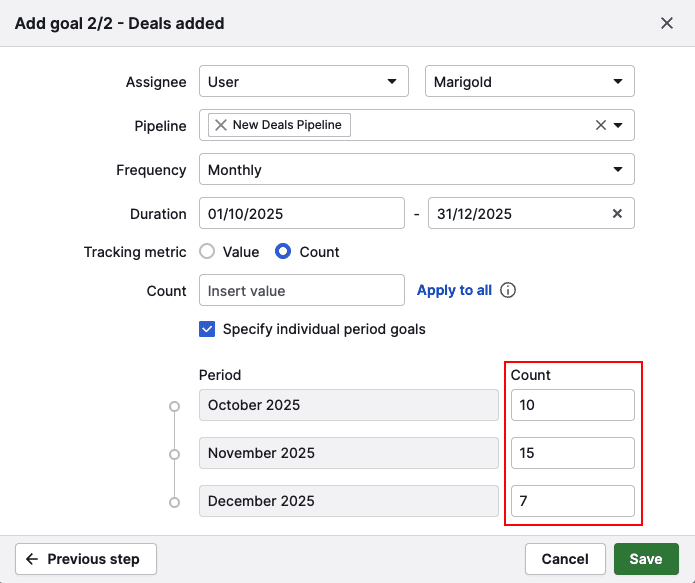
Sobald für alle Ziele ein Wert eingegeben wurde, klicken Sie auf „Speichern“. Ihr Ziel zeigt dann für jeden Zeitraum die festgelegten Zielvorgaben an.
Tracking und Aktualisierung Ihrer Ziele
Sie sehen Ihre aktiven oder vergangenen Ziele im Ziele-Order in Ihrer Einblicke-Navigation.
Zieldetails anzeigen und bearbeiten
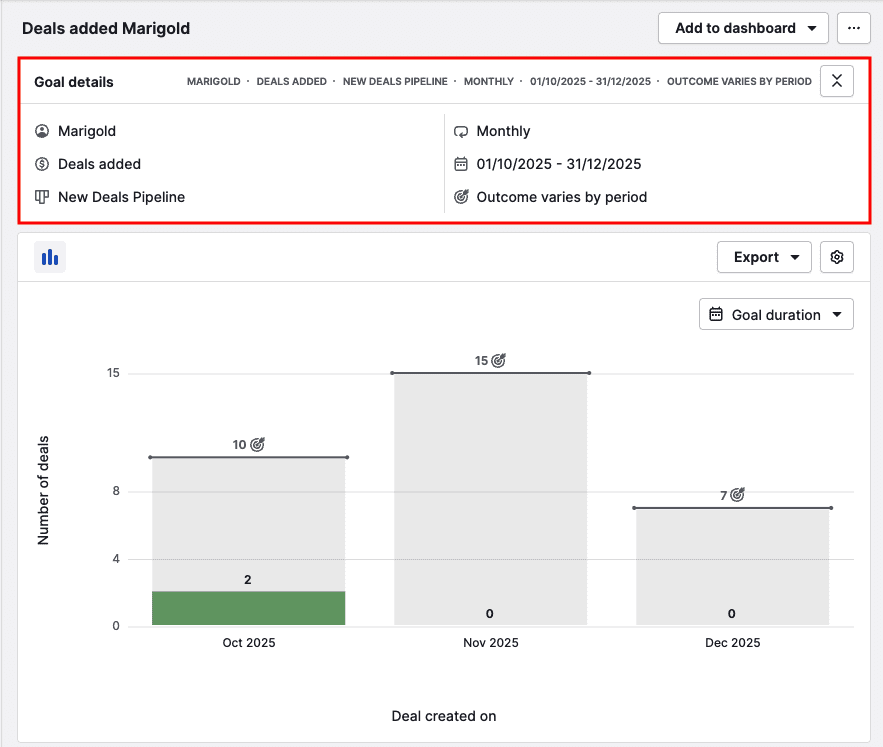
In diesem Abschnitt werden die Details angezeigt, die Sie im vorherigen Schritt für Ihr Ziel festgelegt haben, einschließlich der Dauer und der involvierten Teammitglieder.
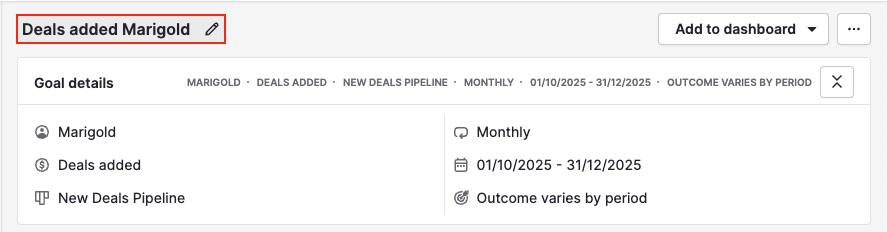
Klicken Sie auf den Titel des Ziels, um ihn zu bearbeiten.
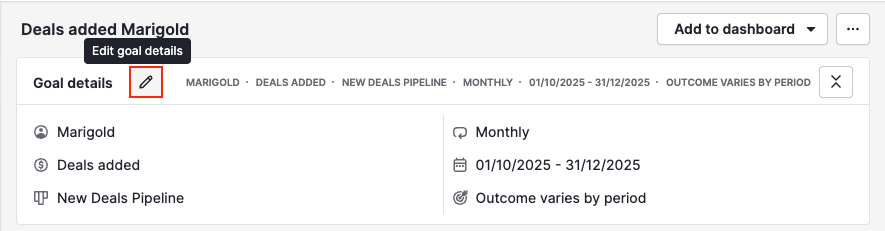
Um die Zielfilter zu aktualisieren, bewegen Sie den Mauszeiger über Zieldetails und klicken Sie auf das Bleistiftsymbol.
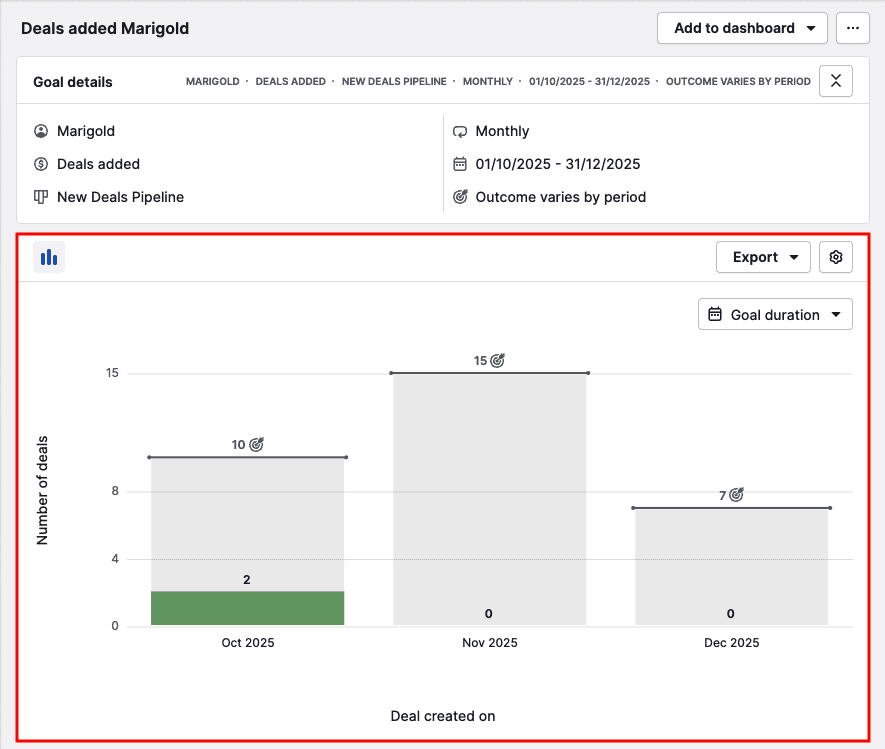
Verwendung des visuellen Zielberichts
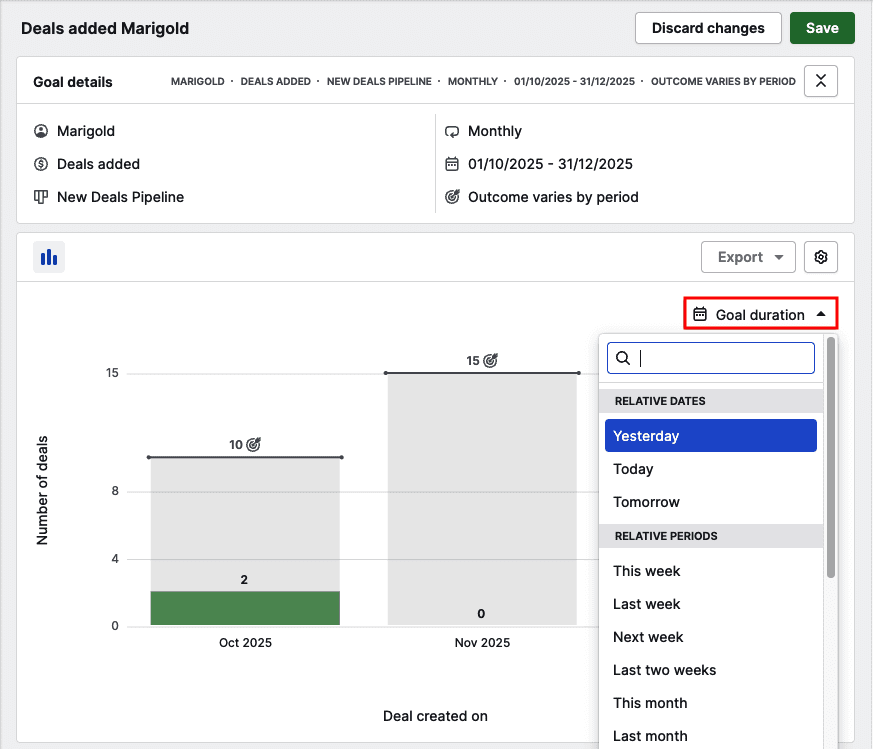
Standardmäßig werden die Daten im Säulendiagramm anhand des Zieldauer-Filters angezeigt, Sie können jedoch durch Anklicken von „Zieldauer“ ein anderes Zeitintervall auswählen.
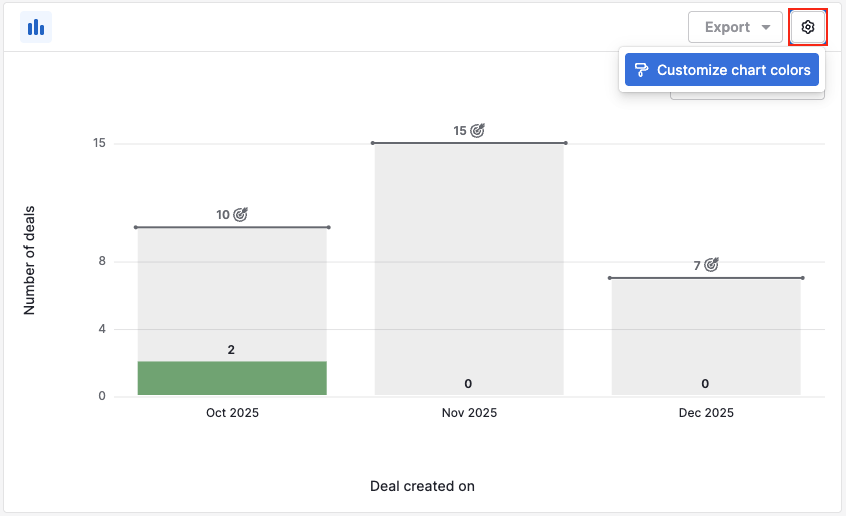
Sie können außerdem die Farben des Diagramms anpassen, indem Sie auf das Zahnrad-Symbol klicken und „Diagrammfarben anpassen“ wählen.
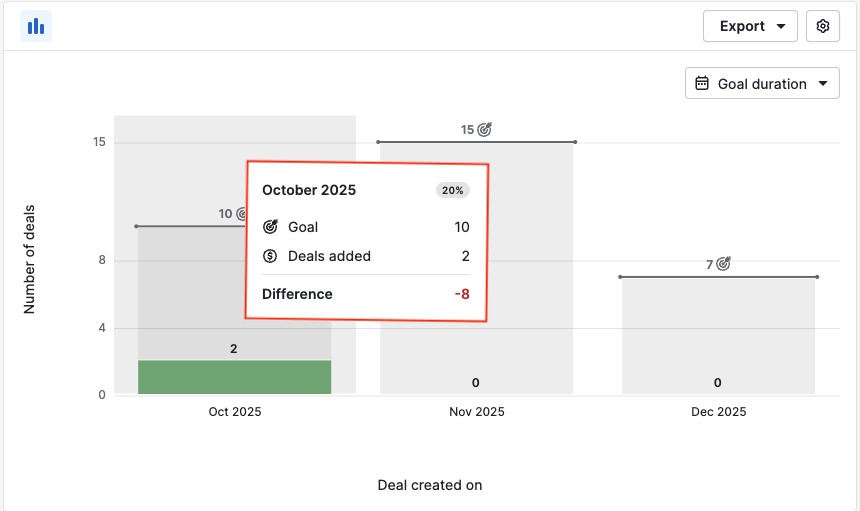
Bewegen Sie den Mauszeiger über die Spalten, um die Zusammenfassung der Daten im Diagramm anzuzeigen.
Klicken Sie auf die Spalte, um anzuzeigen, welche Deals oder Aktivitäten berücksichtigt wurden.
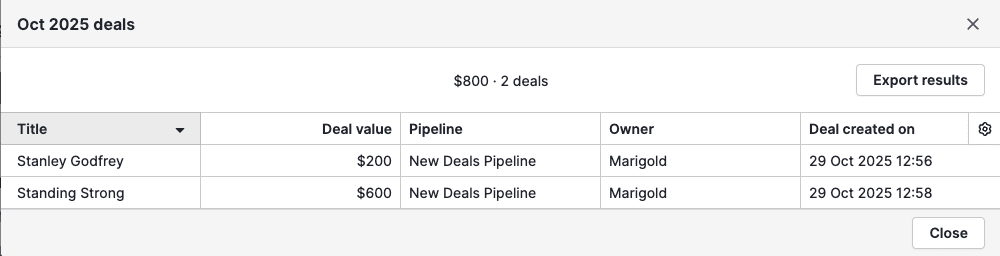
Sie können sowohl die visuelle Darstellung als auch die Datensätze in der Tabelle exportieren.
Ziele zu Ihrem Dashboard hinzufügen
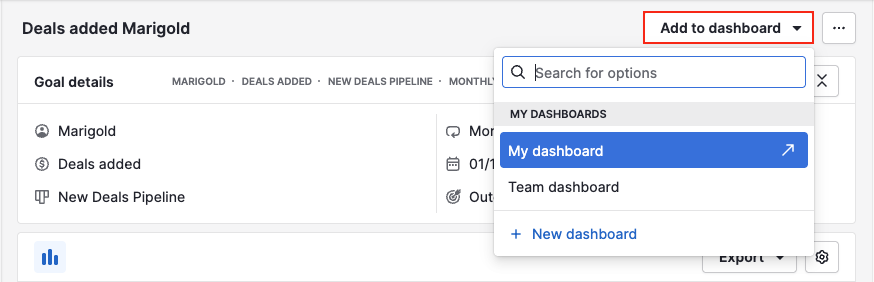
Sie können ein Ziel zu Ihrem Dashboard hinzufügen, indem Sie auf „Zum Dashboard hinzufügen“ klicken und ein Dashboard auswählen.
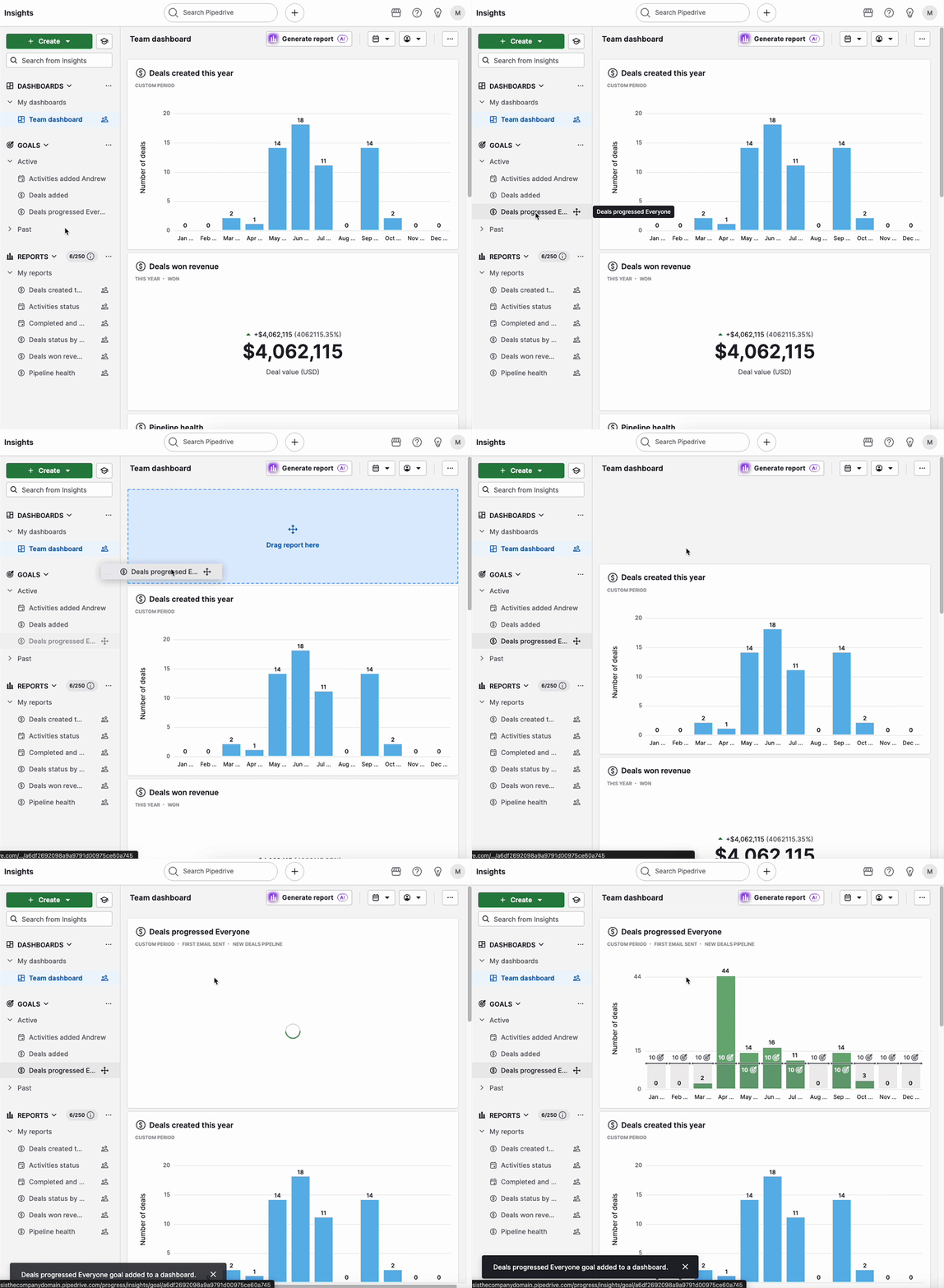
Alternativ können Sie ein Ziel aus der Ziele-Liste direkt in Ihr Dashboard ziehen.
Berechtigungssets
Ob ein Nutzer Ziele anzeigen kann, hängt von seiner Rolle und den ihm zugewiesenen Berechtigungseinstellungen ab. Um nicht nur die eigenen Ziele zu sehen, benötigt ein Nutzer Zugriff auf die Unternehmensstatistiken und die Statistiken anderer Nutzer.
Hier sehen Sie, worauf jede Nutzerrolle in der Ansicht von Zielen zugreifen kann:
| Zieltyp | Admin-Nutzer | Teammanager | Regulärer Nutzer |
|---|---|---|---|
| Nutzer-Ziel | ✔️ | ✔️ | ✔️ |
| Team-Ziel | ✔️ | ✔️ | ❌ |
| Unternehmens-Ziel | ✔️ | ❌ | ❌ |
War dieser Artikel hilfreich?
Ja
Nein