Fonctionnalité « Show on Map »
Pipedrive est intégré à Google Maps : vous pouvez afficher les affaires et les contacts sur une carte à partir de leur champ d'adresse.
La fonctionnalité « Show on Map » géolocalise les adresses du champ d'adresse par défaut des organisations ainsi que celles des champs de type adresse, personnalisés, des affaires, des organisations ou des personnes.
Voir les adresses géolocalisées
En cliquant sur une adresse géolocalisée dans la vue en liste ou détaillée, une fenêtre Google Maps apparaîtra pour vous afficher l'adresse sélectionnée sur une carte. Vous pouvez alors zoomer ou dézoomer et afficher le lieu en mode standard ou satellite, comme dans l'application Google Maps.
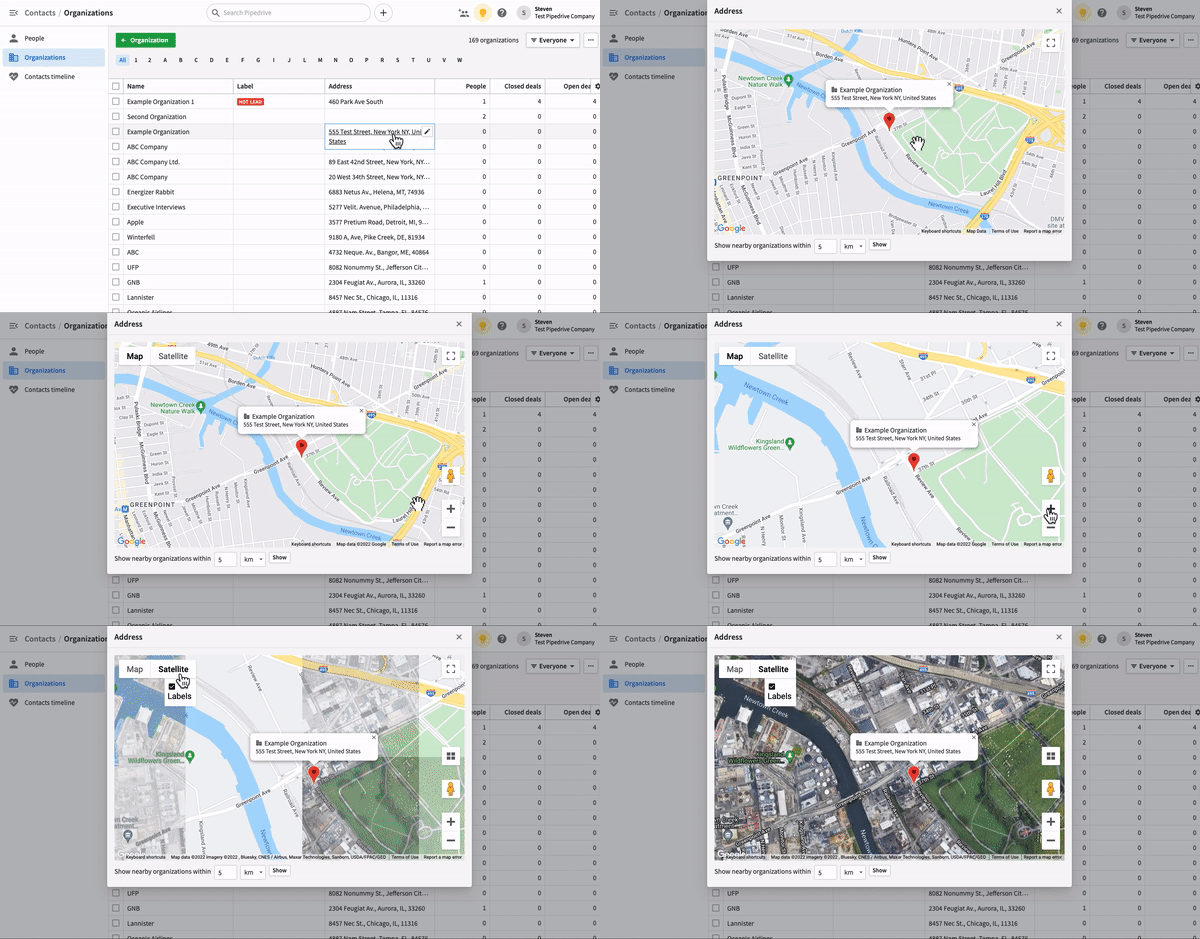
Pipedrive utilise des sous-champs tels que la rue, la ville, l'État ou la région, le code postal et le pays pour situer une adresse sur la carte. Si le champ « Adresse » d'une organisation ne contient que des informations partielles, Pipedrive pourrait ne pas parvenir à géolocaliser l'adresse et l'organisation pourrait ne pas apparaître sur la carte.
Voir les organisations à proximité
Pour voir les organisations proches de celle que vous avez sélectionnée, vous pouvez régler le filtre au bas de la carte afin d'afficher toutes les organisations situées à une certaine distance.
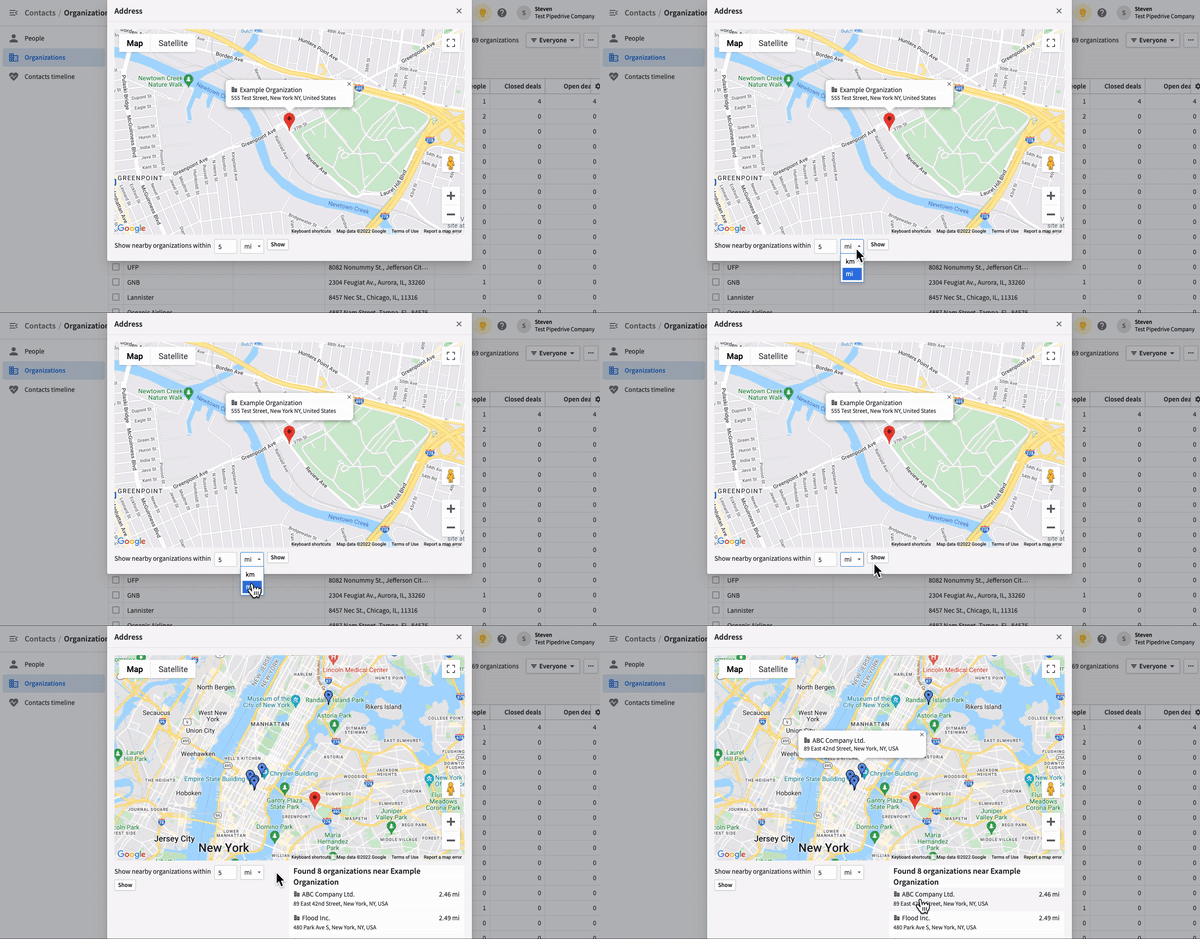
Filtrer par localisation
Dans la vue en liste, vous pouvez créer des filtres pour retenir les adresses qui remplissent certaines conditions à des fins de reporting. Par exemple, si vous souhaitez filtrer toutes les organisations dont l'adresse se trouve à New York, appliquez le filtre suivant à votre vue en liste :

Vous pouvez ensuite cliquer sur « ... » > « Show on Map » pour obtenir, dans la fenêtre Google Maps, un rapport des adresses correspondant à votre filtre.
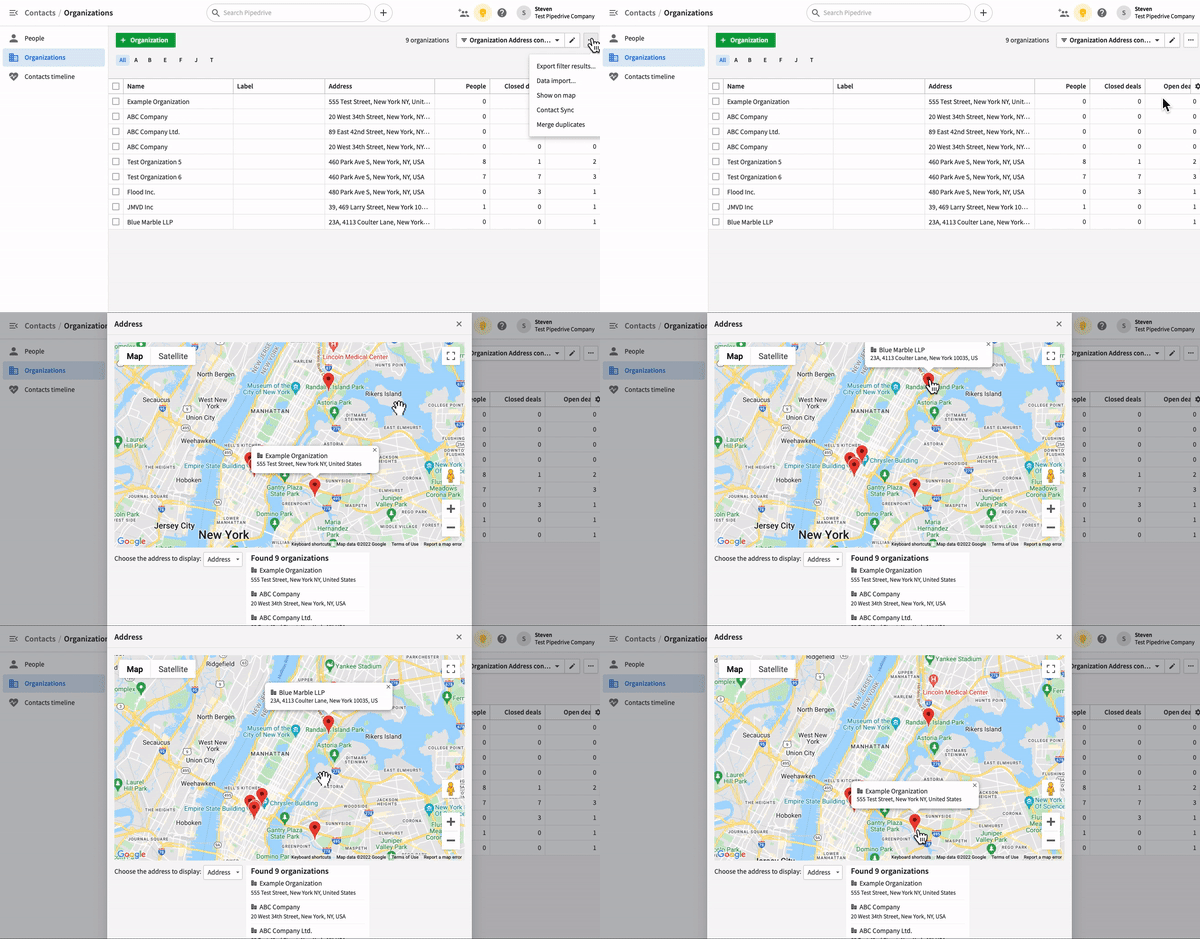
Google Maps est également intégré à l'application mobile Pipedrive pour une utilisation en déplacement. Pour en savoir plus, consultez notre article sur la fonctionnalité « Nearby ».
Cet article a-t-il été utile ?
Oui
Non