Šis raksts tika izveidots, izmantojot mašīntulkošanu.
Instalējot jūsu tīmekļa apmeklētāju sekotāja skriptu
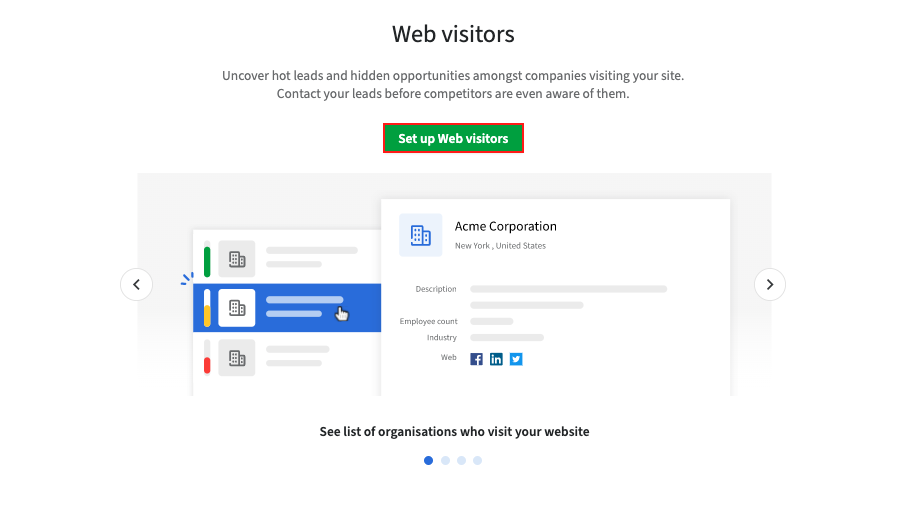
Lai iestatītu savu Web Visitors izsekošanas rīku, dodieties uz Potenciālie klienti > Web Visitors un pēc tam noklikšķiniet uz "Iestatīt Web Visitors". Jums tiks piedāvāts iestatīt savu Web Visitors funkciju, ievietojot izsekošanas skriptu savā vietnē.
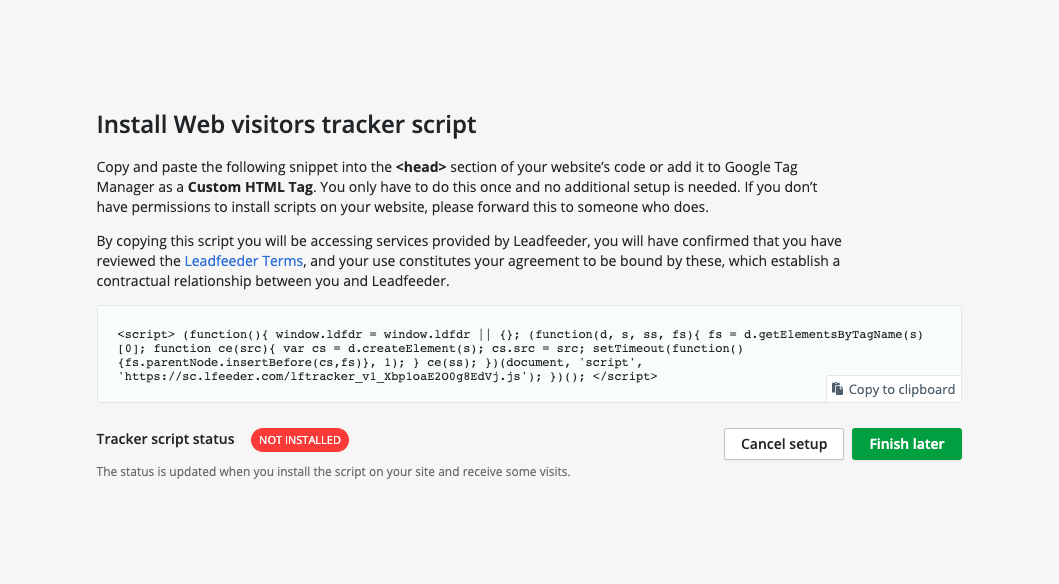
Kad jūs nokopējat izsekošanas skriptu uz starpliktuvi, varat sekot šādiem norādījumiem, lai ievietotu skriptu savā mājaslapā atkarībā no tā, ko izmantojat, lai viesdzīvotu savu mājaslapu.
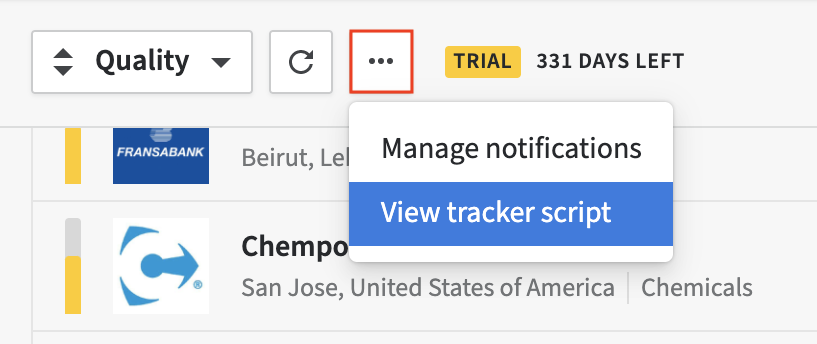
Jūs joprojām varat piekļūt savam izsekošanas skriptam ar aktīvu Tīmekļa apmeklētāju kontu, noklikšķinot uz augšējā labā stūra '...' pogas > Skatīt izsekošanas skriptu.
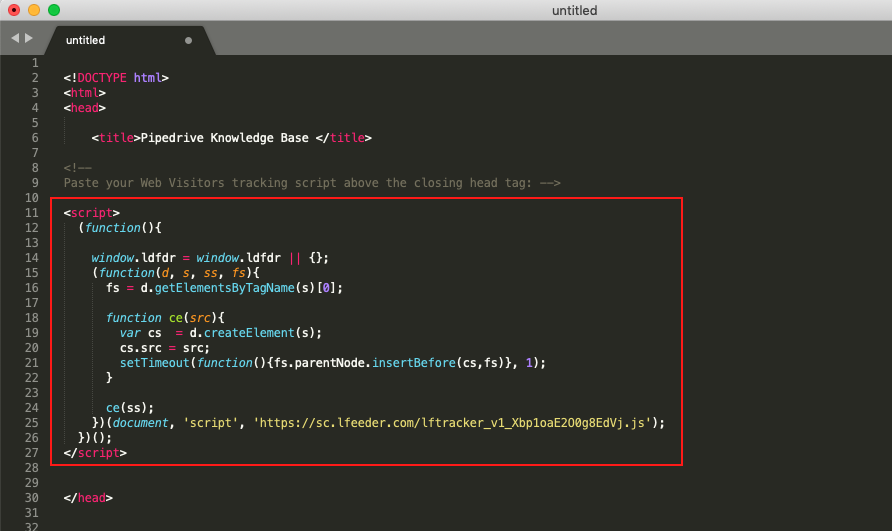
Pie tracker skripta pievienošana tieši jūsu mājaslapas veidnē
Lai pievienotu tracker skriptu savai mājaslapas veidnei, ejiet uz savas HTML faila <head> tagu un ielīmējiet skriptu tieši pirms aizveramās </head> taga.
Pievienošana skripta izsekošanai, izmantojot Google Tag Manager
Jūs varat arī instalēt izsekošanas skriptu, izmantojot Google Tag Manager. Lai to izdarītu, atveriet savu Google Tag Manager Console un noklikšķiniet uz Tags > New, lai pievienotu jaunu tagu.
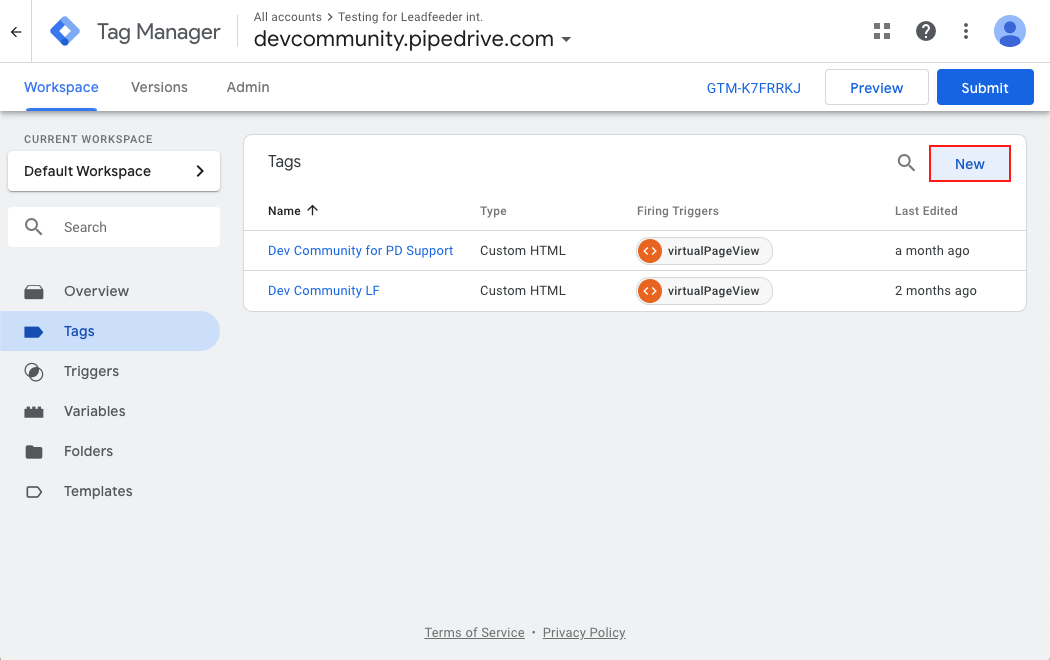
No turienes jūs varat nosaukt, konfigurēt un iestatīt saslēgšanu savam Web Visitors tagam.
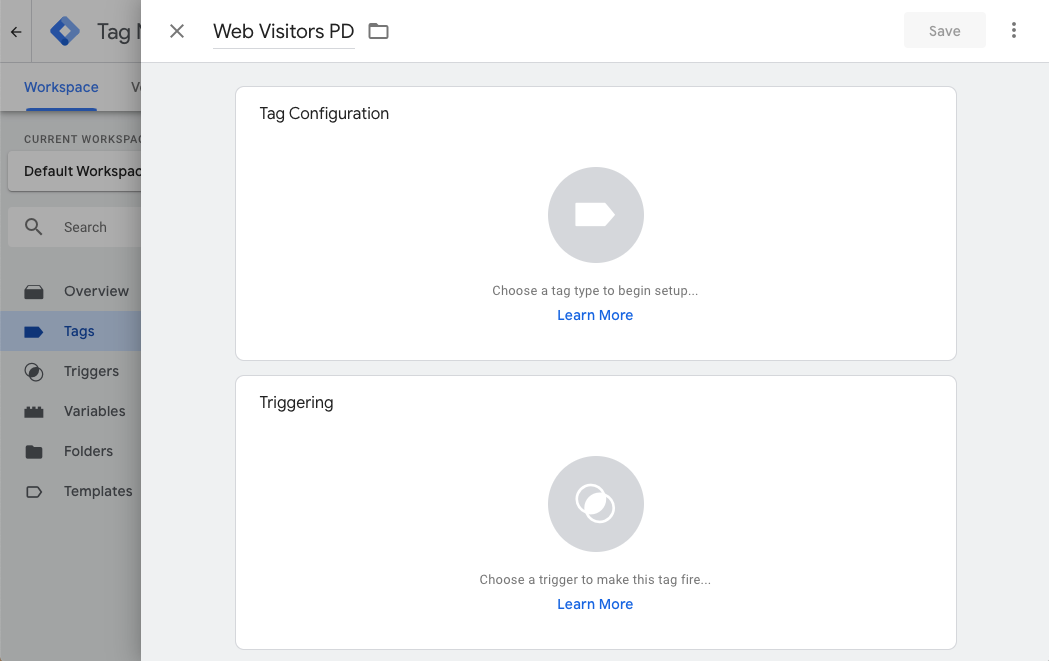
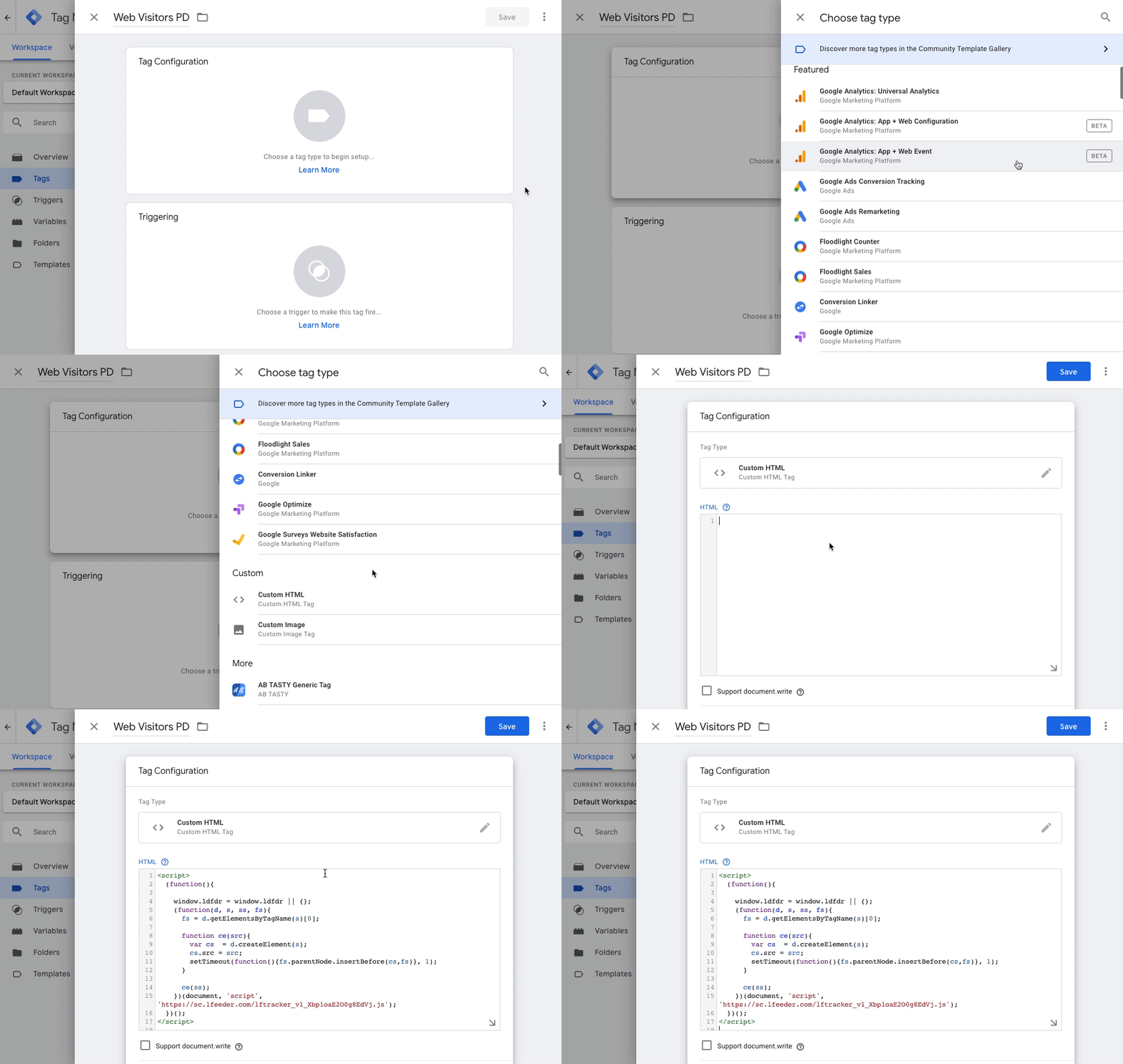
Taga konfigurācija
Lai konfigurētu savu Web Visitors tagu, noklikšķiniet uz Tag configuration > Custom HTML un ielīmējiet savu izsekotāja skriptu HTML logā.
Saslēgšana
Izvēlētais aktivizētājs būs tas pats, kas izmantots jūsu Google Analytics. Lielāko daļu laika tas būs "All Pages".
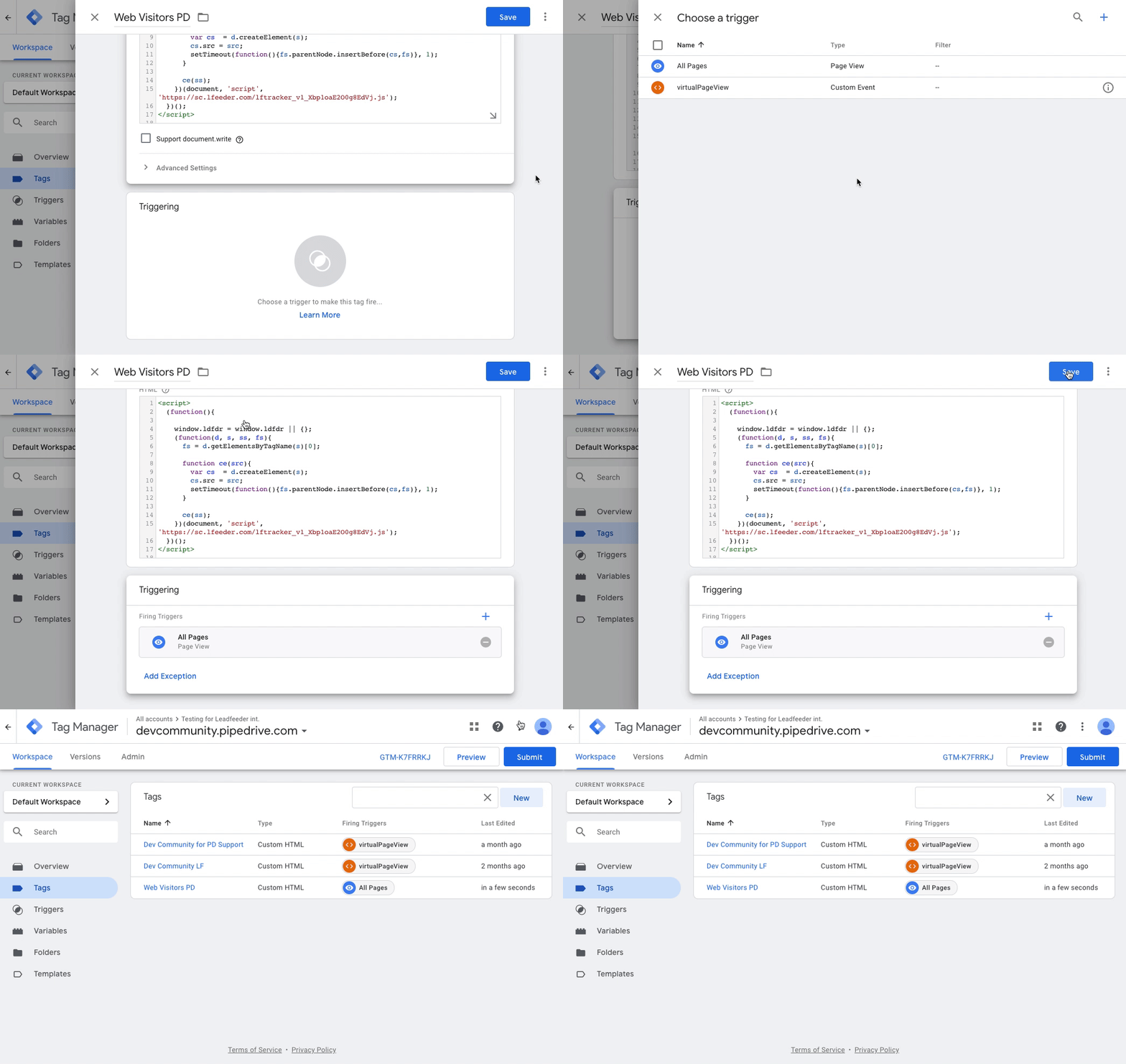
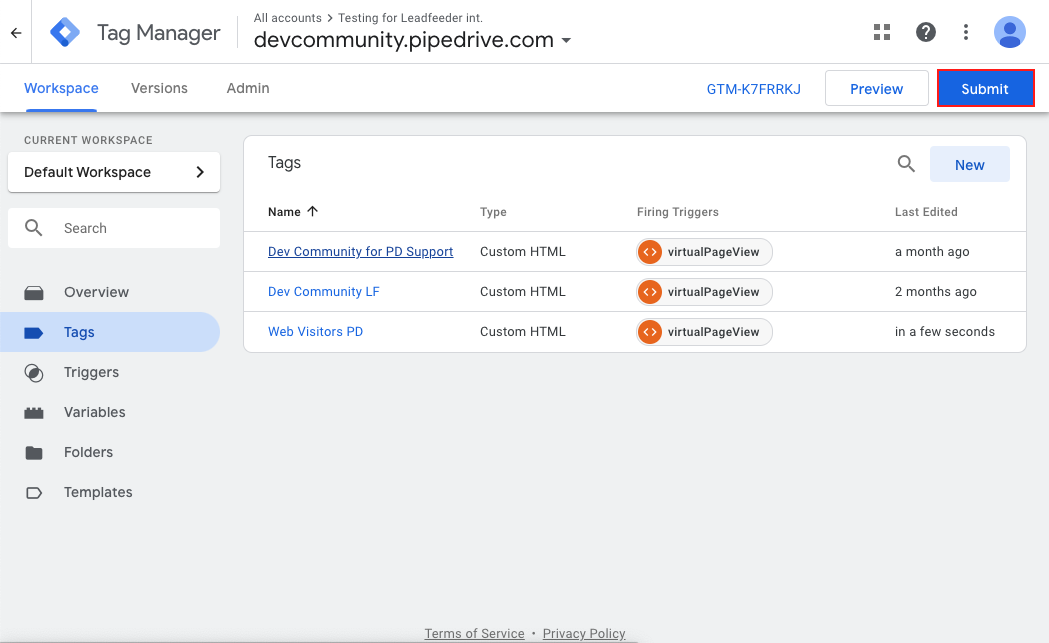
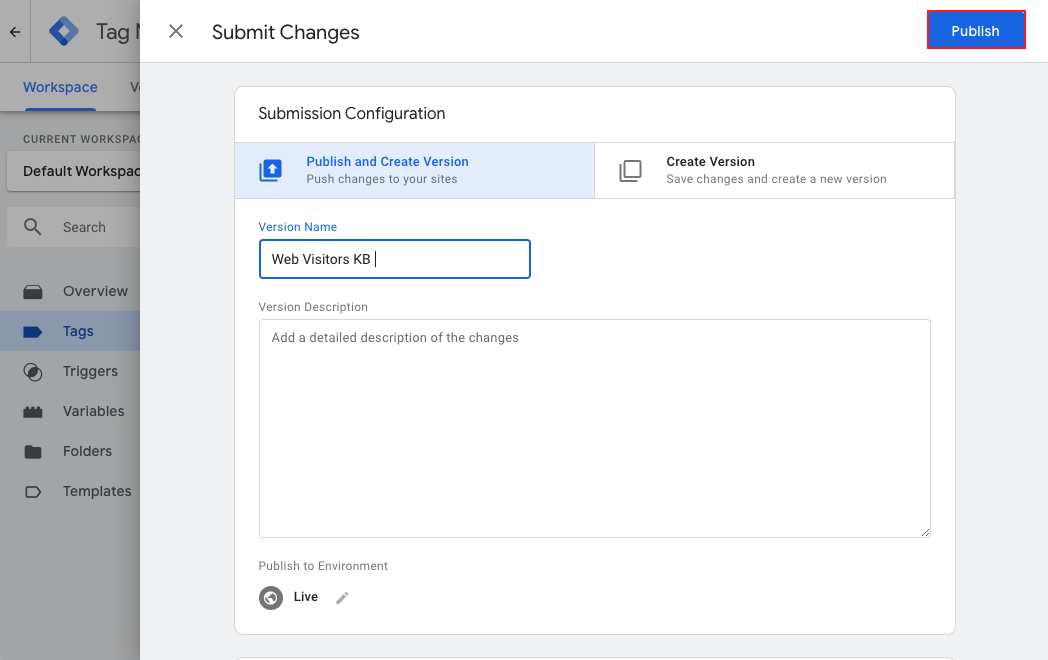
Pēc jaunā taga saglabāšanas, pārliecinieties, ka iesniedzat un publicējat savas izmaiņas.
Add tracker skriptu savam WordPress vietnes izmantojot spraudni
Lai pievienotu tracker skriptu savai WordPress vietnei, jums būs nepieciešams spraudnis, kas ļaus jums pievienot kodu savai vietnei.
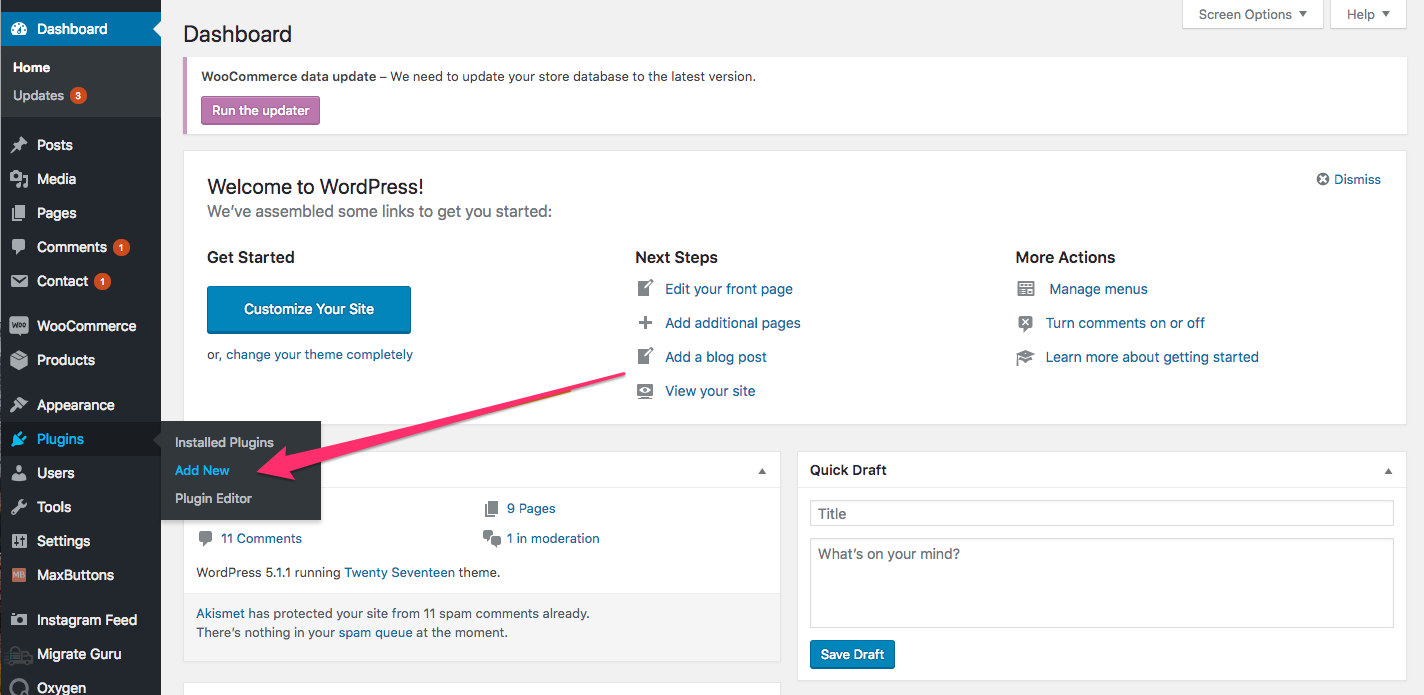
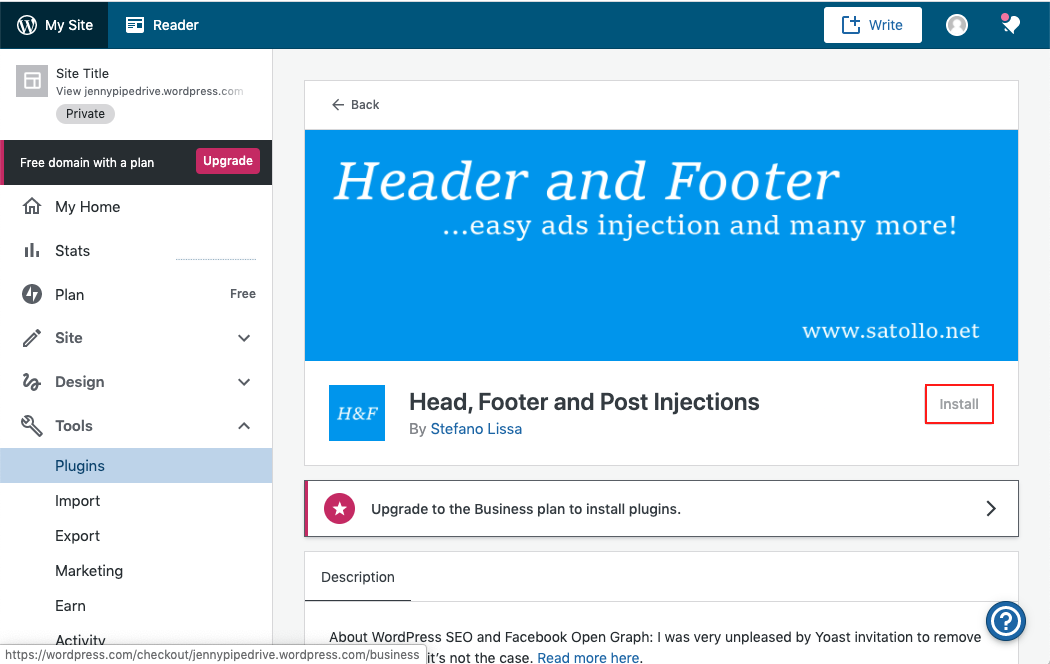
Lai atrastu un instalētu spraudni, dodieties uz Spraudņi > Pievienot jaunu un meklējiet spraudni, kas ļaus jums pievienot pielāgotu kodu jūsu WordPress vietnes galvenē, ķermenī un kājās.
Ja jums ir spraudnis .zip formātā, jūs varat arī augšupielādēt savu spraudni.
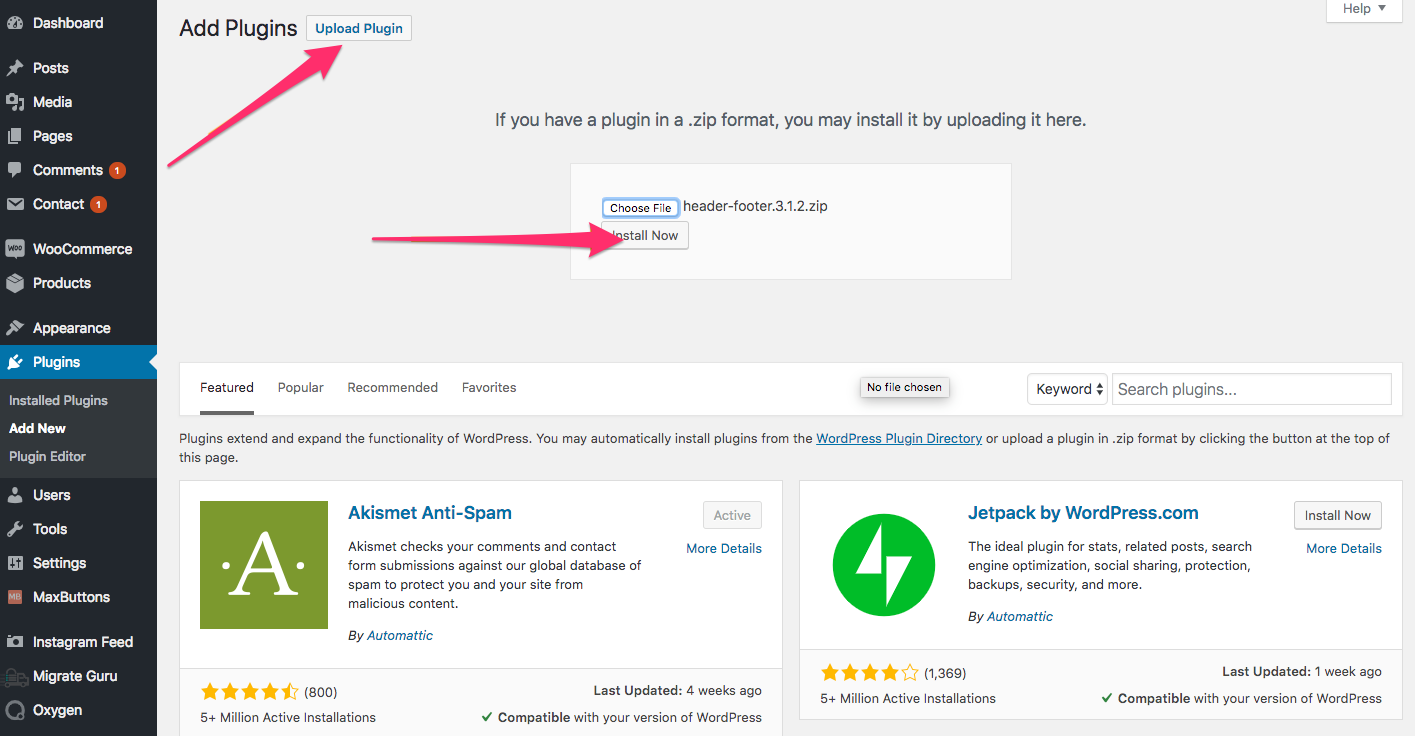
Kad esat atradis spraudni, varat noklikšķināt uz "Install". Ir pieejami daudzi spraudņi, no kuriem izvēlēties, bet šajā piemērā mēs izmantojam vienu ar nosaukumu Head, Footer and Post injections.
Pēc instalēšanas spraudnis būs jāaktivizē.
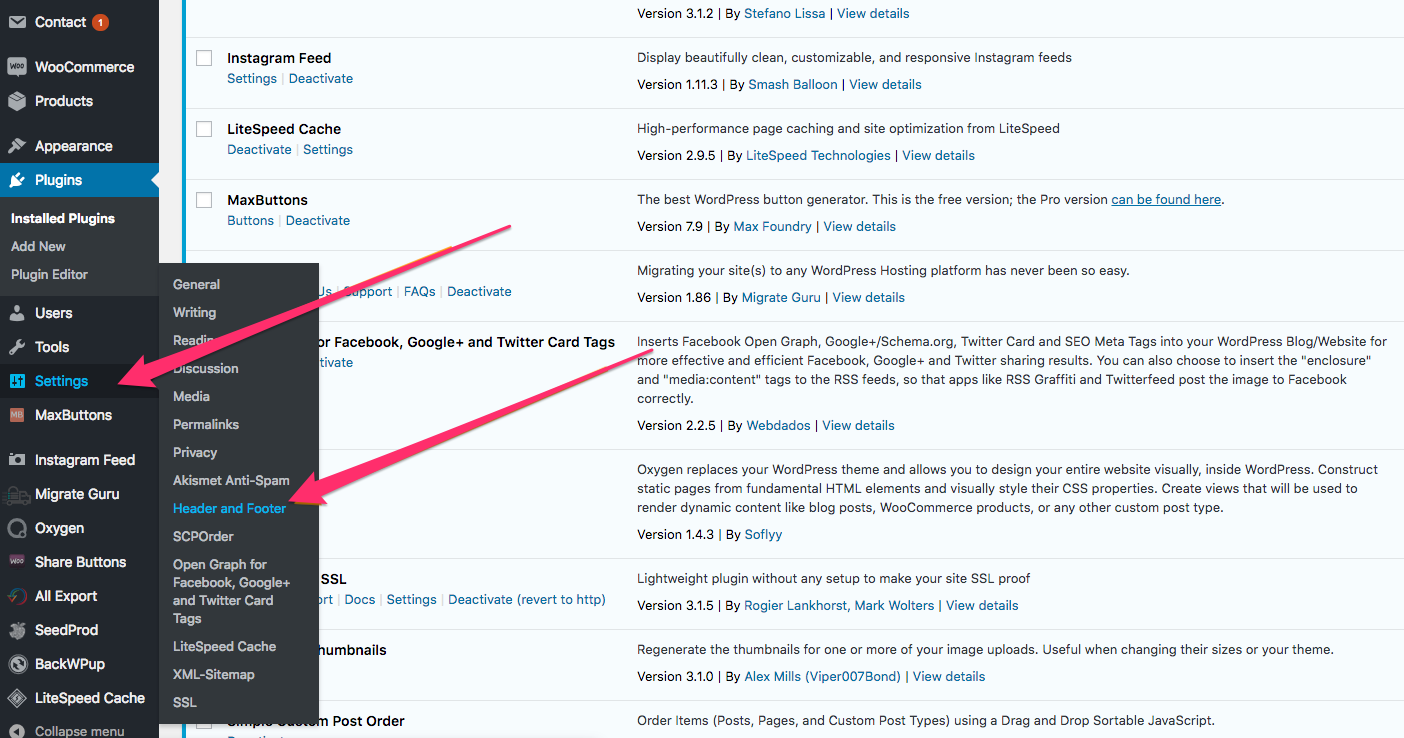
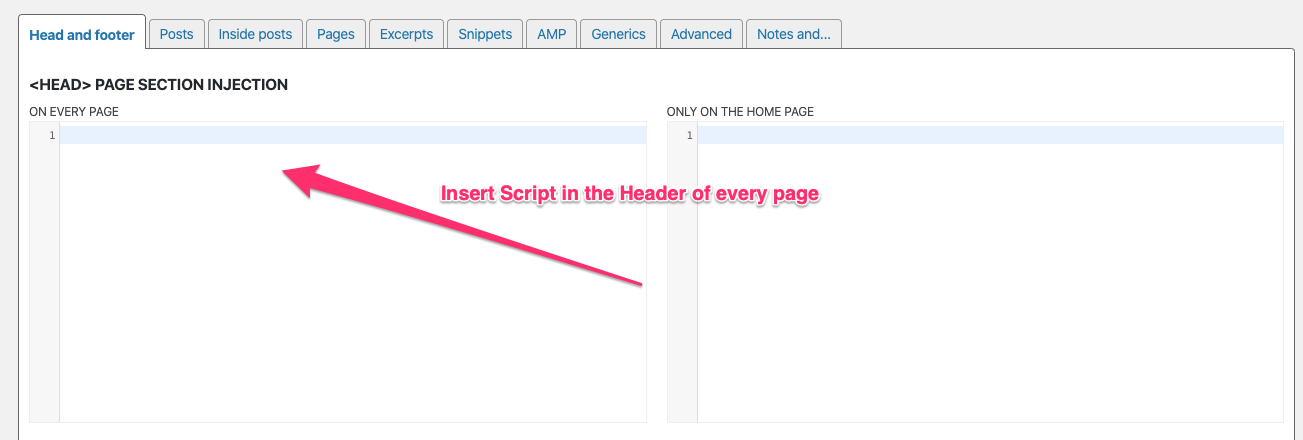
Kad spraudnis ir aktivizēts, jūs varat piekļūt spraudņa iestatījumiem un ielīmēt savu Meklētāju apmeklētāju tracker skriptu katras lapas galvenes sadaļā pirms saglabāšanas.
Piekļūt skripta sekotājam savā Wix mājaslapā
Vai varat izlasīt šo rakstu, lai uzzinātu, kā pievienot skripta sekotāju savai Wix mājaslapai.
Piezīme par skripta izsekošanu Jūsu Squarespace mājaslapā
Jūs varat izlasīt šo rakstu, lai uzzinātu, kā pievienot skripta izsekošanu Jūsu Squarespace mājaslapai.
Trakeja skripta aktivizēšana
Atgriezieties Pipedrive lietotnē, trakeja skripta statuss tiks parādīts kā Uzstādīts, tiklīdz pēc trakeja skripta uzstādīšanas jūsu tīmekļa vietne saņems dažas apmeklējumus.
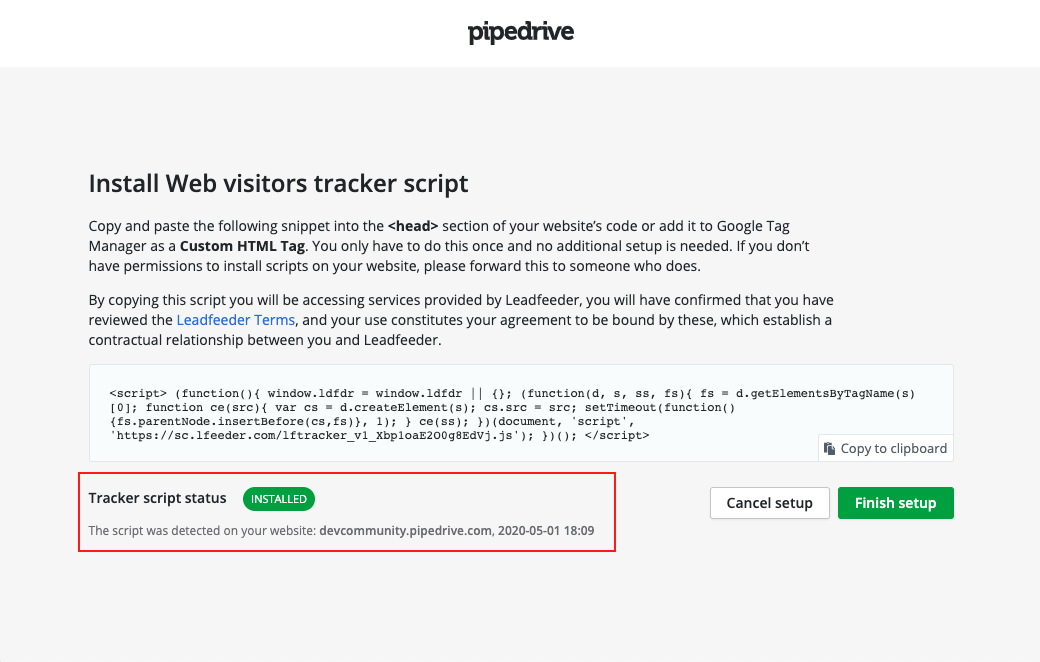
Kad izsekošanas skripts ir aktīvs, jūs varat kārtot savus apmeklētājus un pievienot tos kā potenciālos klientus, darījumus un organizācijas Pipedrive sistēmā. Vairāk par to, kā skatīt un pārvaldīt savus Web Visitors, varat lasīt šajā rakstā.
Vai šis raksts bija noderīgs?
Jā
Nē