Ez a cikk gépi fordítás segítségével készült el.
Webes látogatók-követőszkript telepítése
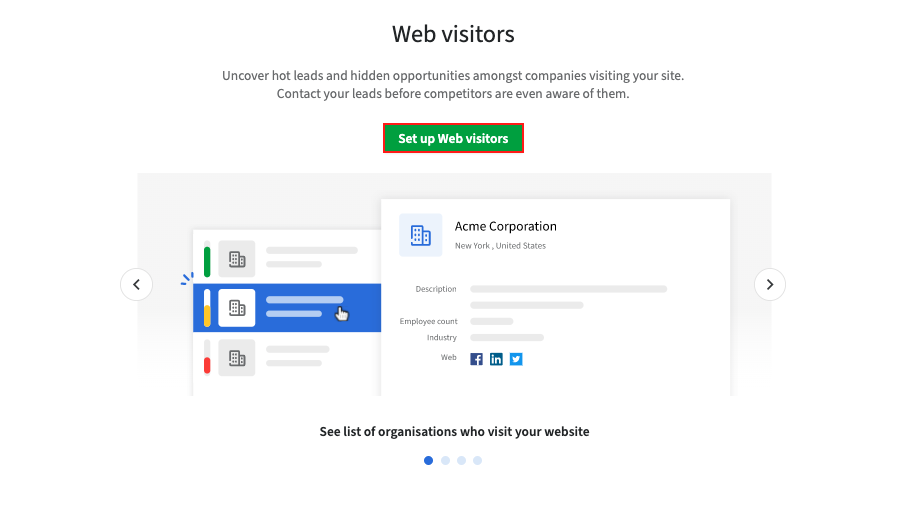
A Webes látogatók követő beállításához lépjen a Leadek > Webes látogatók menüpontra, majd kattintson a „Webes látogatók beállítása” gombra. A rendszer felszólítja, hogy állítsa be a Webes látogatók funkciót azzal, hogy beilleszti a követőszkriptet a webhelyébe.
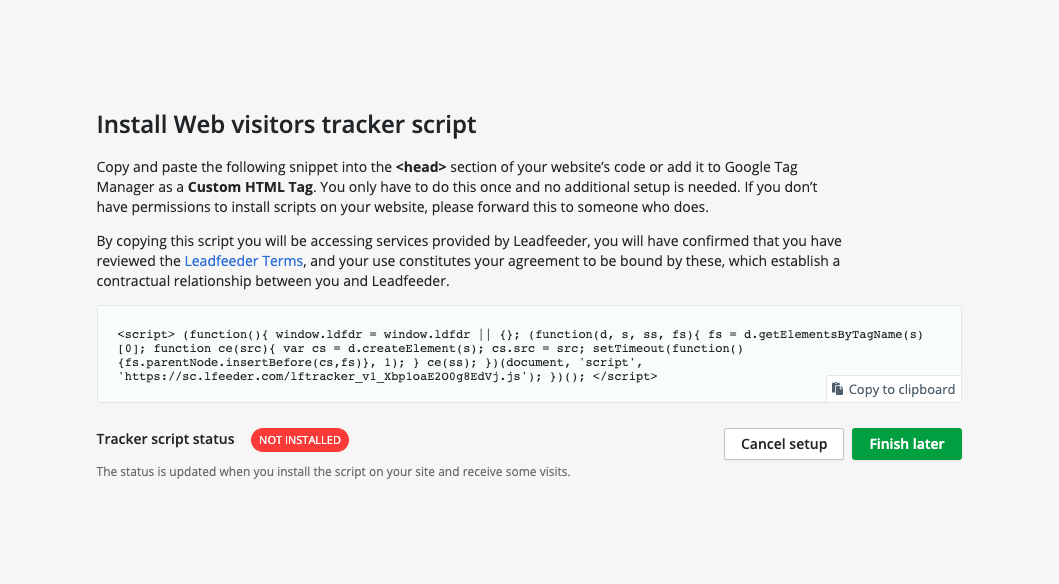
Miután a követőszkriptet a vágólapra másolta, kövesse az alábbi útmutatót, hogy a szkriptet beillessze a webhelyébe annak megfelelően, hogy hol üzemelteti azt.
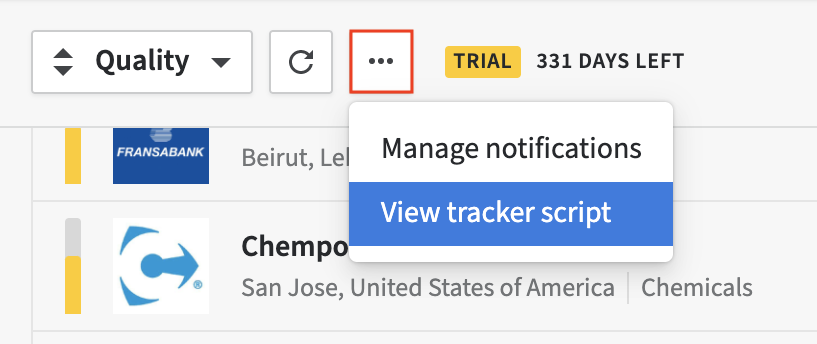
A követőszkript továbbra is elérhető aktív Webes látogatók előfizetéssel, ha a bal felső sarokban található '...' gombra kattint, majd a > Követőszkript megtekintése lehetőséget választja.
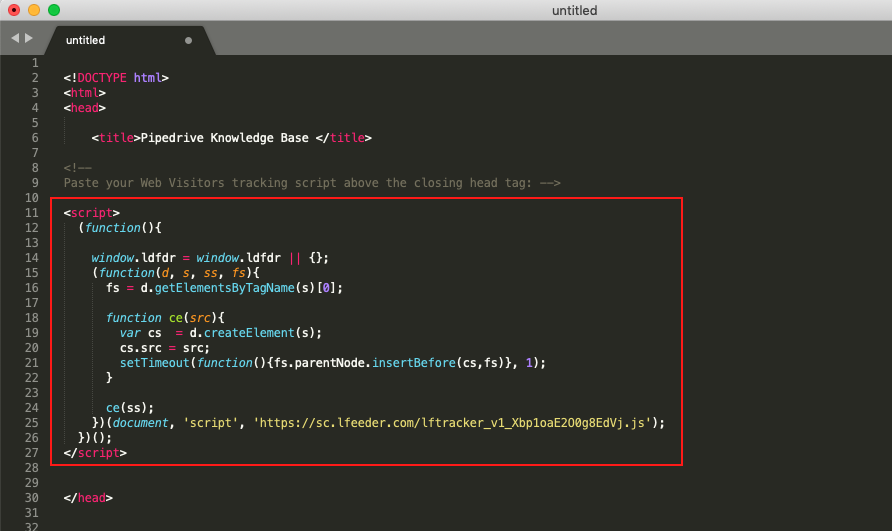
A követőszkript közvetlen hozzáadása a webhely sablonjához
A követőszkript webhely sablonhoz adásához nyissa meg HTML fájljában a <head> taget, és illessze be a szkriptet közvetlenül a </head> záró tag elé.
Követőszkript hozzáadása Google Tag Manager segítségével
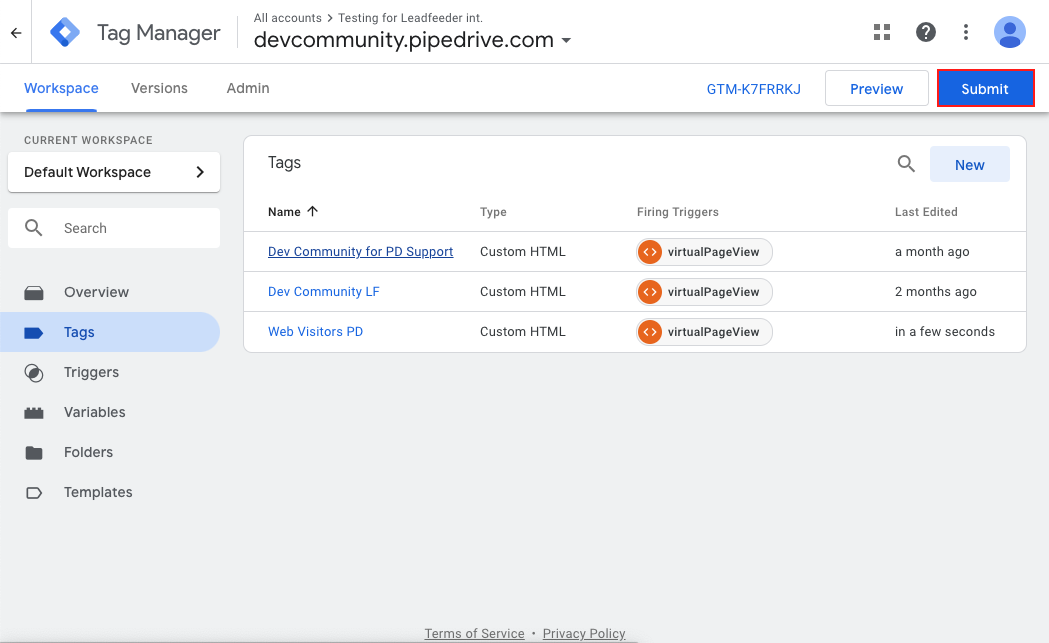
A követőszkript telepítéséhez használhatja a Google Tag Manager eszközt is. Ehhez lépjen be a Google Tag Manager Console felületére, majd kattintson a Tag-ek > Új lehetőségre egy új tag hozzáadásához.
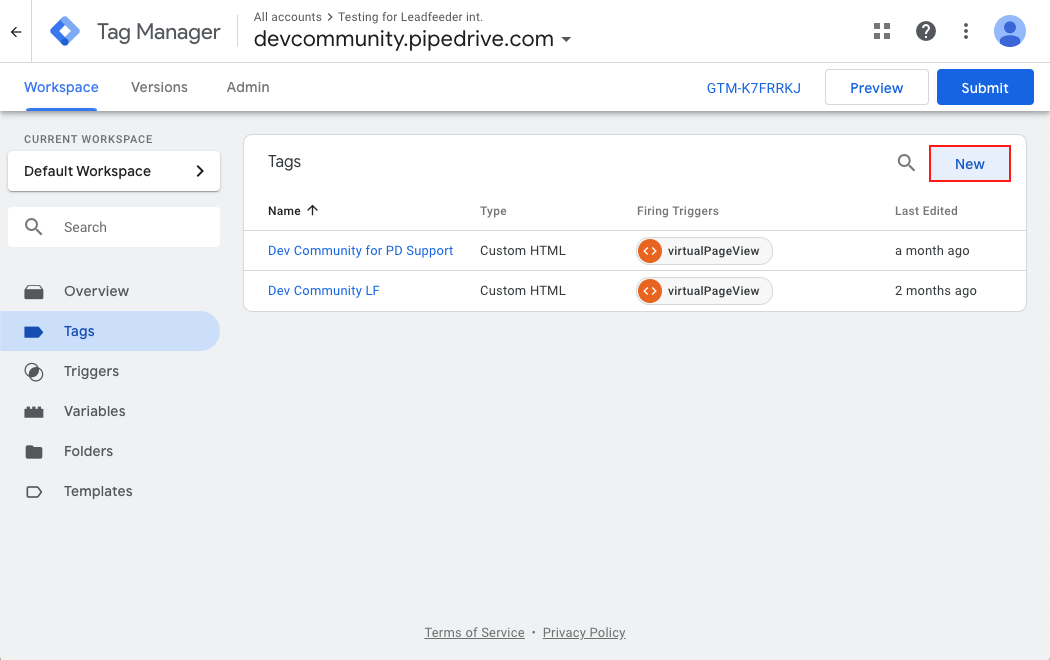
Itt elnevezheti, konfigurálhatja, és beállíthatja az aktiválót a Webes látogatók tag számára.
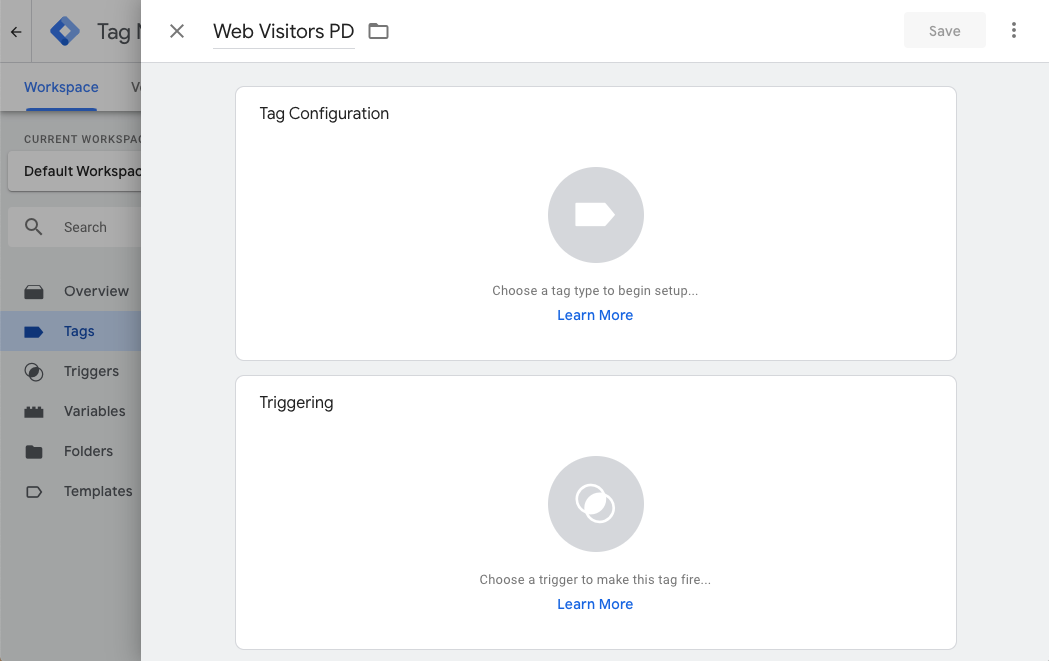
Tag konfiguráció
A Webes látogatók tag konfigurálásához kattintson a Tag konfiguráció > Egyéni HTML lehetőségre, majd illessze be a követőszkriptet a HTML ablakba.
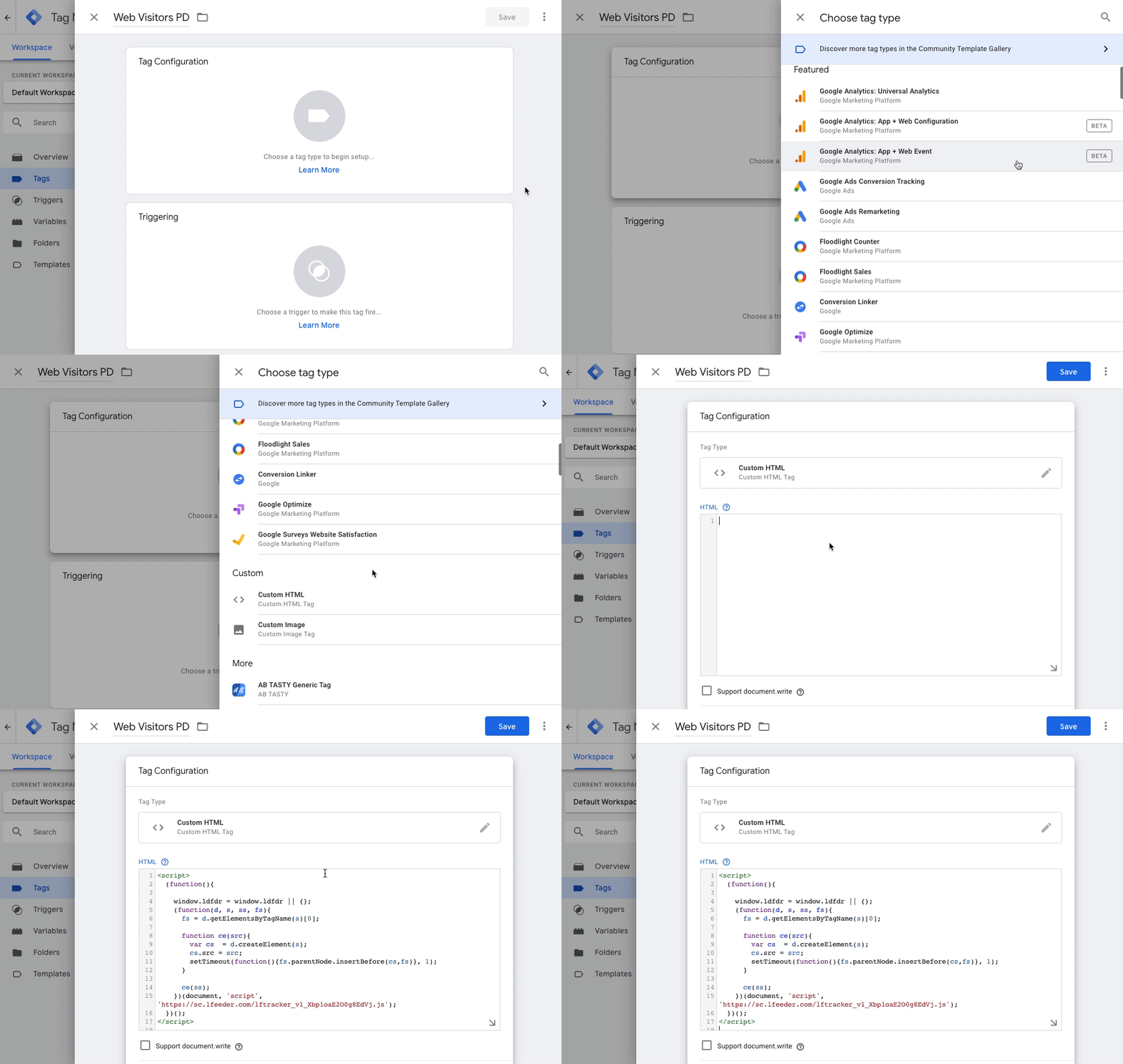
Aktiváló
Az általad választott aktiváló ugyanaz lesz, mint amit a Google Analytics-hez is beállított. A legtöbb esetben ez az „Minden oldal” lesz.
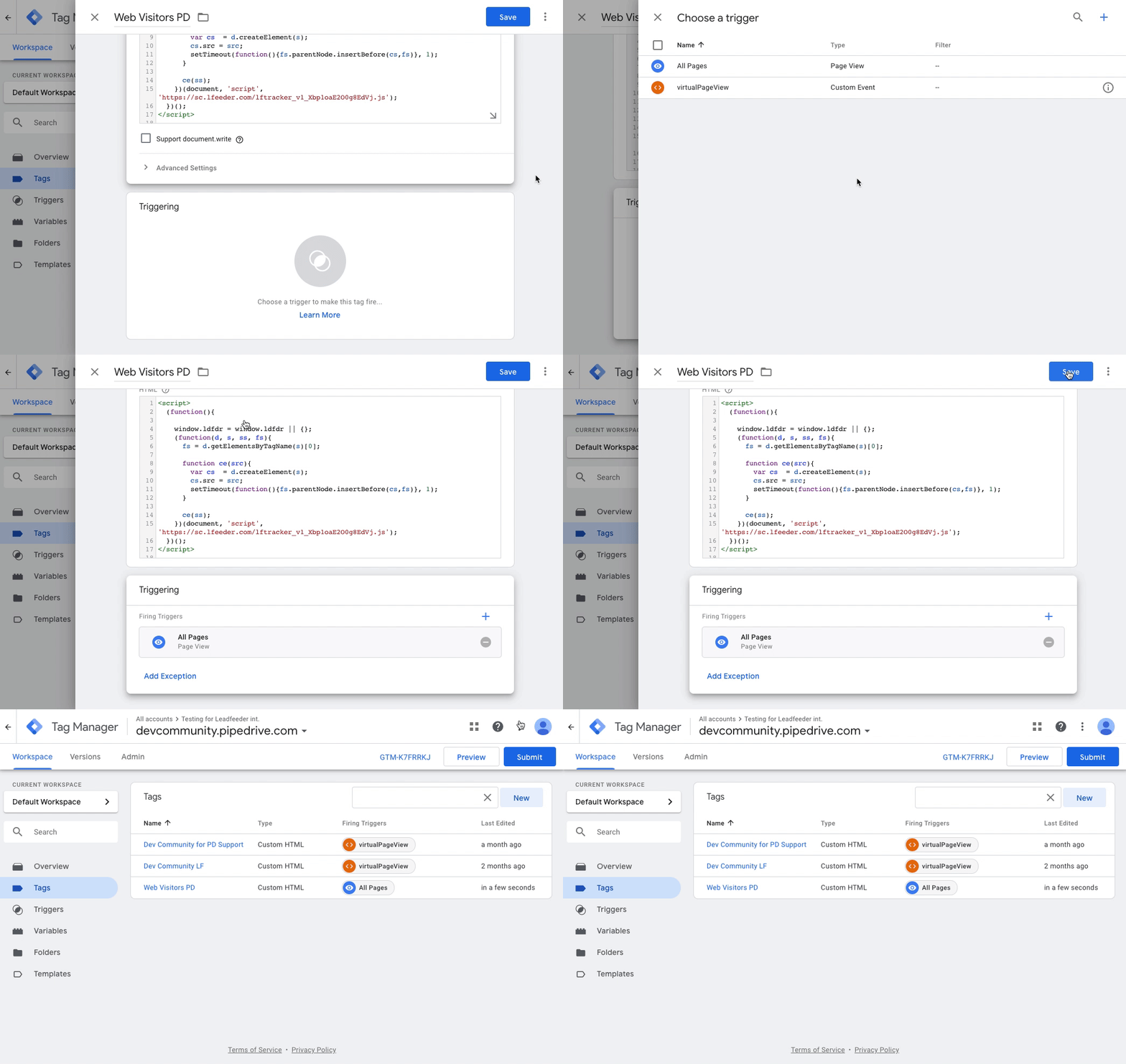
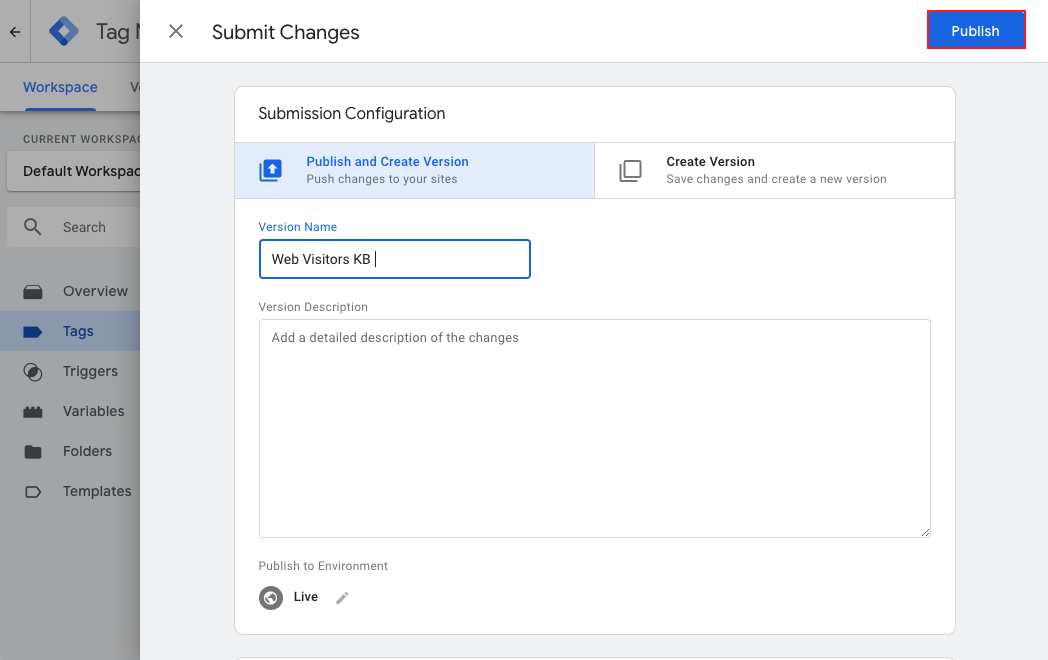
Az új tag mentése után győződjön meg róla, hogy beküldte és közzétette a változtatásokat.
Követőszkript hozzáadása WordPress webhelyhez pluginnal
Ha WordPress webhelyéhez szeretné hozzáadni a követőszkriptet, szüksége lesz egy olyan bővítményre, amely lehetővé teszi kód hozzáadását a webhelyéhez.
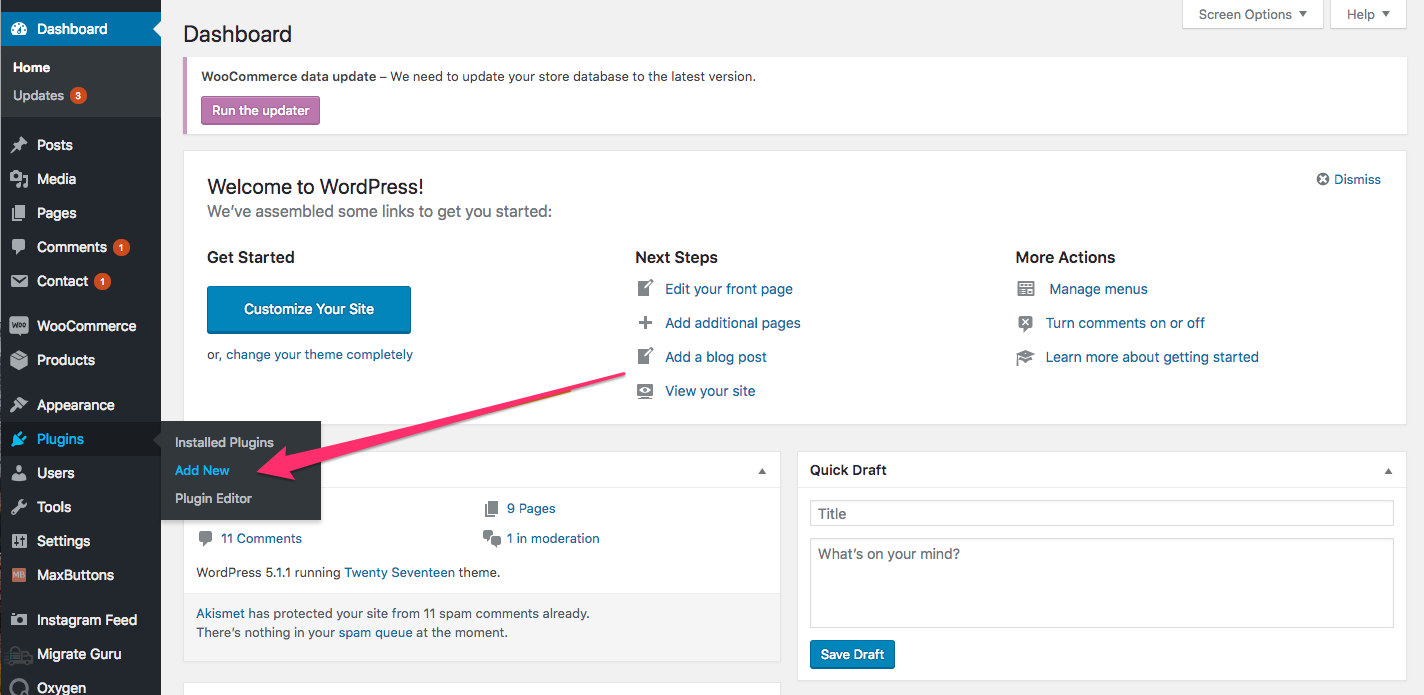
Bővítmény kereséséhez és telepítéséhez lépjen a Bővítmények > Új hozzáadása menüponthoz, és keressen olyan bővítményt, amellyel egyedi kódot adhat hozzá a WordPress oldalai fejléchez, törzshöz vagy lábléchez.
Saját bővítményt is feltölthet, ha az rendelkezésre áll .zip formátumban.
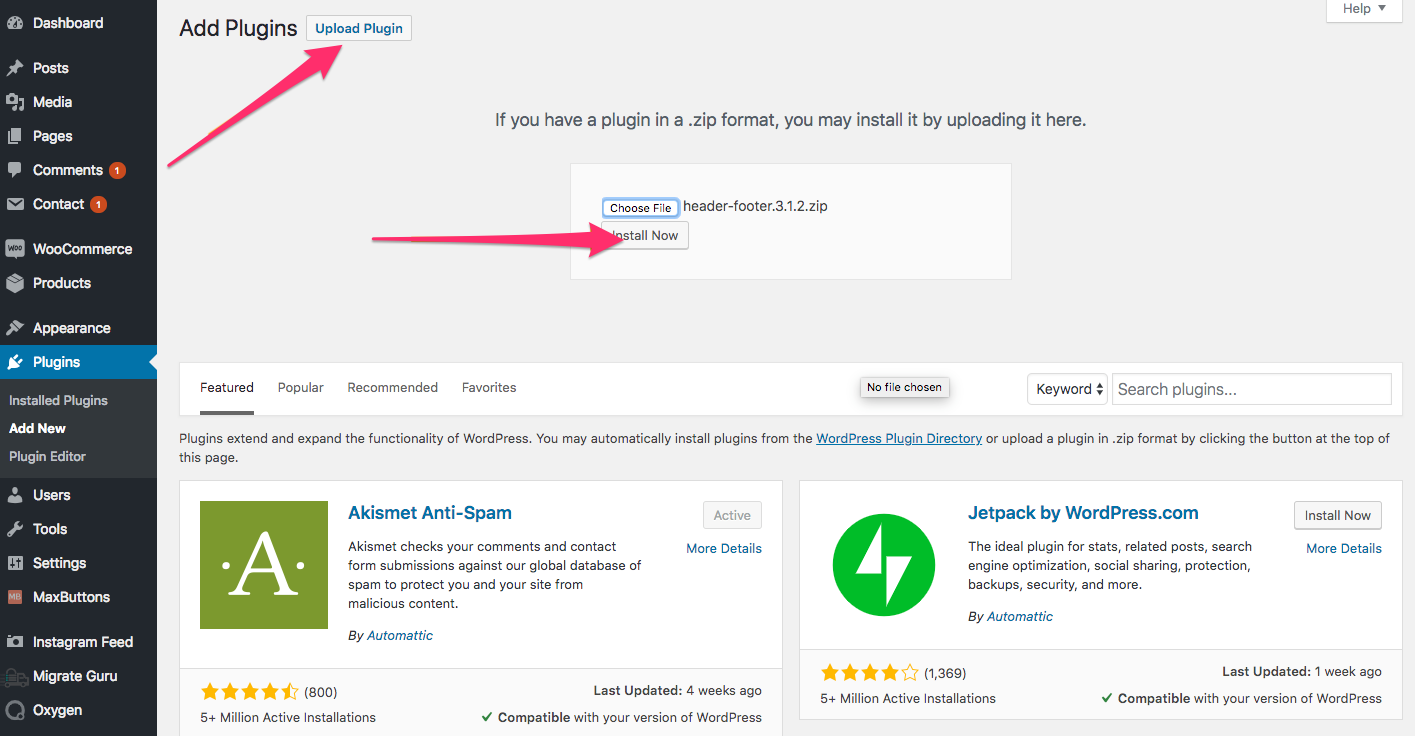
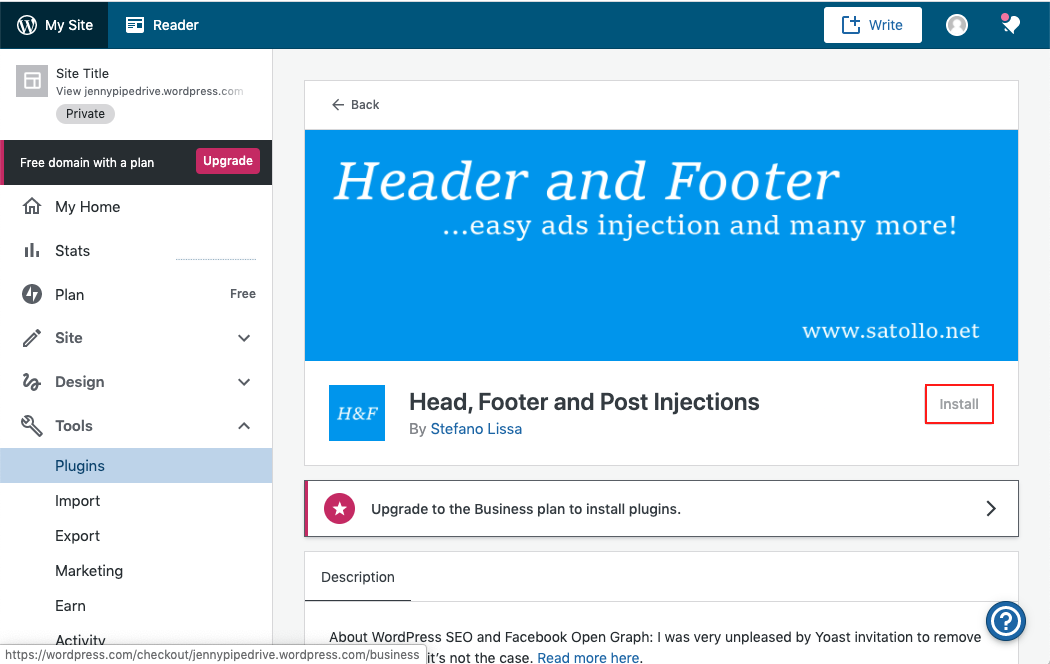
Miután megtalált egy bővítményt, kattintson az „Telepítés” gombra. Számos bővítmény közül választhat, de ebben a példában az Head, Footer and Post injections nevű bővítményt használjuk.
A bővítményt telepítés után aktiválni kell.
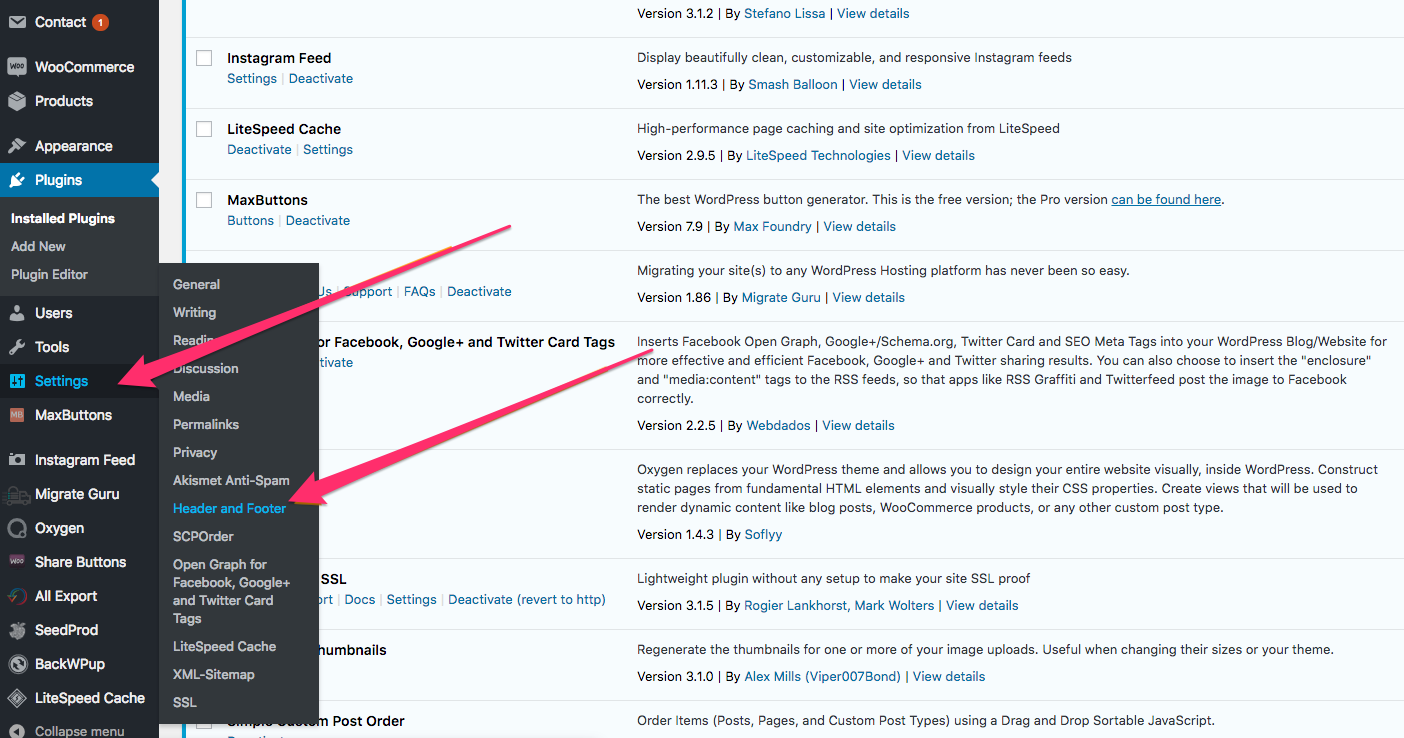
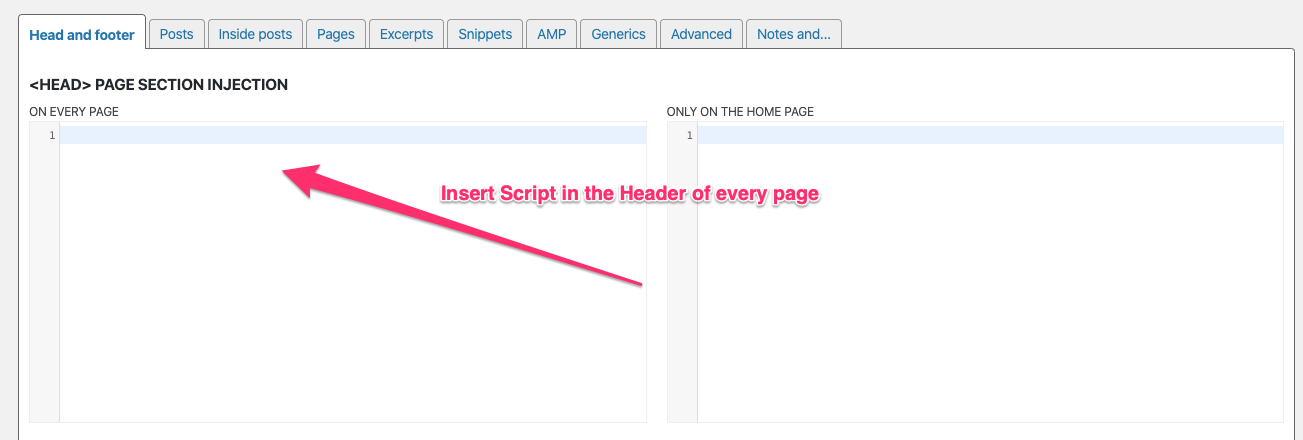
Miután a bővítmény aktívvá vált, elérheti a bővítmény beállításait, és beillesztheti a Webes látogatók követőszkriptjét minden oldal fejlécrészébe mentés előtt.
Követőszkript hozzáadása a Wix webhelyhez
A követőszkript Wix webhelyhez történő hozzáadásáról ebben a cikkben olvashat bővebben.
Követőszkript hozzáadása a Squarespace webhelyhez
A követőszkript Squarespace webhelyhez történő hozzáadásáról ebben a cikkben olvashat bővebben.
Követőszkript aktiválása
A Pipedrive-ban a követőszkript állapota csak akkor jelenik meg Telepítve értékként, ha webhelye a szkript beépítése után kapott néhány látogatást.
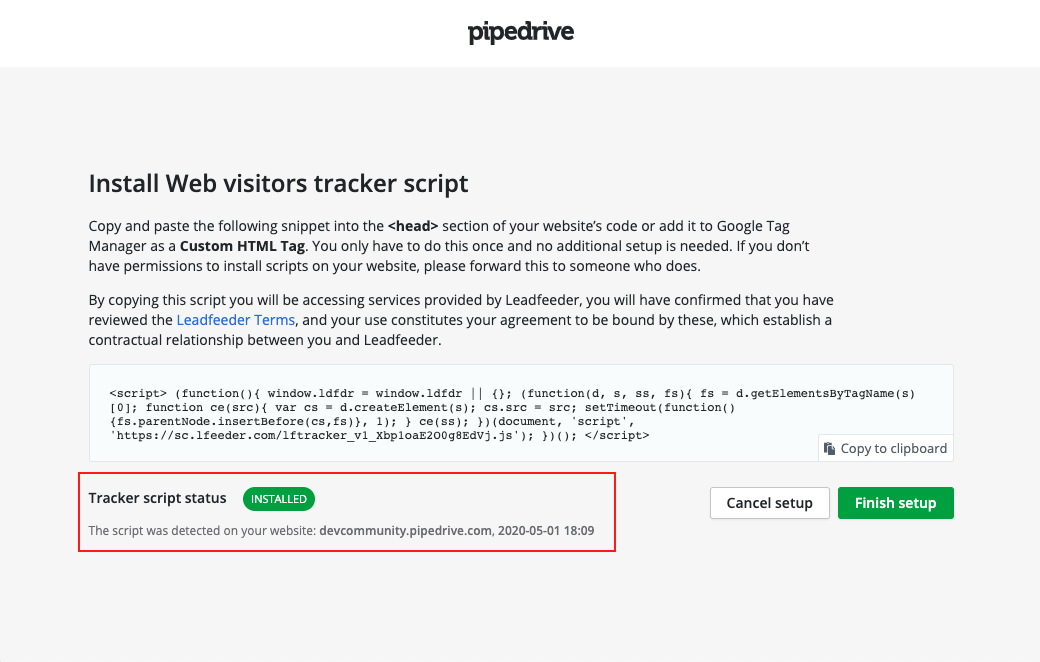
Miután a követőszkript aktív, a látogatókat már szétválogathatja, és leadként, üzletként vagy szervezetként adhatja hozzá őket a Pipedrive-ban. Arról, hogy hogyan tekintheti meg és kezelheti Webes látogatók adatait, ebben a cikkben olvashat bővebben.
Hasznos volt ez a cikk?
Igen
Nem