บทความนี้สร้างขึ้นโดยใช้ซอฟต์แวร์แปลภาษา
การติดตั้งสคริปต์ติดตามผู้เข้าชมเว็บของคุณ
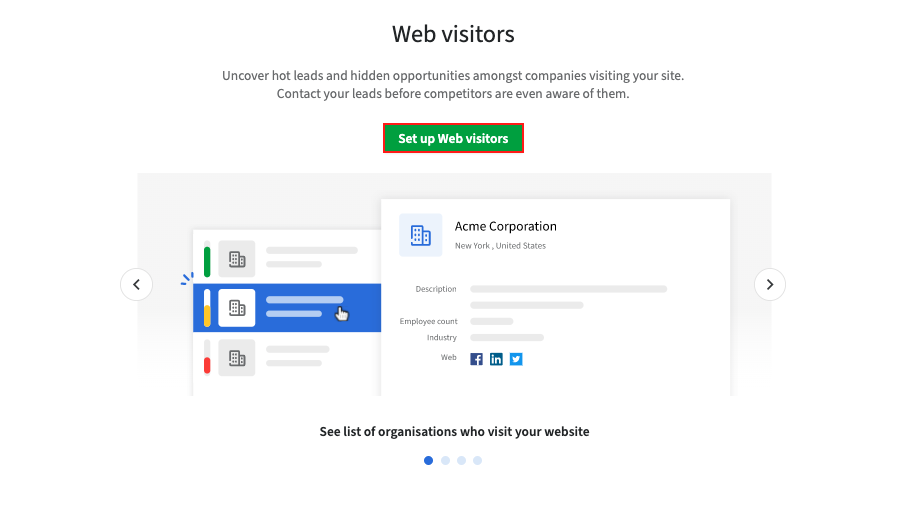
หากต้องการตั้งค่าสคริปต์ติดตาม ผู้เข้าชมเว็บ ของคุณ ให้ไปที่ ลีด > ผู้เข้าชมเว็บ แล้วคลิก "ตั้งค่าผู้เข้าชมเว็บ". คุณจะถูกแจ้งให้ตั้งค่าฟีเจอร์ผู้เข้าชมเว็บของคุณโดยการฝังสคริปต์ติดตามลงในเว็บไซต์ของคุณ.
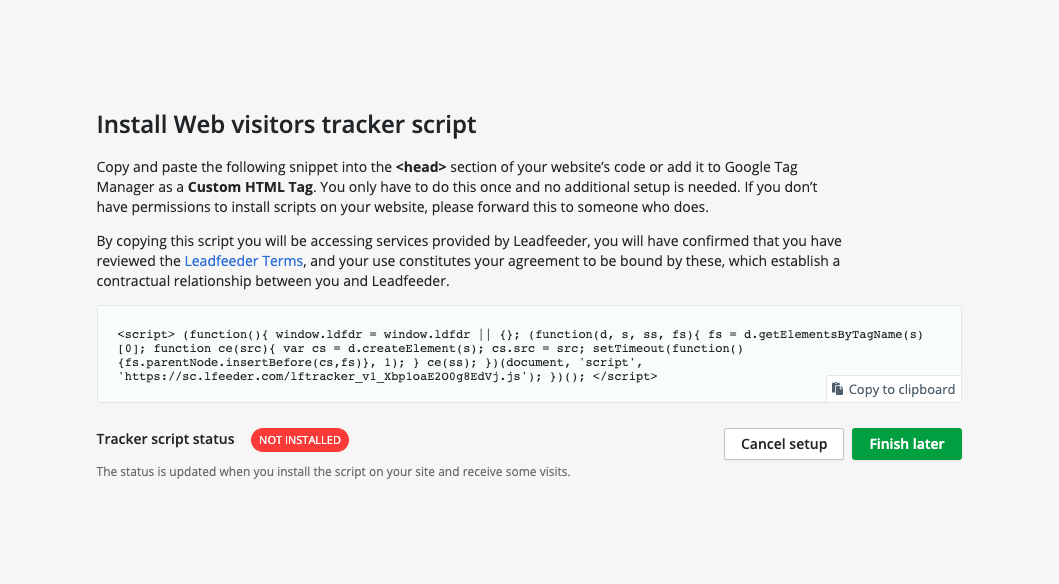
เมื่อคุณคัดลอกสคริปต์ติดตามไปยังคลิปบอร์ดแล้ว คุณสามารถทำตามคำแนะนำต่อไปนี้เพื่อติดตั้งสคริปต์ลงในเว็บไซต์ของคุณ ขึ้นอยู่กับสิ่งที่คุณใช้โฮสต์เว็บไซต์.
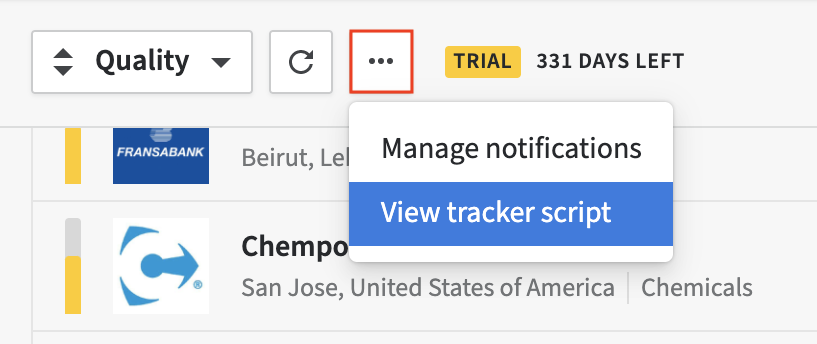
คุณยังสามารถเข้าถึงสคริปต์ติดตามของคุณได้ด้วยบัญชีผู้เข้าชมเว็บที่ใช้งานอยู่ โดยคลิกที่ปุ่ม '...' ที่มุมซ้ายบน > ดูสคริปต์ติดตาม.
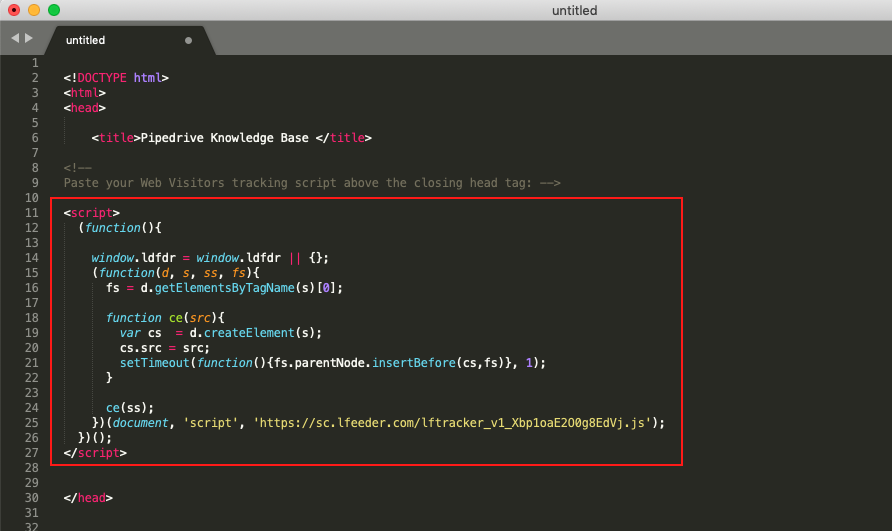
การเพิ่มสคริปต์ติดตามโดยตรงลงในเทมเพลตเว็บไซต์ของคุณ
เพื่อเพิ่มสคริปต์ติดตามลงในเทมเพลตเว็บไซต์ของคุณ ให้เข้าไปที่แท็ก <head> ของไฟล์ HTML ของคุณแล้ววางสคริปต์ไว้ก่อนแท็กปิด </head>.
การเพิ่มสคริปต์ติดตามโดยใช้ Google Tag Manager
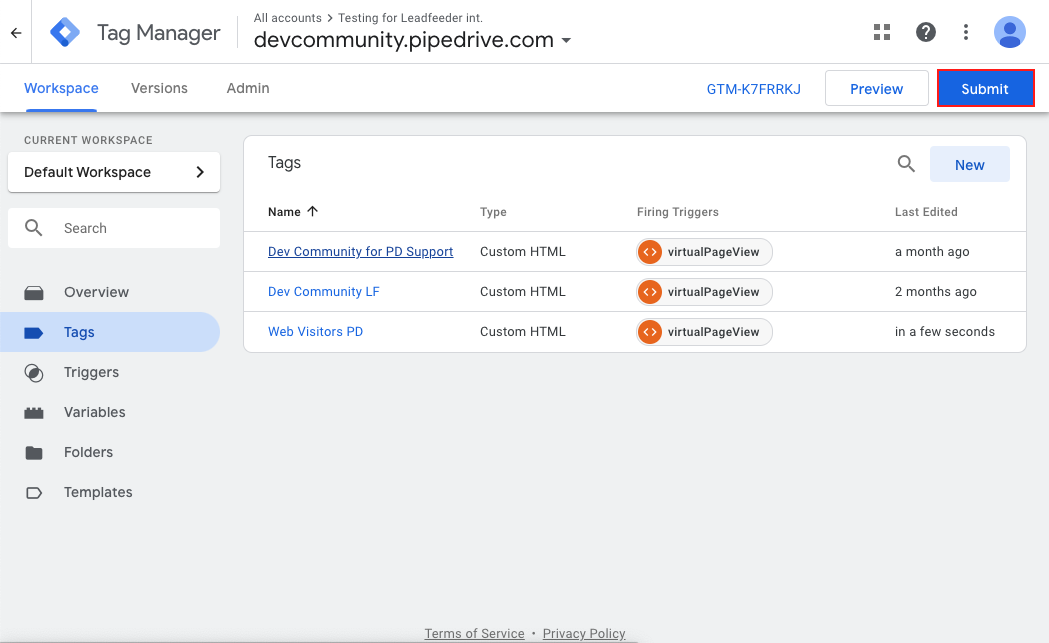
คุณยังสามารถติดตั้งสคริปต์ติดตามด้วย Google Tag Manager ได้เช่นกัน. ในการดำเนินการนี้ ให้ไปที่ Google Tag Manager Console ของคุณแล้วคลิก Tags > New เพื่อเพิ่มแท็กใหม่.
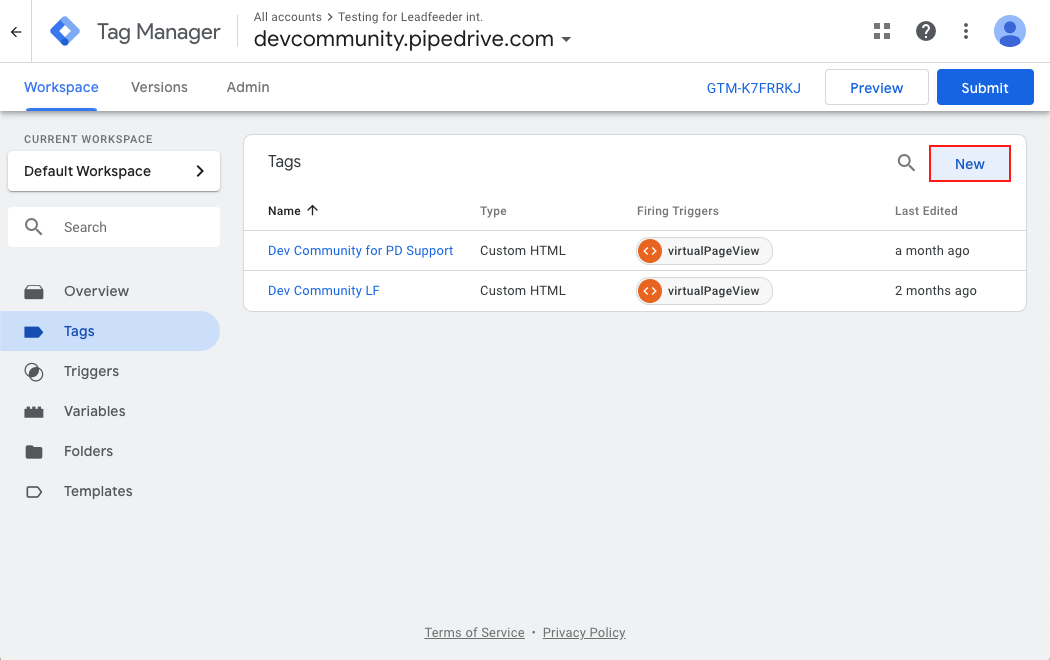
จากนั้นคุณสามารถตั้งชื่อ กำหนดค่า และตั้งค่า Trigger ให้กับแท็ก ผู้เข้าชมเว็บ ของคุณ.
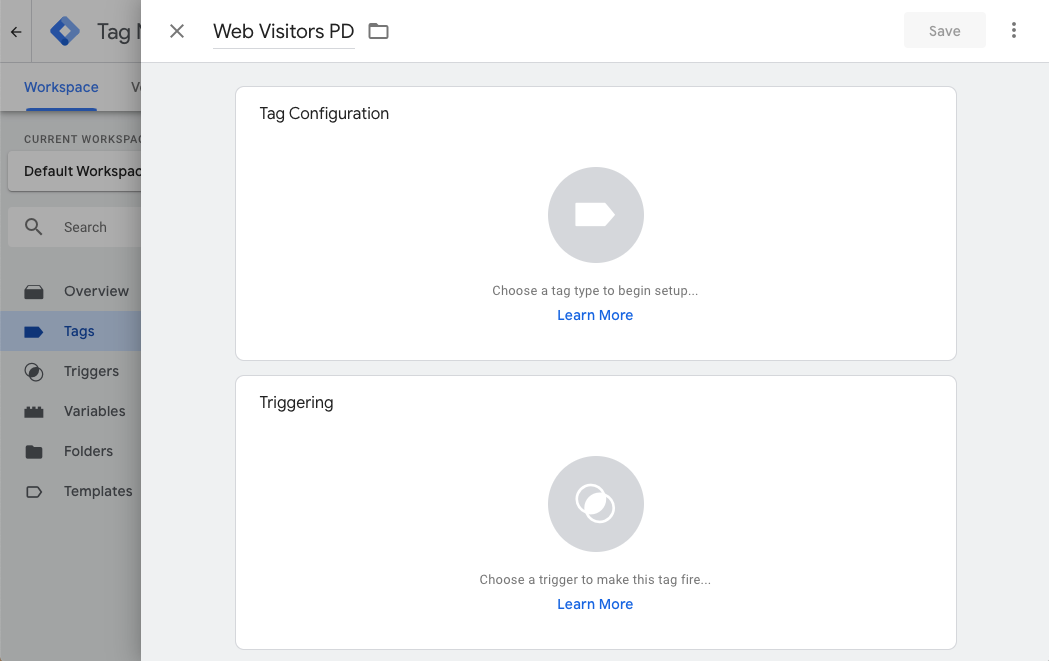
การกำหนดค่าแท็ก
หากต้องการกำหนดค่าแท็กผู้เข้าชมเว็บของคุณ ให้คลิก Tag configuration > Custom HTML แล้ววางสคริปต์ติดตามของคุณลงในหน้าต่าง HTML.
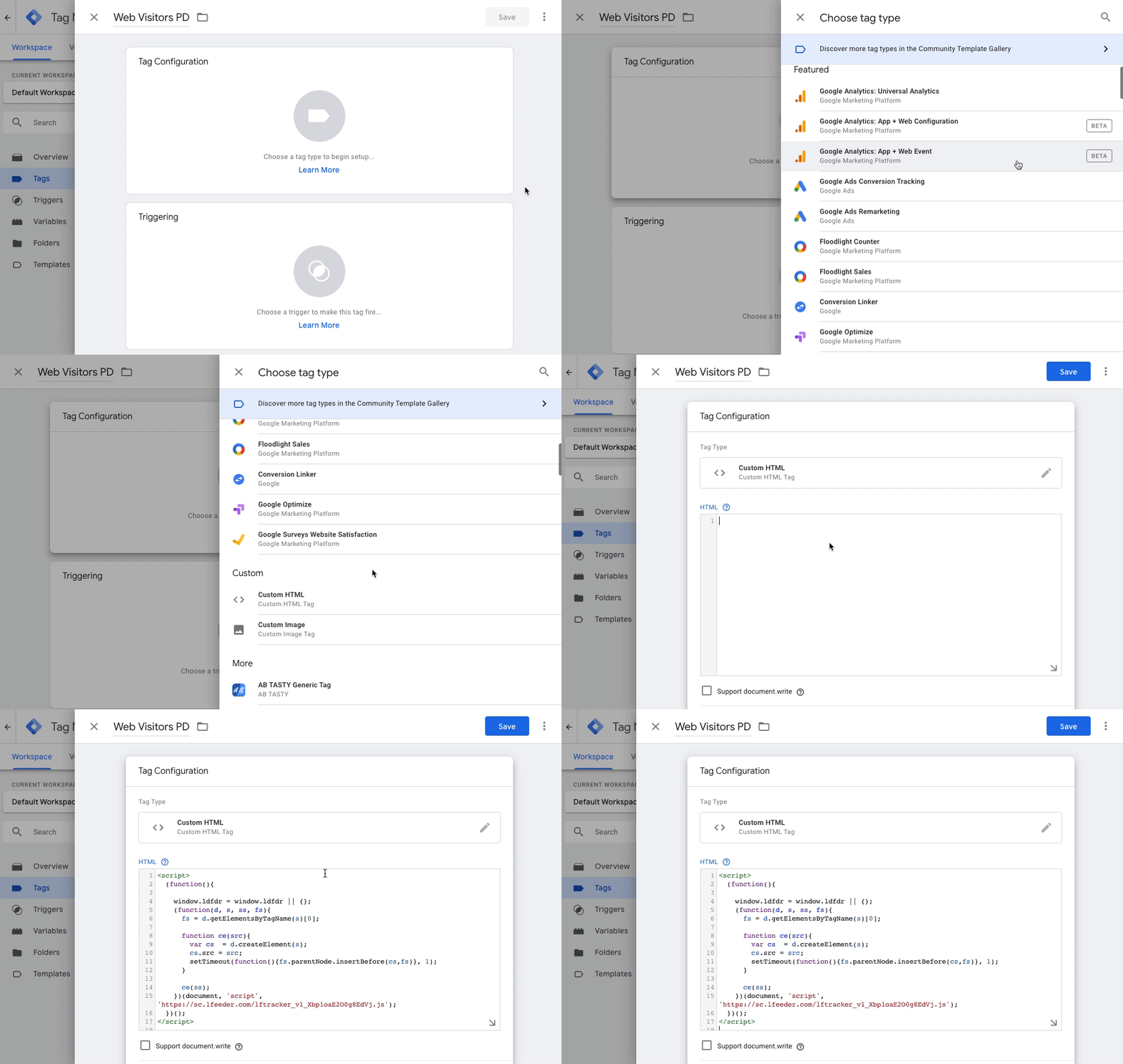
การกำหนด Trigger
Trigger ที่คุณเลือกจะต้องเป็นอันเดียวกับที่ตั้งค่าสำหรับ Google Analytics ของคุณ. ส่วนใหญ่แล้วจะเป็น "All Pages".
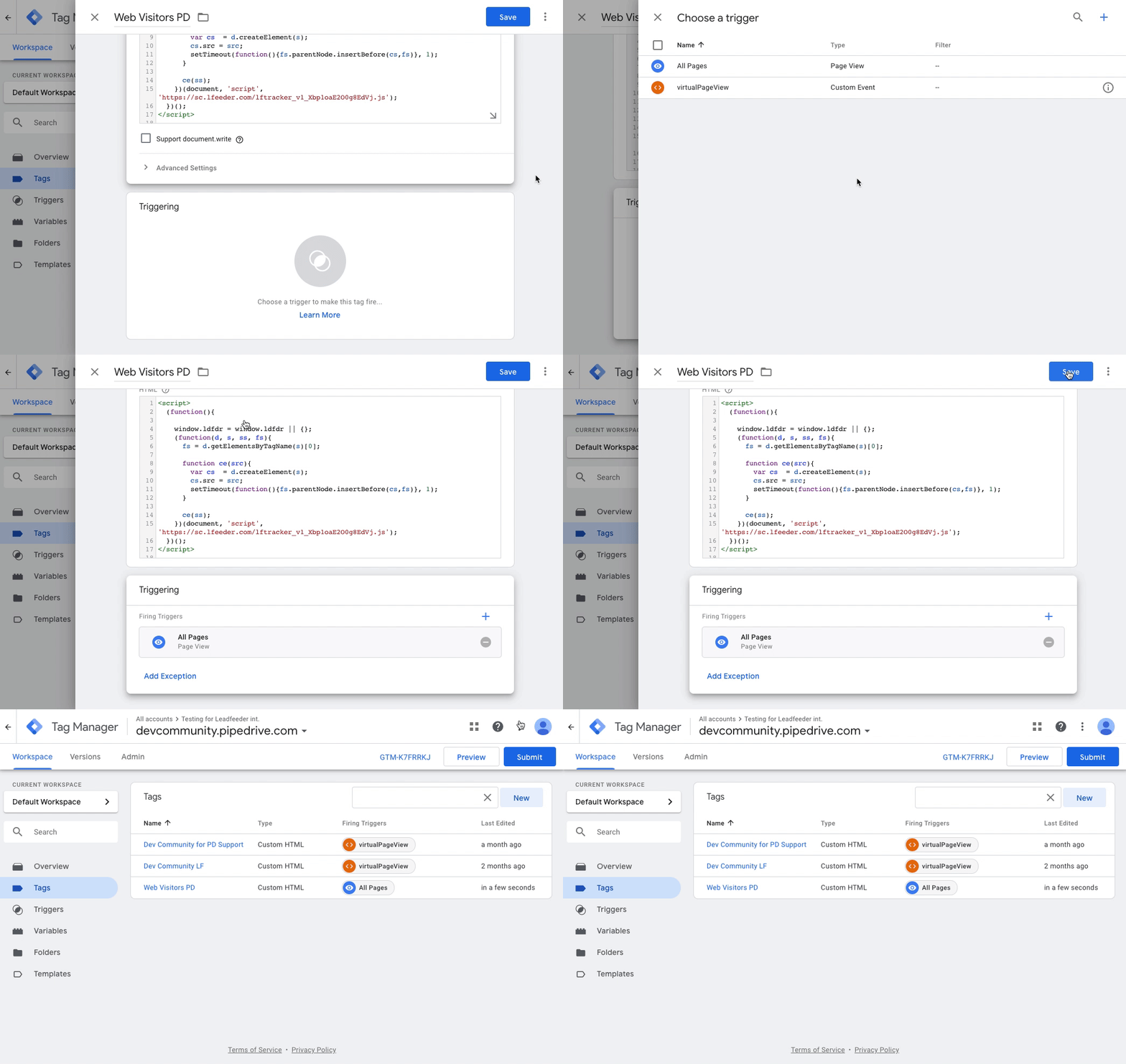
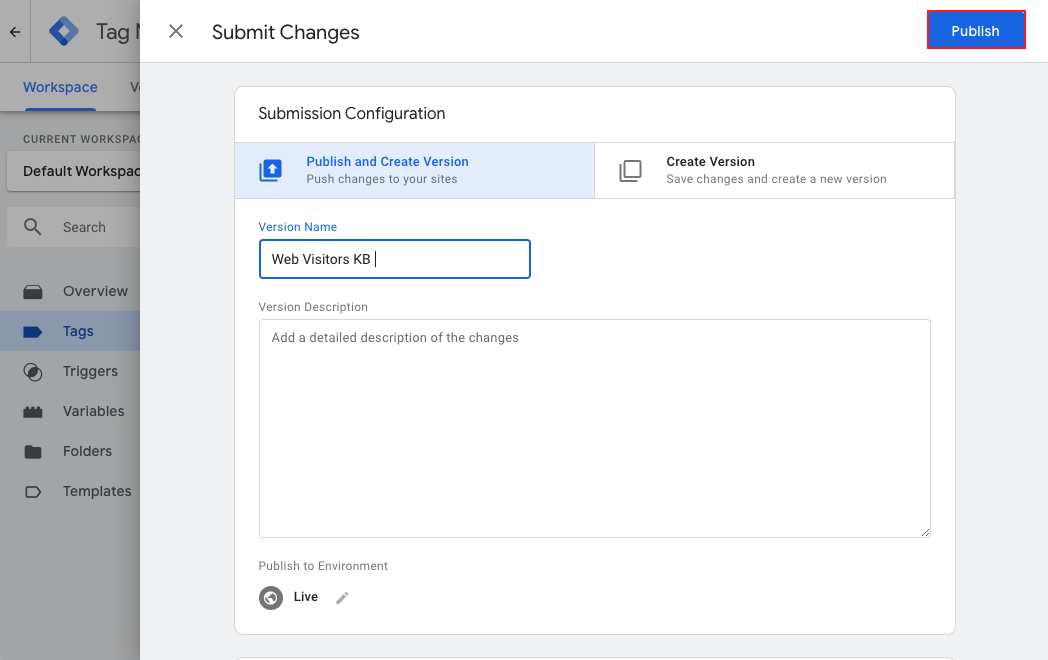
หลังจากบันทึกแท็กใหม่ของคุณแล้ว โปรดตรวจสอบให้แน่ใจว่าได้ ส่ง และ เผยแพร่ การเปลี่ยนแปลงของคุณ.
การเพิ่มสคริปต์ติดตามลงในเว็บไซต์ WordPress ของคุณโดยใช้ปลั๊กอิน
เพื่อเพิ่มสคริปต์ติดตามลงในเว็บไซต์ WordPress ของคุณ คุณจะต้องใช้ปลั๊กอินที่ช่วยให้คุณสามารถเพิ่มโค้ดลงในเว็บไซต์ได้
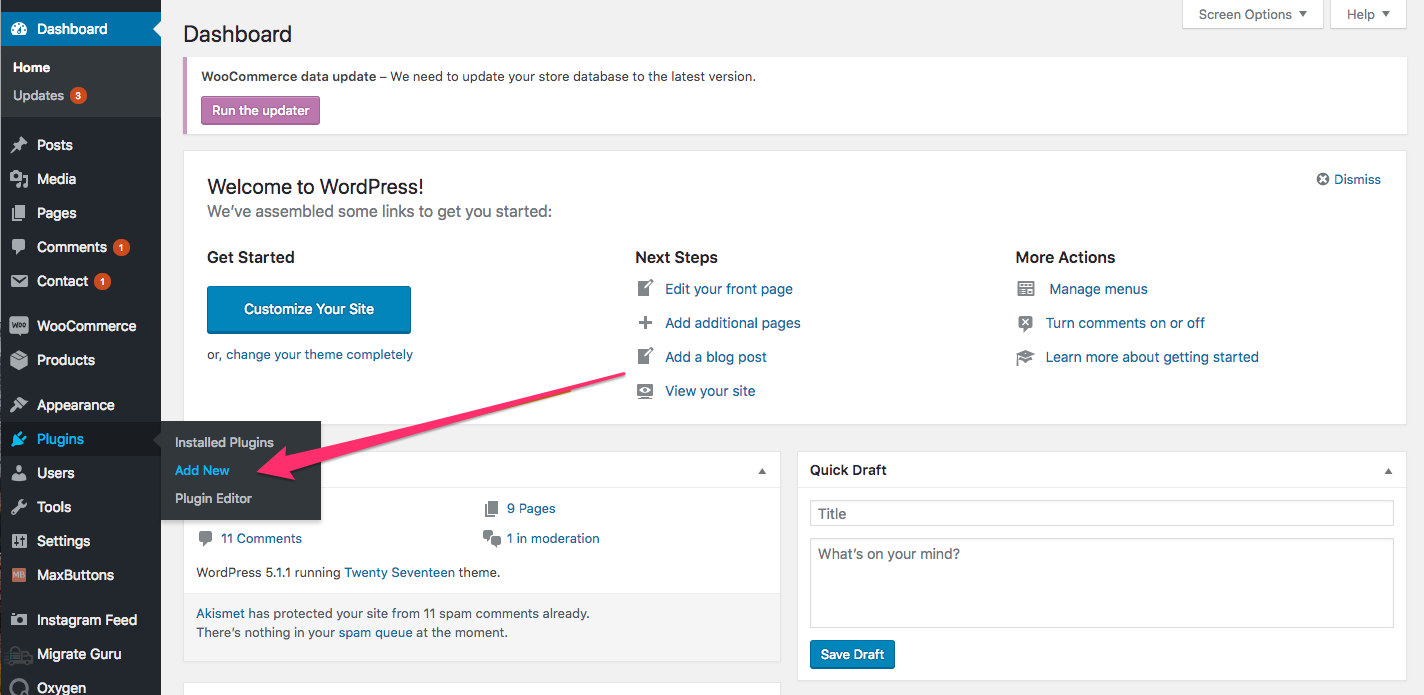
ในการค้นหาและติดตั้งปลั๊กอิน ให้ไปที่ ปลั๊กอิน > เพิ่มใหม่ และค้นหาปลั๊กอินที่ช่วยให้คุณเพิ่มโค้ดเองในส่วน header, body และ footer ของเว็บไซต์ WordPress ของคุณได้.
คุณสามารถอัปโหลดปลั๊กอินของคุณเองได้ หากคุณมีไฟล์ในรูปแบบ .zip.
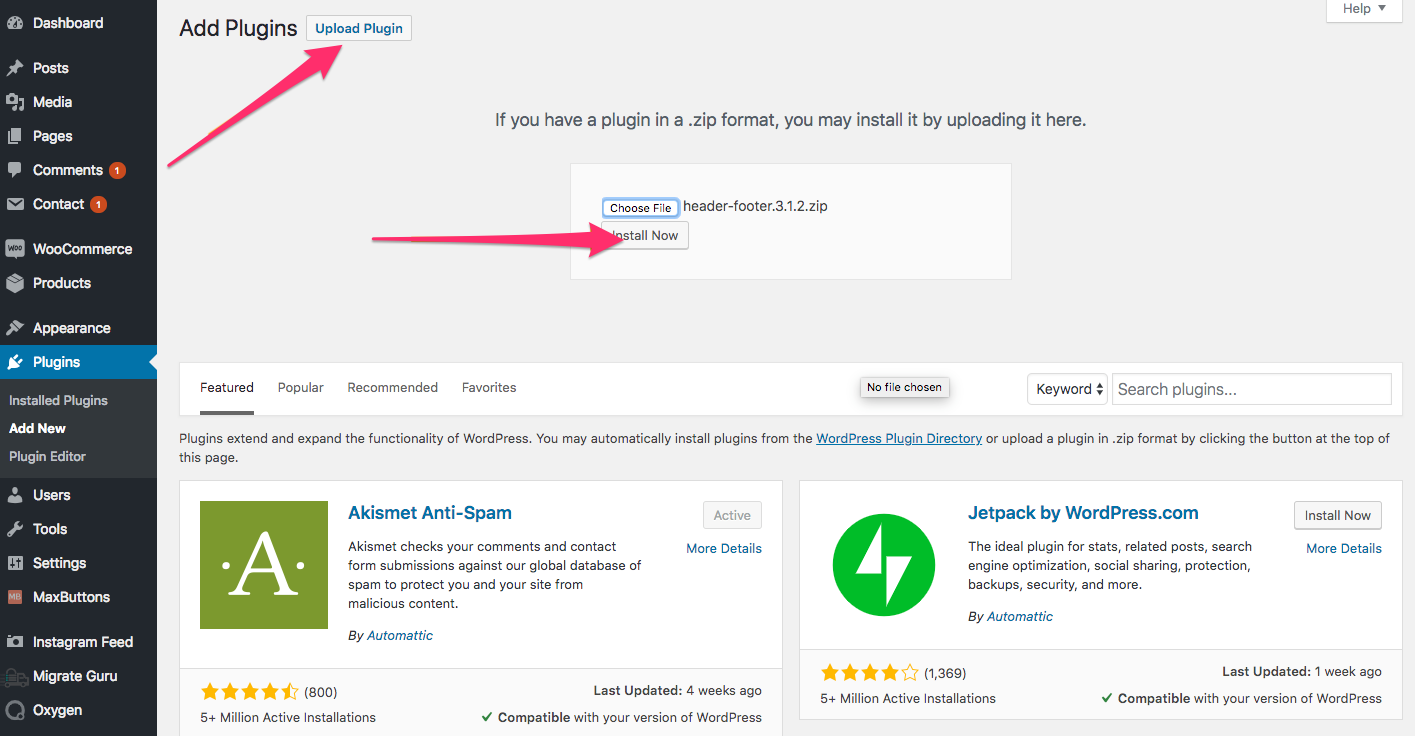
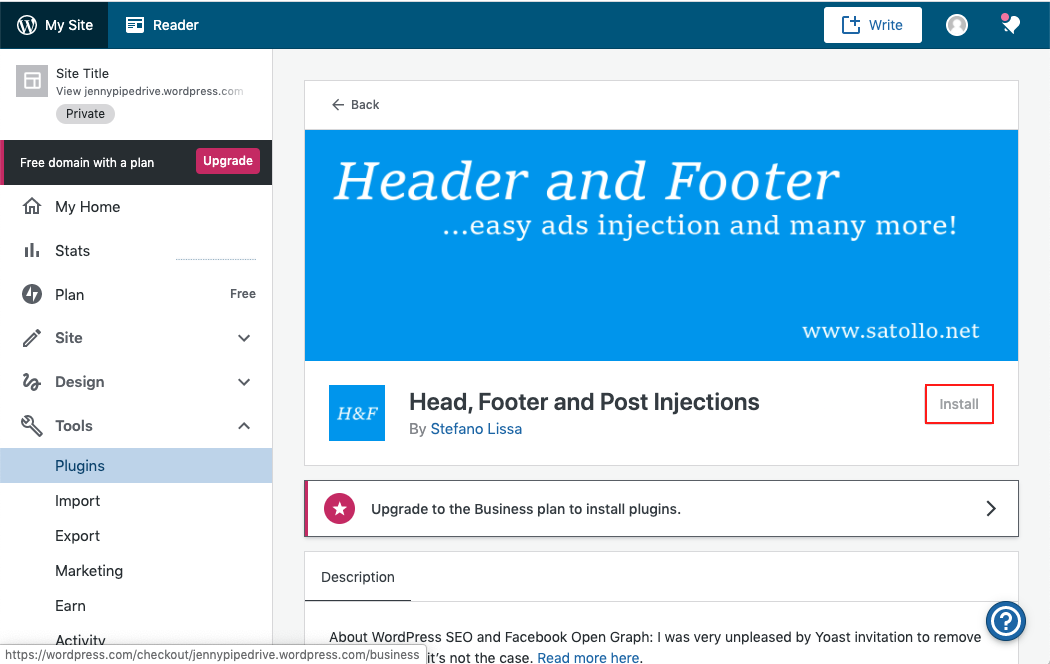
เมื่อคุณพบปลั๊กอินแล้ว สามารถคลิกที่ "ติดตั้ง" ได้เลย. มีปลั๊กอินให้เลือกมากมาย แต่ในตัวอย่างนี้เราใช้ปลั๊กอินที่ชื่อว่า Head, Footer and Post injections.
ปลั๊กอินจะต้องถูกเปิดใช้งานหลังจากที่ติดตั้งเรียบร้อยแล้ว.
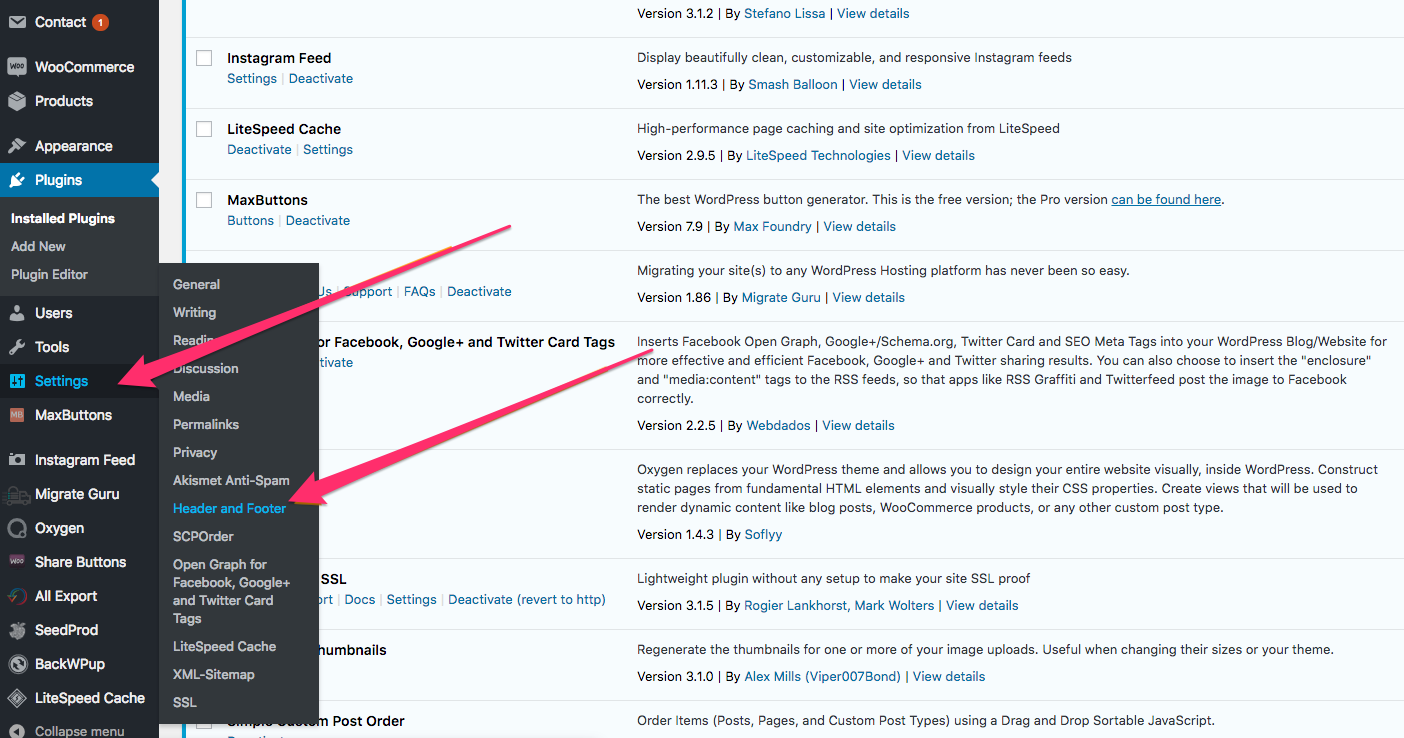
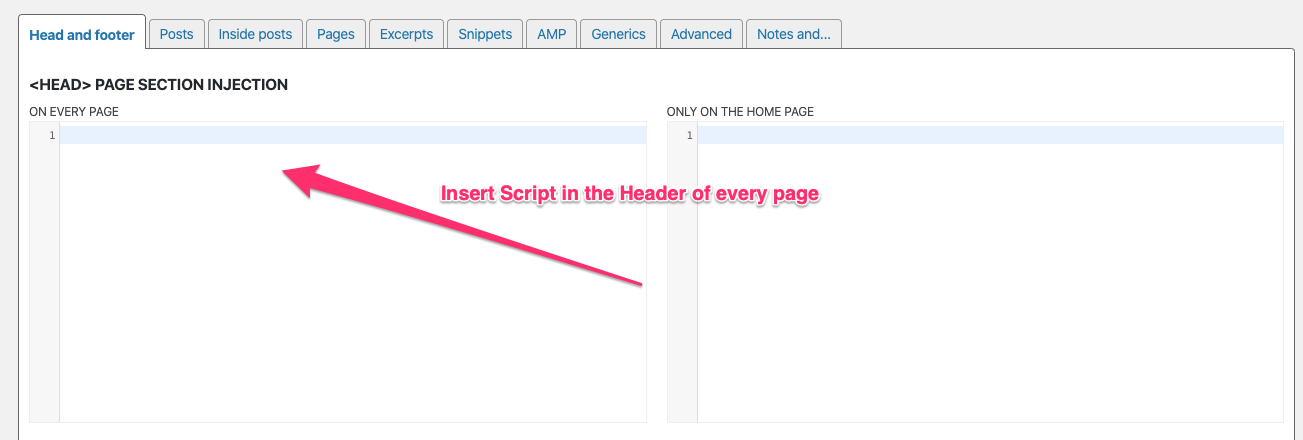
เมื่อปลั๊กอินถูกเปิดใช้งานแล้ว คุณจะสามารถเข้าถึงการตั้งค่าปลั๊กอินและวางสคริปต์ติดตามผู้เข้าชมเว็บ ของคุณลงในส่วน header ของทุกหน้าก่อนที่จะบันทึก.
การเพิ่มสคริปต์ติดตามลงในเว็บไซต์ Wix ของคุณ
คุณสามารถอ่าน บทความนี้ เพื่อเรียนรู้วิธีการเพิ่มสคริปต์ติดตามลงในเว็บไซต์ Wix ของคุณ.
การเพิ่มสคริปต์ติดตามลงในเว็บไซต์ Squarespace ของคุณ
คุณสามารถอ่าน บทความนี้ เพื่อเรียนรู้วิธีการเพิ่มสคริปต์ติดตามลงในเว็บไซต์ Squarespace ของคุณ.
การเปิดใช้งานสคริปต์ติดตาม
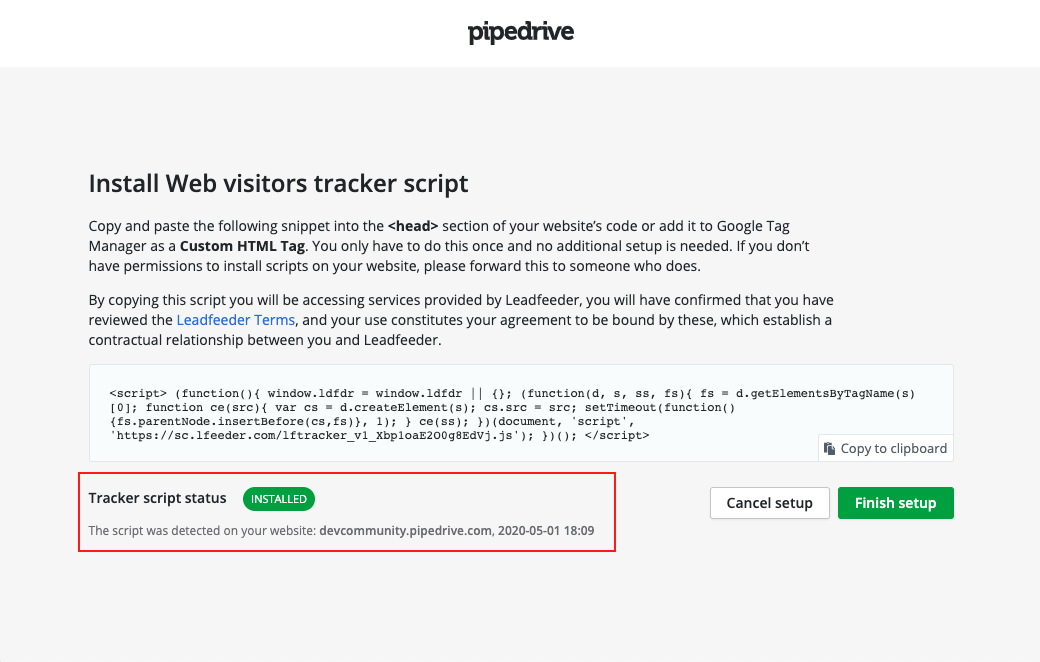
เมื่อกลับมาที่ Pipedrive สถานะของสคริปต์ติดตามจะแสดงเป็น ติดตั้งแล้ว ก็ต่อเมื่อเว็บไซต์ของคุณได้รับการเข้าชมบางส่วนหลังจากที่ติดตั้งสคริปต์แล้ว.
เมื่อสคริปต์ติดตามพร้อมใช้งานแล้ว คุณสามารถคัดแยกผู้เข้าชมของคุณและเพิ่มเป็นลีด ดีล และองค์กรใน Pipedrive ได้. คุณสามารถอ่านเพิ่มเติมเกี่ยวกับวิธีดูและจัดการ ผู้เข้าชมเว็บ ของคุณ ได้ในบทความนี้.
บทความนี้เป็นประโยชน์หรือไม่
ใช่
ไม่