Funcionalidade “Mostrar no mapa”
O Pipedrive é integrado ao Google Maps, permitindo que você visualize negócios e contatos no mapa com base no campo de endereço.
A funcionalidade Mostrar no mapa geolocaliza os endereços do campo de endereço padrão da organização e de quaisquer campos do tipo endereço, campos personalizados de negócios, organizações ou pessoas.
Ver endereços localizados geograficamente
Ao clicar em qualquer endereço geográfico na visualização de lista ou de detalhes, uma janela do Google Maps será aberta, mostrando o endereço selecionado traçado em um mapa. Nessa tela, você pode aumentar ou diminuir o zoom e escolher entre a visualização padrão ou de satélite, como no aplicativo Google Maps.
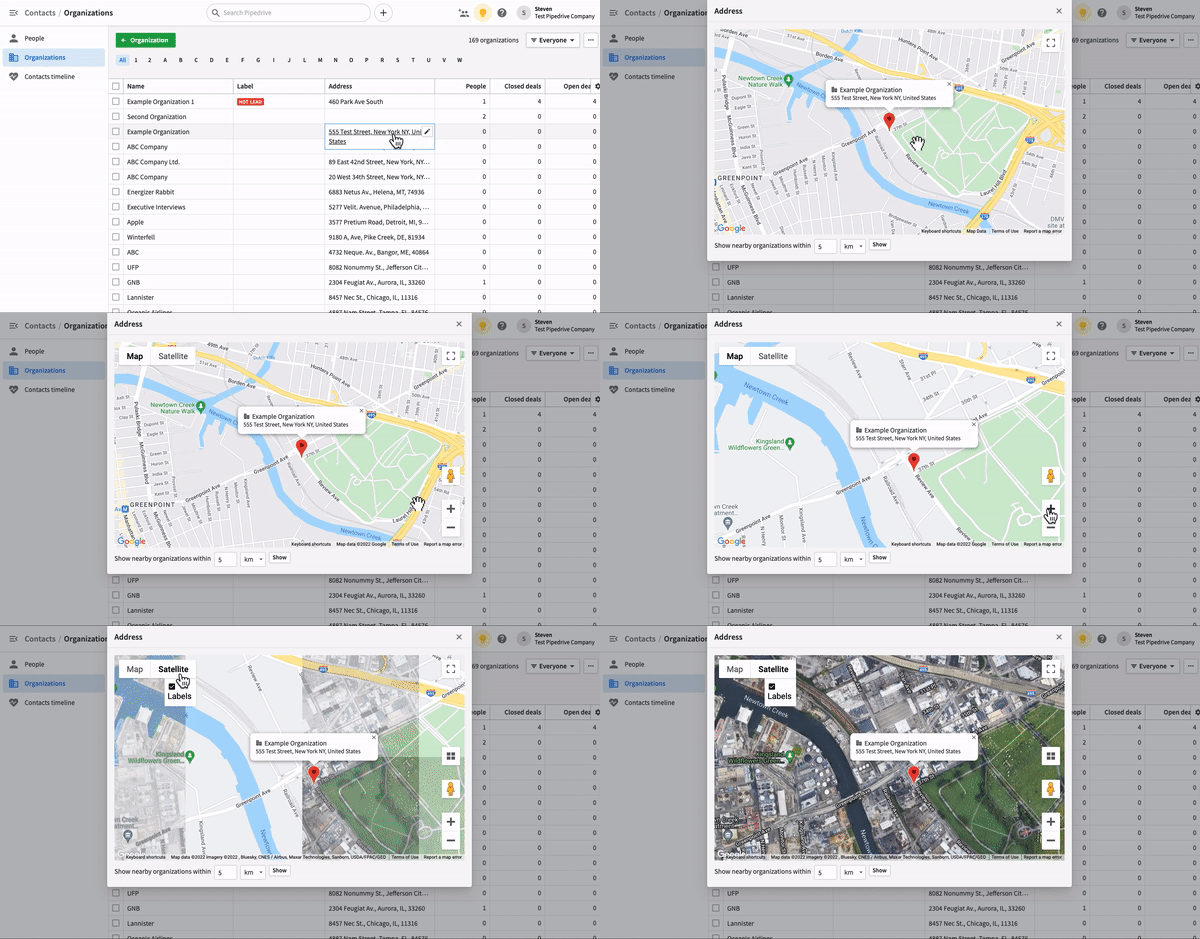
O Pipedrive usa subcampos como rua, cidade, estado ou região, código postal e país para localizar um endereço no mapa. Se o campo Endereço de uma organização tiver informações incompletas, o Pipedrive pode não conseguir geolocalizar o endereço, e a organização pode não aparecer no mapa.
Ver organizações nas proximidades
Para ver as organizações próximas à organização selecionada, ajuste o filtro na parte inferior do mapa para exibir todas as organizações dentro de uma determinada distância.
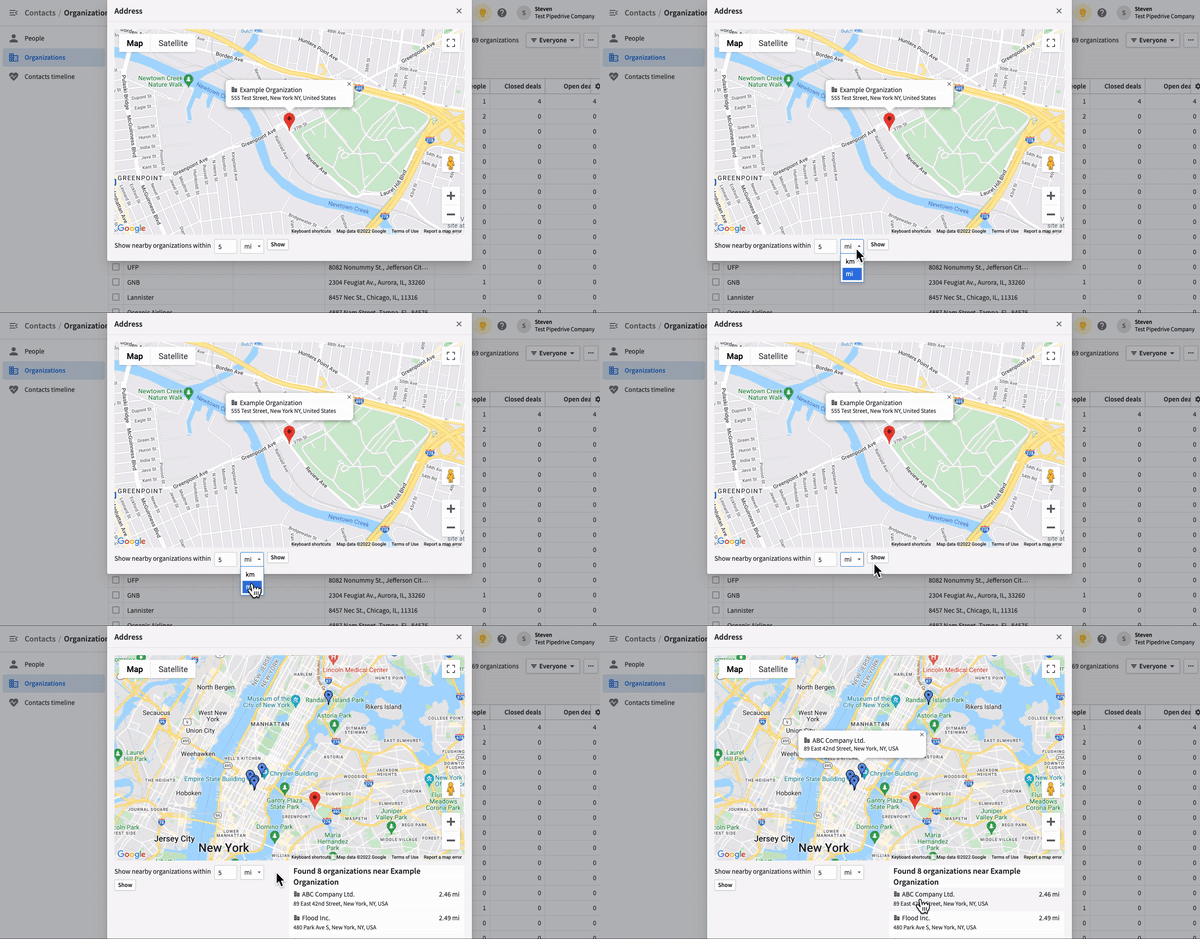
Filtragem por localidade
Na visualização de lista, você pode criar filtros para encontrar endereços que atendam a determinadas condições e usá-los em relatórios. Por exemplo, para filtrar todas as organizações com endereços em Nova York, aplique este filtro à visualização de lista:

Em seguida, clique em "..." > Mostrar no mapa para ver um relatório dos endereços filtrados na janela do Google Maps.
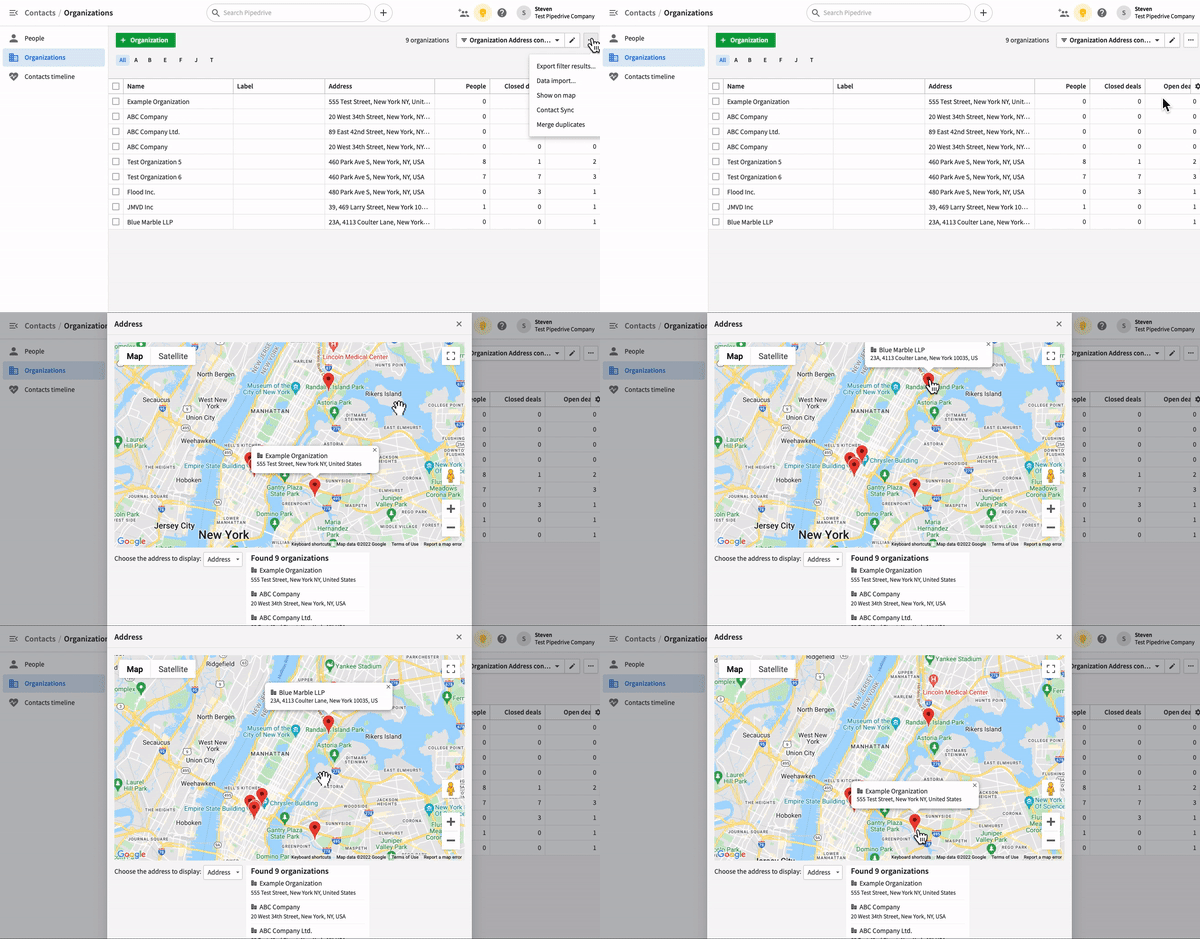
O Google Maps também é integrado ao aplicativo móvel do Pipedrive para você usar onde estiver. Para mais informações, consulte este artigo sobre a funcionalidade Nearby.
Este artigo foi útil?
Sim
Não