บทความนี้สร้างขึ้นโดยใช้ซอฟต์แวร์แปลภาษา
ฉันจะหาข้อมูล IMAP และ SMTP ของฉันเพื่อซิงค์อีเมลได้อย่างไร
ในการเปิดใช้งาน การซิงค์อีเมล ใน Pipedrive คุณอาจต้องให้ข้อมูล IMAP และ SMTP.
เรารองรับการซิงค์แบบเนทีฟกับ Gmail และ Exchange อยู่แล้ว ดังนั้นการเชื่อมต่อแบบกำหนดเองนี้ควรใช้เฉพาะเมื่อวิธีเนทีฟไม่ทำงาน.
ค้นหาข้อมูล IMAP และ SMTP ของคุณ
หากคุณไม่ทราบข้อมูลนั้น เราได้จัดเตรียมที่อยู่โฮสต์และหมายเลขพอร์ตที่พบบ่อยที่สุดสำหรับผู้ให้บริการอีเมลทั่วไปด้านล่างนี้
iCloud
IMAP host: imap.mail.me.com IMAP port: 993 SMTP host: smtp.mail.me.com SMTP port: 587 | AOL
IMAP host: imap.aol.com IMAP port: 993 SMTP host: smtp.aol.com SMTP port: 587 หรือ 465 |
Yahoo!
IMAP host: imap.mail.yahoo.com IMAP port: 993 SMTP host: smtp.mail.yahoo.com SMTP port: 587 หรือ 465 | Verizon
IMAP host: imap.verizon.net IMAP port: 995 SMTP host: smtp.verizon.net SMTP port: 465 |
AT&T
IMAP host: imap.mail.att.net IMAP port: 993 SMTP host: smtp.mail.att.net SMTP port: 587 หรือ 465 | OVH
IMAP host: ssl0.ovh.net IMAP port: 993 SMTP host: ssl0.ovh.net SMTP port: 465 |
IONOS
IMAP host: imap.ionos.com IMAP port: 993 SMTP host: smtp.ionos.com SMTP port: 465 | Rzone.de (Strato)
IMAP host: imap.strato.de IMAP port: 993 SMTP host: smtp.strato.de SMTP port: 465 |
Email Servr
IMAP host: secure.emailsrvr.com IMAP port: 993 SMTP host: secure.emailsrvr.com SMTP port: 465 | GoDaddy
IMAP host: imap.secureserver.net IMAP port: 993 SMTP host: smtpout.secureserver.net SMTP port: 465 |
คุณสามารถค้นหารายชื่อผู้ให้บริการที่กำหนดเองและลิงก์ไปยังหน้าสนับสนุนของพวกเขา ซึ่งคุณสามารถหาข้อมูลเพิ่มเติมเกี่ยวกับพอร์ตและรายละเอียดการเชื่อมต่อได้ที่นี่:
- 123-reg
- Apptix
- AWS / Amazon WorkMail
- HostGator
- iCloud
- ionos
- KingHost
- Locaweb
– Outlook
– Exchange and Office 365
– Outlook Basic and Standard Exchange 2016 - Mimecast
- Proofpoint
– Connection details
– SMTP authentication - Rackspace
- Shaw.ca
- Telstra
- TransIP
- WebGo
- WHC / Web Hosting Canada
- Yahoo
- Yandex
- All-inkl.com
– Outlook für Android
– Thunderbird: IMAP-Ordner abonnieren - IceWarp
- Zoho
- Rzone.de (Strato)
- Antagonist.nl
- MXroute
- OVHCloud
- TheXYZ
หากผู้ให้บริการของคุณไม่ได้ระบุไว้ที่นี่ – หรือหากคุณใช้ผู้ให้บริการอีเมลเฉพาะของบริษัทของคุณ – เราขอแนะนำให้ติดต่อผู้ดูแลระบบของคุณเพื่อขอข้อมูล IMAP และ SMTP ที่จำเป็นในการซิงค์อีเมลของคุณกับ Pipedrive
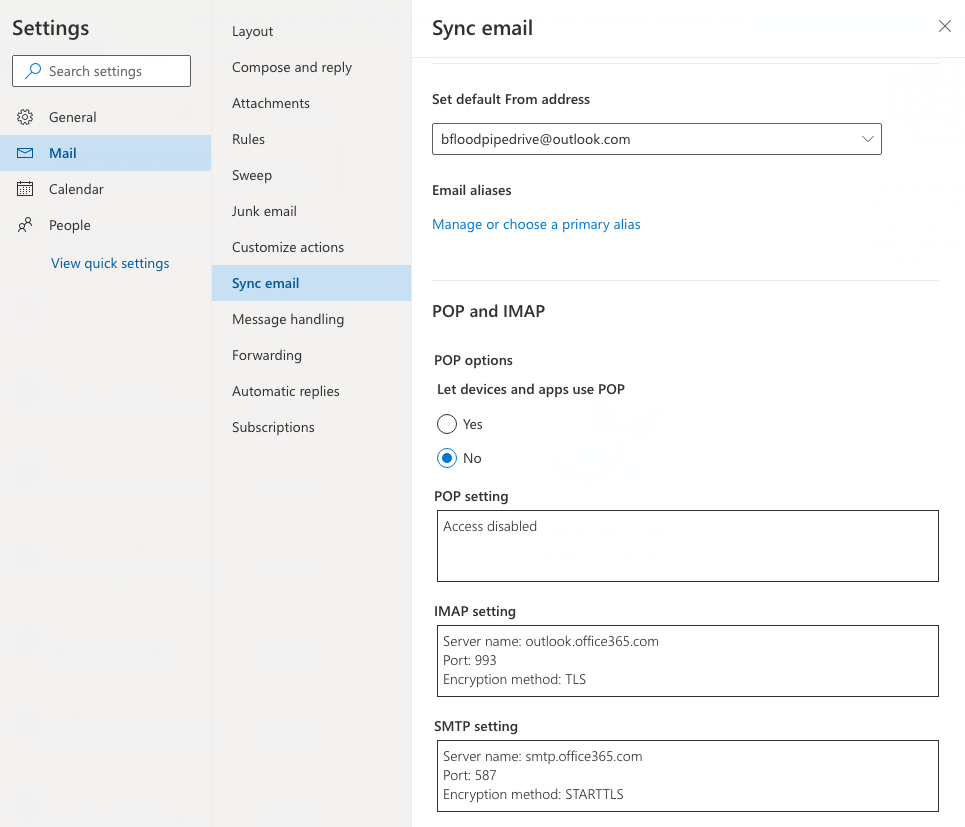
หากคุณเชื่อมต่อบัญชี Exchange คุณสามารถตรวจสอบการตั้งค่า IMAP และ SMTP ที่อัปเดตได้โดยไปที่ การตั้งค่า > ดูการตั้งค่าทั้งหมด > ซิงค์อีเมล > POP และ IMAP.
เพิ่มที่อยู่ IP ของ Pipedrive ลงในรายการที่อนุญาต
ทีม IT ของบริษัทของคุณอาจบังคับให้มีการจำกัดอนุญาตเฉพาะที่อยู่ IP ที่กำหนดให้เชื่อมต่อกับอีเมลของคุณผ่าน IMAP หรือส่งข้อมูลจากบัญชี Exchange ของคุณ
ในกรณีดังกล่าว ทีม IT ของคุณต้องอนุญาตหรือเพิ่มที่อยู่ IP ต่อไปนี้ที่ Pipedrive ใช้งานลงในรายการที่อนุญาต
3.129.102.134
18.116.197.151
34.250.16.92
34.253.253.44
18.184.136.190
18.199.63.30
13.40.232.162
18.135.20.159
44.236.179.7
44.228.233.78
16.176.86.147
52.64.23.88
3.224.218.157
52.86.22.175
15.222.82.253
3.99.27.194
ทีม IT ของคุณสามารถดูช่วง IP ของ Pipedrive และสมัครรับอัปเดตบน GitHub ได้ที่ หน้านี้.
ตั้งค่าการซิงค์อีเมลของคุณ
ทำตามขั้นตอนเพื่อป้อนอีเมลของคุณที่ระบุใน บทความการซิงค์อีเมล.
หากผู้ให้บริการอีเมลธุรกิจของคุณไม่สามารถเชื่อมต่อได้โดยตรง คุณจะเห็นหน้าต่างป๊อปอัพที่ขอข้อมูล IMAP และ SMPT.
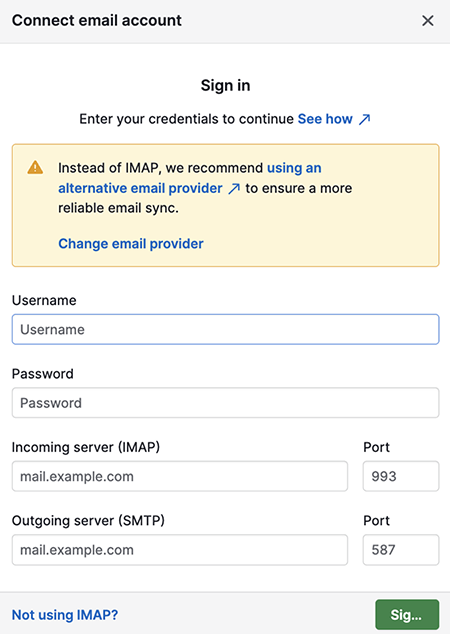
เมื่อคุณป้อนข้อมูลที่ร้องขอแล้ว ให้คลิกปุ่มสีเขียวเพื่อ ลงชื่อเข้าใช้.
รหัสผ่านแอป
ผู้ให้บริการอีเมลบางรายต้องการให้ผู้ใช้สร้างรหัสผ่านเฉพาะแอปสำหรับการเข้าสู่ระบบ ปฏิบัติตามคำแนะนำของผู้ให้บริการเพื่อสร้างรหัสผ่านและใช้มันในการลงชื่อเข้าใช้ ปฏิบัติตามคำแนะนำของผู้ให้บริการของคุณเพื่อสร้างและนำไปใช้เข้าสู่ระบบ
สำหรับคำแนะนำโดยละเอียด โปรดดูเอกสารประกอบของผู้ให้บริการของคุณ สำหรับคำแนะนำโดยละเอียด โปรดดูเอกสารของผู้ให้บริการของคุณ ด้านล่างนี้คุณสามารถค้นหาคำแนะนำจากผู้ให้บริการที่ใช้กันทั่วไป:
บทความนี้เป็นประโยชน์หรือไม่
ใช่
ไม่