Tämä artikkeli on tuotettu käyttämällä konekäännöstä.
Insights: värien mukauttaminen
Kun luot raporttia, sen tulisi vastata toivomaasi näkymää mahdollisimman tarkasti. Siksi tarjoamme mukautusvaihtoehtoja raporttisi sarakkeiden väreille sekä näkyvien sarakkeiden määrälle.
Missä sen löytää
Aloita siirtymällä Insights -osioon ja avaamalla raportti tai tavoite. Siirry visuaaliseen rakentajaan ja napsauta ”...“ > Mukauta kaavion värejä.
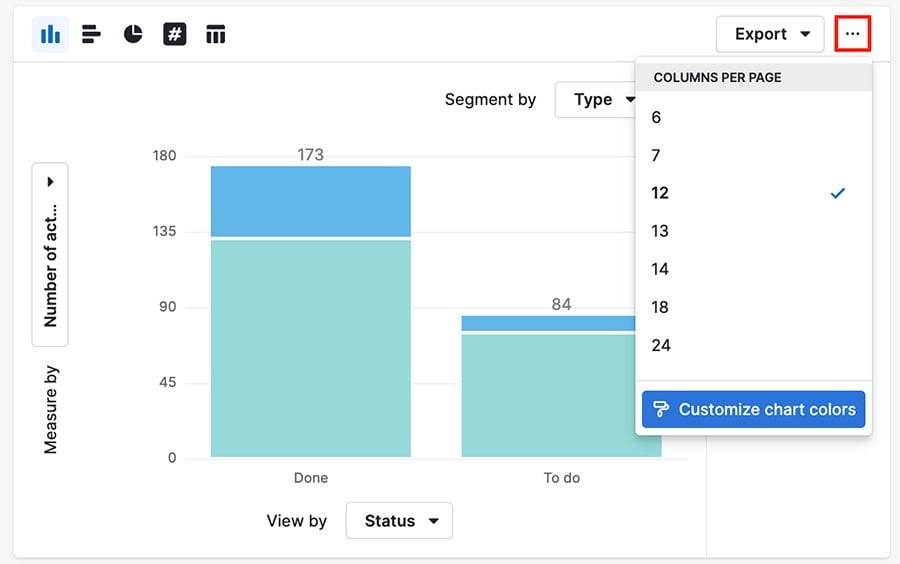
Näin se toimii
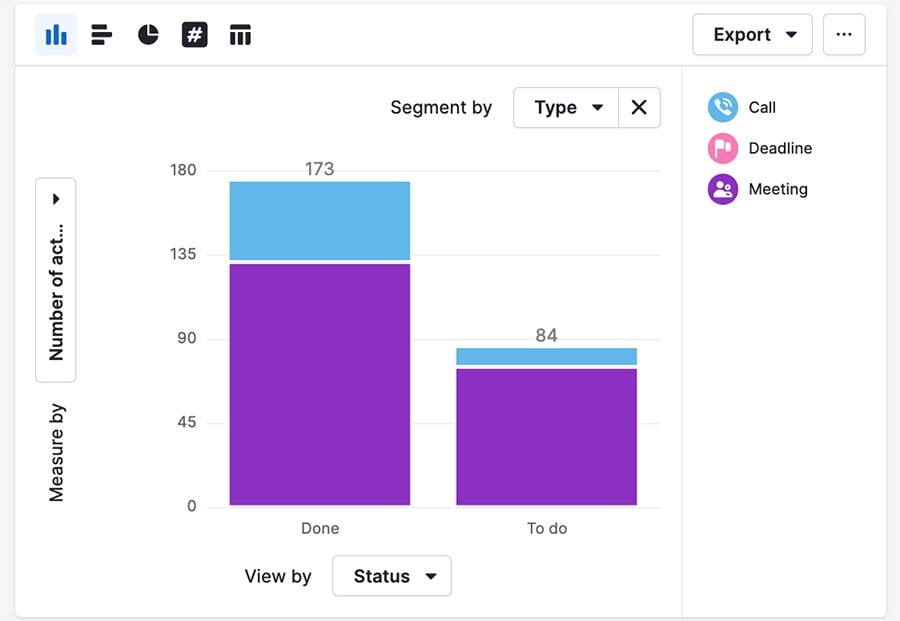
Napsauttamalla ”Mukauta kaavion värejä” avautuu värimuokkausikkuna, jossa voit valita uuden värin mille tahansa raporttisi segmentille.
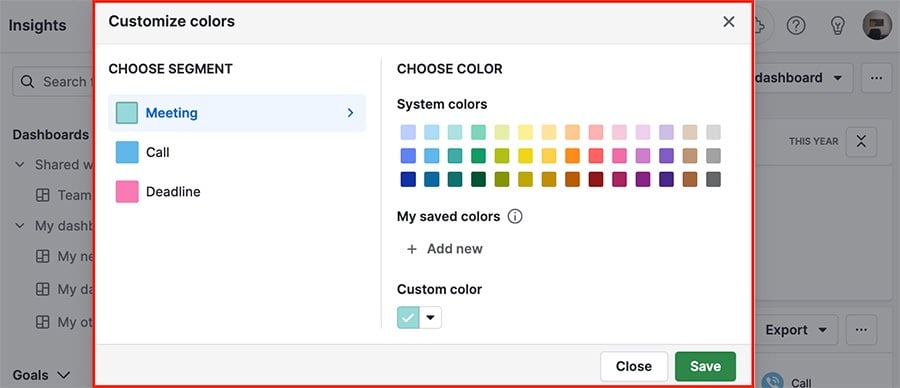
Saatavilla olevien värivaihtoehtojen valikoima löytyy kohdasta järjestelmän värit.
Mukautetut värit
Järjestelmän värien lisäksi voit myös napsauttaa nuolta kohdassa Mukautettu väri valitaksesi yksilöllisen vaihtoehdon.
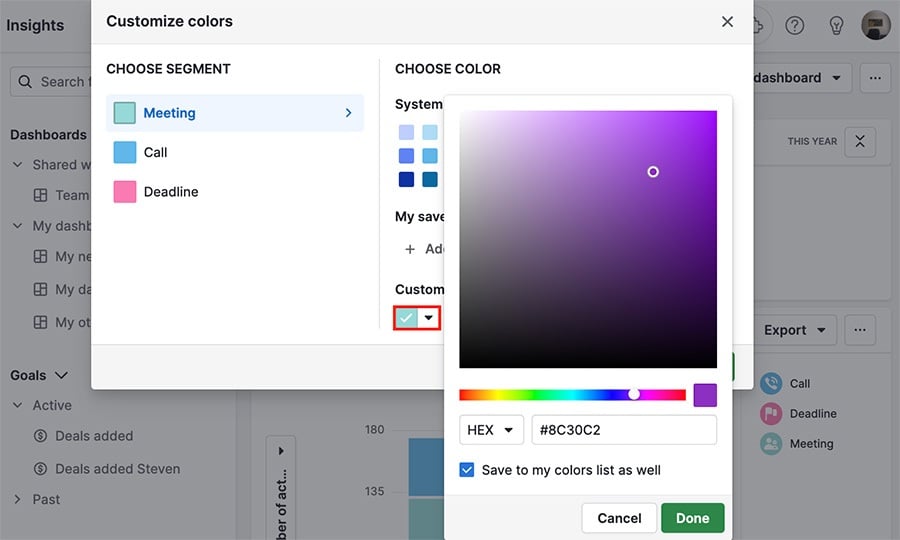
Napsauta ”Valmis” , niin uusi väri ilmestyy kohtaan Omat tallennetut värit (jos valitsit ”Tallenna väri myös omaan väriluettelooni” -kohdan).
Voit napsauttaa minkä tahansa tallennetun värin vieressä olevaa kynä-kuvaketta muokataksesi sitä.
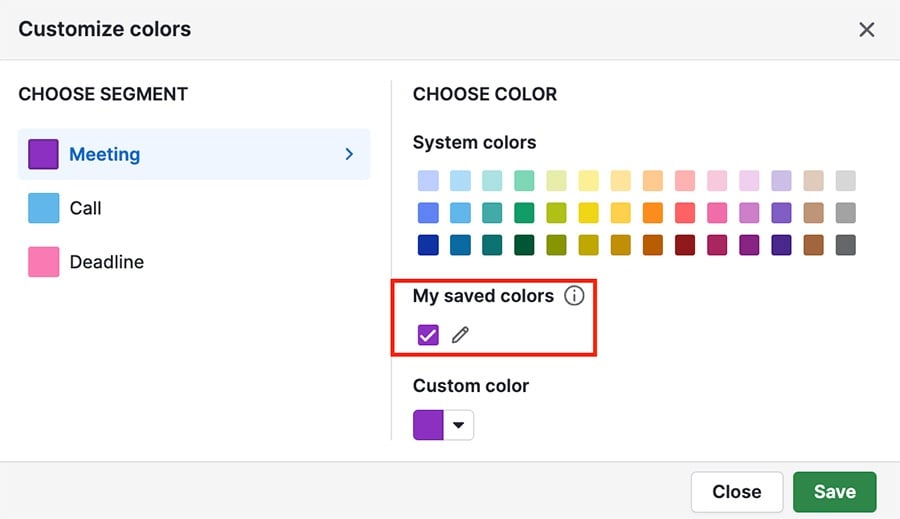
Kun olet määrittänyt uuden värin jollekin segmentillesi, napsauta “Tallenna”, ja väri tulee näkyviin raporttisi kaaviossa.
Oliko tämä artikkeli hyödyllinen?
Kyllä
Ei