이 텍스트는 기계 번역 도구를 사용하여 영어를 번역한 것이며, 인간 편집자의 교정을 거치지 않았습니다. 부정확하거나 불분명한 요소가 포함될 수 있으며, 그러한 경우, 편집자가 문서를 검토하는 즉시 수정됩니다.
이 문서는 기계 번역을 사용하여 작성되었습니다.
인사이트: 색상 사용자 지정
YS
최근 업데이트: 2026년 9월 3일
메모: Pipedrive 보고서의 차트 유형에 대한 자세한 내용은 이 기사를 확인하세요.
보고서를 만들 때 원하는 비전과 최대한 일치해야 합니다. 그래서 보고서 열의 색상뿐만 아니라 표시되는 열의 수에 대한 사용자 지정 옵션을 제공합니다.
어디에서 찾을 수 있나요?
메모: 아직 인사이트 보고서를 만들지 않았다면, 이 가이드를 확인하세요.
시작하려면, 인사이트 에서 보고서 또는 목표를 엽니다. 그런 다음 시각적 빌더로 이동하여 ”...“ > 차트 색상 사용자 지정을 클릭합니다.
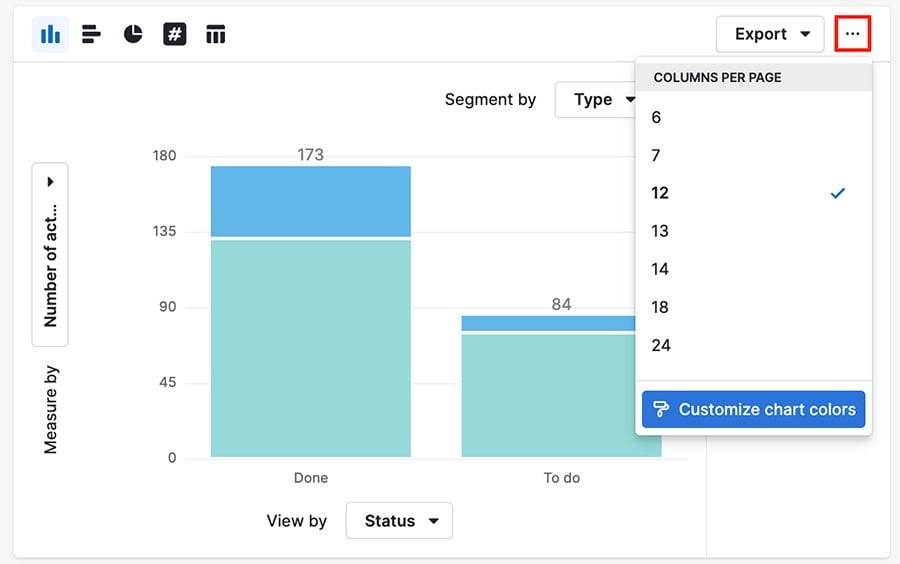
작동 방식
메모: 세그먼트에 대해 선택한 색상은 해당 세그먼트가 포함된 인사이트의 모든 차트에 반영되지만, 다른 사용자는 선택한 색상을 볼 수 없습니다.
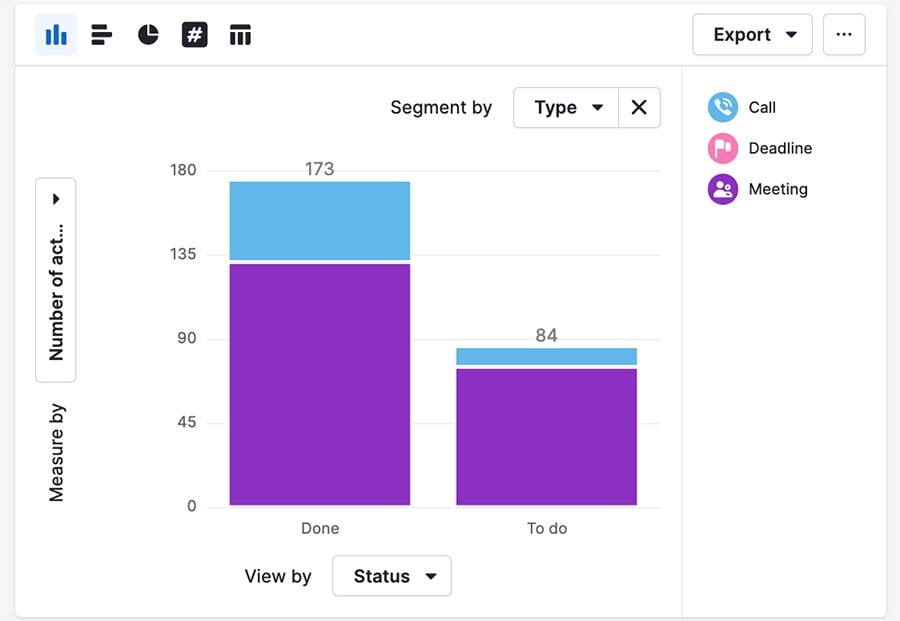
차트 색상 사용자 지정을 클릭하면 색상 편집 창이 열리며, 여기에서 보고서 세그먼트별로 새 색상을 선택할 수 있습니다.
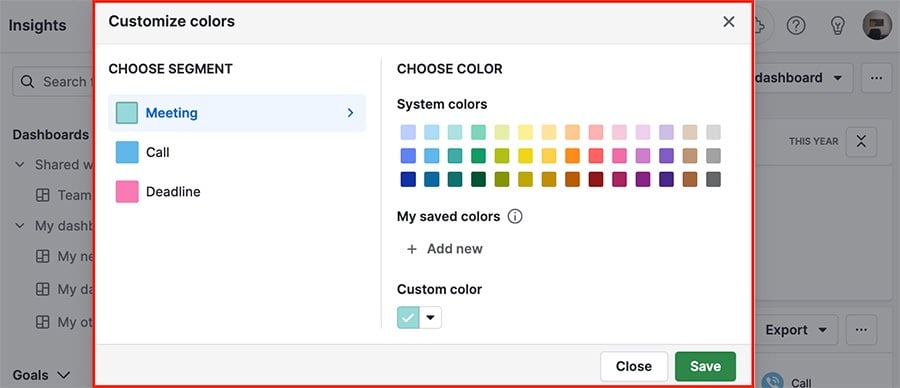
시스템 색상에서 사용 가능한 색상 옵션을 선택할 수 있습니다.
메모: 차트에 색상이 하나만 있어도 사용자 지정이 가능합니다.
사용자 지정 색상
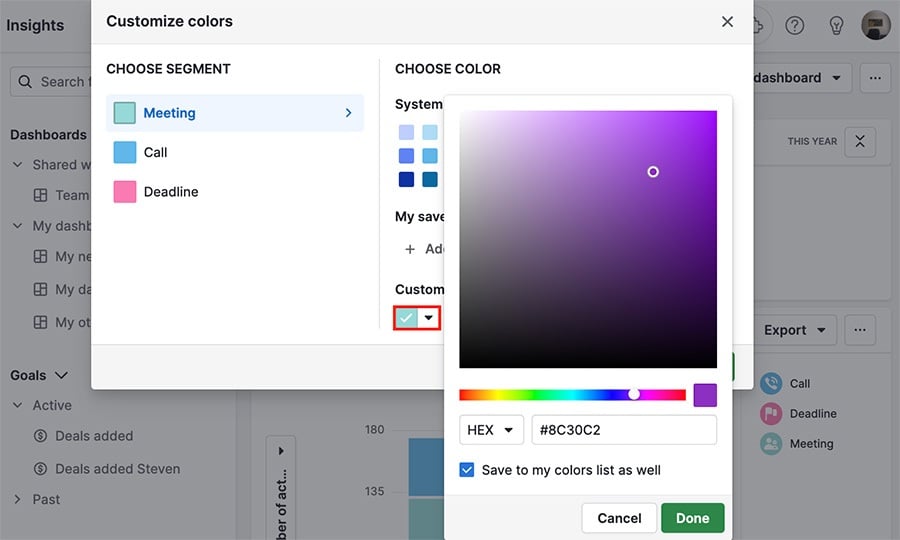
메모: ”완료“를 클릭할 때 "내 색상 목록에도 저장" 박스를 체크하지 않으면 색상은 선택한 세그먼트에만 적용되며, 목록에는 추가되지 않습니다.
시스템 색상 외에도 사용자 지정 색상 아래의 화살표를 클릭해 고유한 옵션을 선택할 수 있습니다.
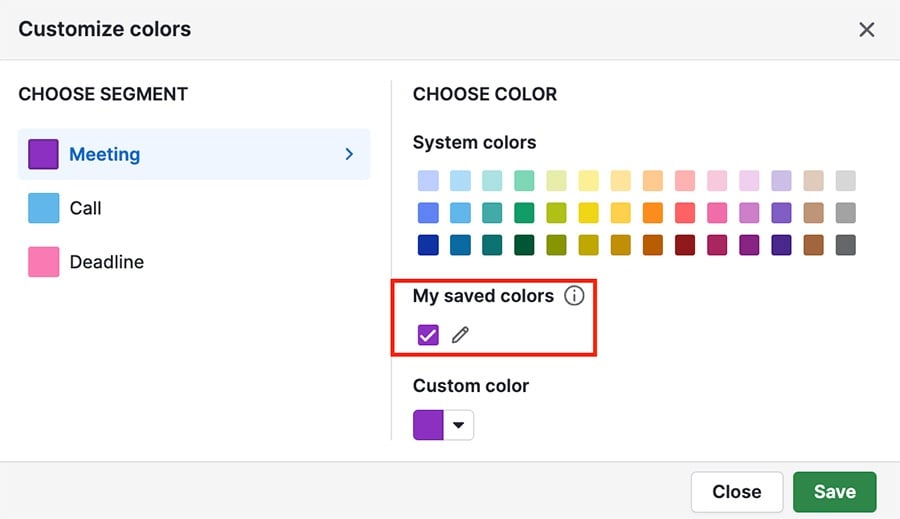
완료를 클릭하면 새로운 색상이 내 저장된 색상에 표시됩니다(만약 "내 색상 목록에도 저장" 박스를 선택한 경우).
저장된 색상 옆의 연필 아이콘을 클릭하여 색상을 편집할 수 있습니다.
세그먼트에 새 색상을 지정한 후 "저장"을 클릭하면 해당 색상이 보고서 차트에 표시됩니다.
메모: 한 번에 최대 27개의 사용자 지정 색상을 저장할 수 있습니다. 한도에 도달하면 기존 색상을 편집하여 새 색상을 추가할 수 있습니다. 기존 색상을 편집하거나 제거해도 이미 해당 색상을 사용 중인 보고서에는 영향을 미치지 않습니다.
이 문서가 도움이 되었습니까?
예
아니요