Dit artikel is automatisch vertaald
Inzichten: kleur aanpassen
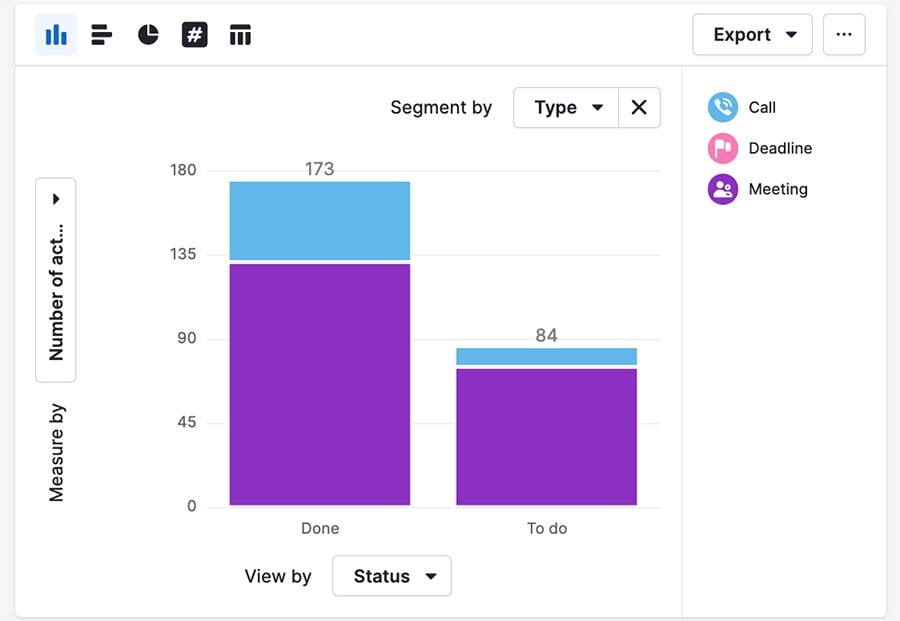
Wanneer je een rapport maakt, moet het zo veel mogelijk overeenkomen met je gewenste opzet. Daarom bieden wij aanpassingsopties voor de kleur van je rapportkolommen, evenals voor het aantal zichtbare kolommen.
Waar je het kunt vinden
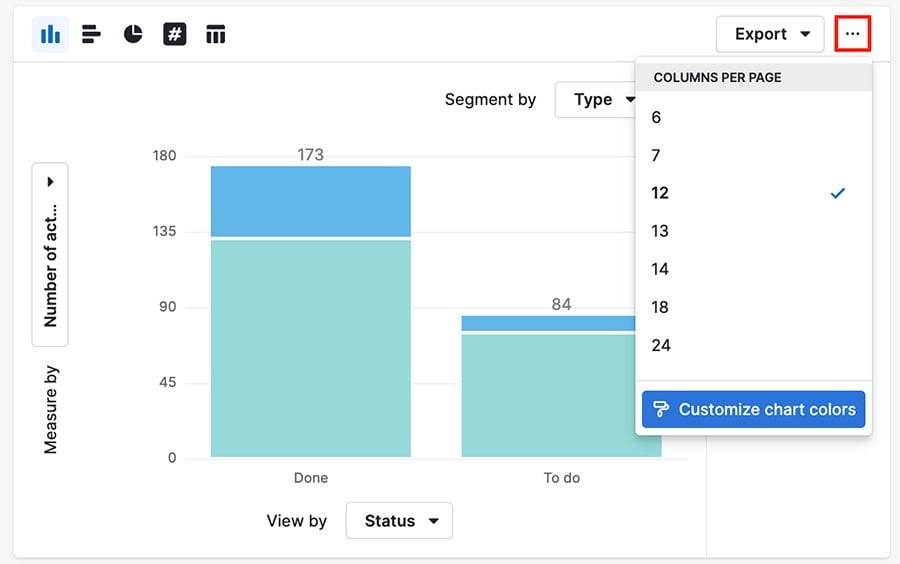
Om te beginnen ga je naar je Inzichten en open je een rapport of doel. Ga vervolgens naar de visuele builder en klik op ”...“ > Grafiekkleuren aanpassen.
Hoe het werkt
Door op ”Grafiekkleuren aanpassen“ te klikken, wordt het venster voor kleurbewerking geopend, waar je een nieuwe kleur kunt kiezen voor elk van je rapportsegmenten.
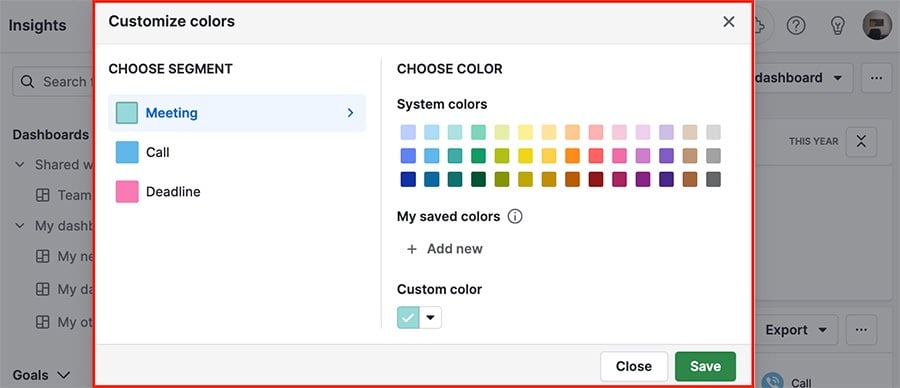
Je vindt een selectie van beschikbare kleurkeuzes onder systeemkleuren.
Aangepaste kleuren
Naast systeemkleuren kun je ook op de pijl onder Aangepaste kleur klikken om een unieke optie te kiezen.
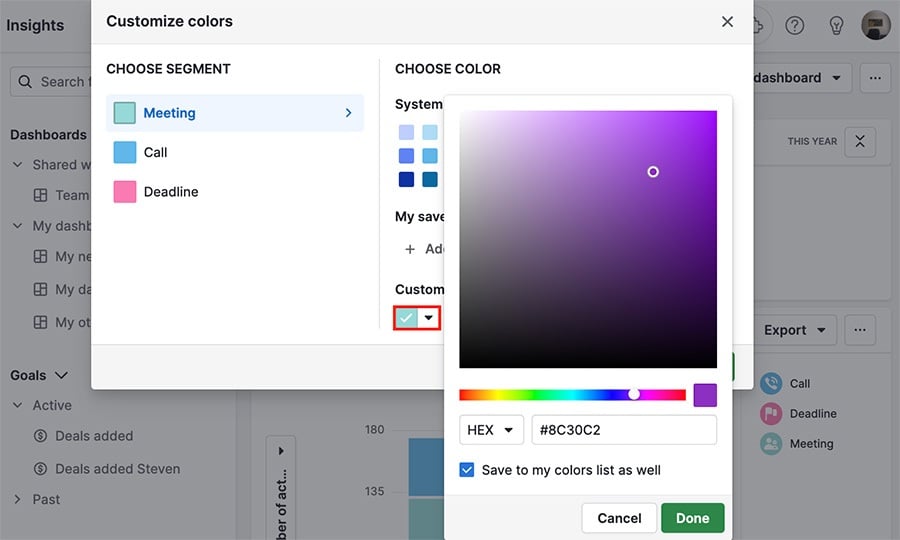
Klik op ”Voltooid“ en je nieuwe kleur verschijnt onder Mijn opgeslagen kleuren (als je het vakje ”Ook opslaan in mijn kleurenlijst“ hebt aangevinkt.)
Je kunt op het potloodpictogram naast elke opgeslagen kleur klikken om deze te bewerken.
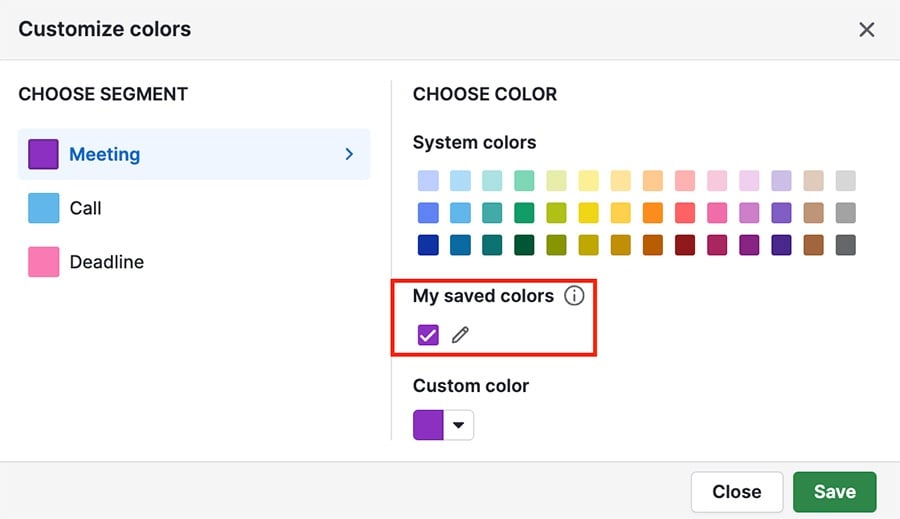
Nadat je een nieuwe kleur aan een van je segmenten hebt toegewezen, klik je op “Opslaan“ en verschijnt de kleur in je rapportgrafiek.
Was dit artikel nuttig?
Ja
Nee