Ten artykuł został przetłumaczony przy użyciu narzędzia do tłumaczenia maszynowego.
Spostrzeżenia: dostosowywanie kolorów
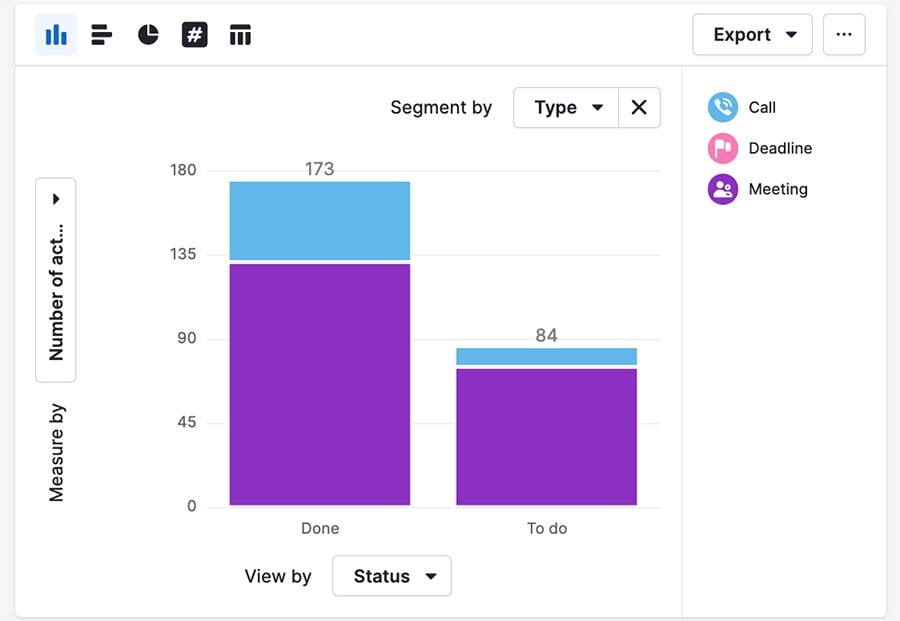
Gdy budujesz raport, powinien on jak najbardziej odpowiadać Twojej wizji. Dlatego oferujemy opcje dostosowywania koloru kolumn raportu oraz liczby widocznych kolumn.
Gdzie to znajdziesz
Aby rozpocząć, przejdź do Spostrzeżenia i otwórz raport lub cel. Następnie przejdź do kreatora wizualnego i kliknij ”...“ > Dostosuj kolory wykresu.
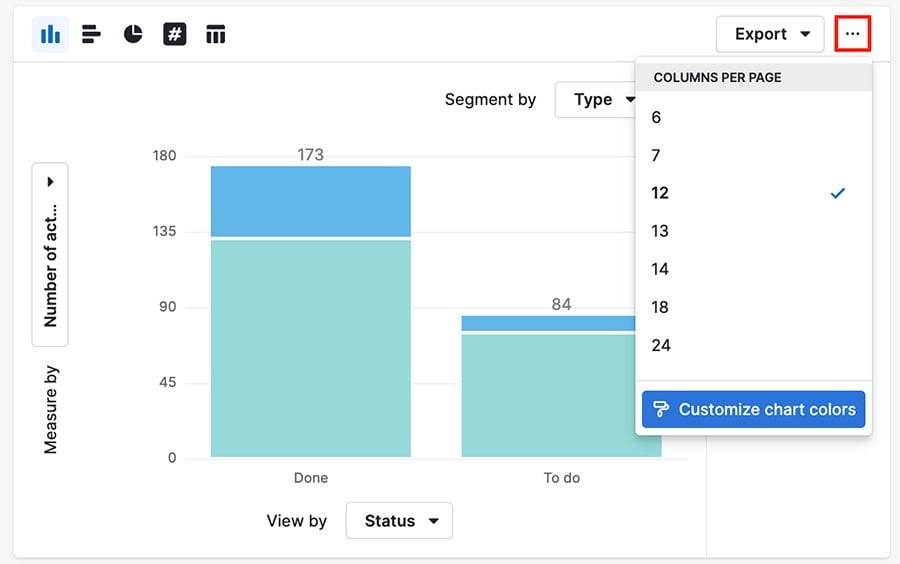
Jak to działa
Kliknięcie ”Dostosuj kolory wykresu“ otwiera okno edycji kolorów, gdzie możesz wybrać nowy kolor dla dowolnego segmentu raportu.
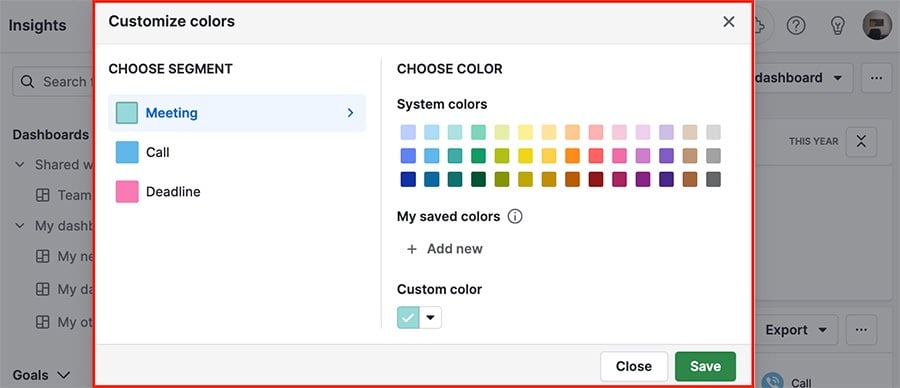
Pod kolory systemowe znajdziesz wybór dostępnych opcji kolorów.
Własne kolory
Oprócz kolorów systemowych możesz kliknąć strzałkę pod Własny kolor, aby wybrać unikalną opcję.
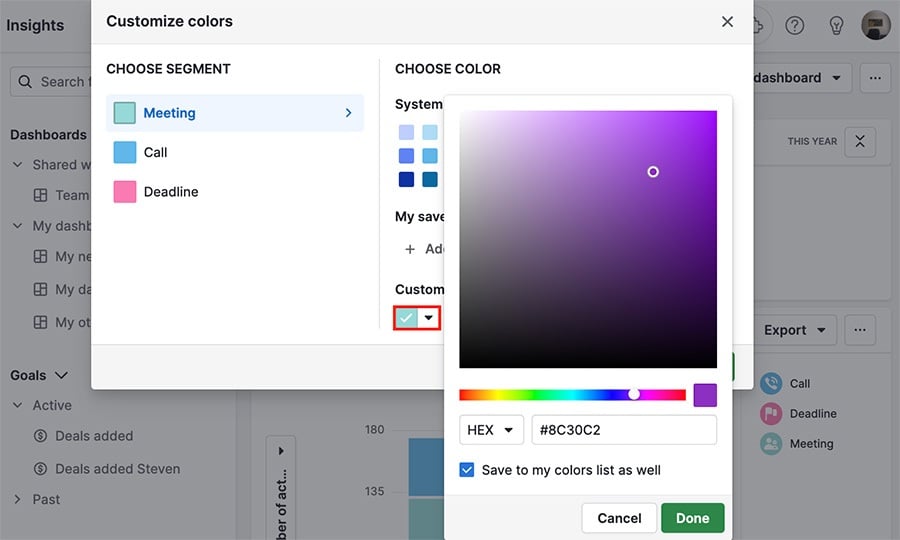
Kliknij ”Gotowe“ , a Twój nowy kolor pojawi się pod Moje zapisane kolory (jeśli zaznaczyłeś pole ”Dodaj również do mojej listy kolorów“ ).
Możesz kliknąć ikonę ołówka obok dowolnego zapisanego koloru, aby go edytować.
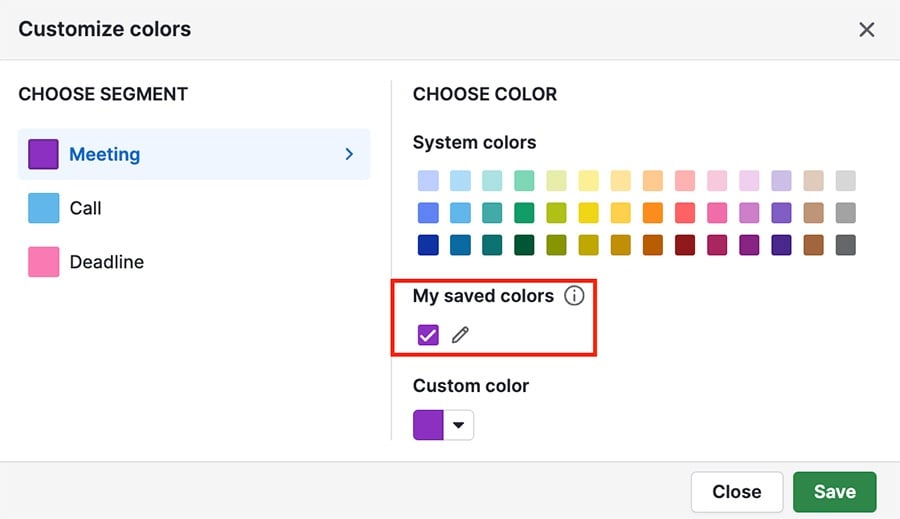
Po przypisaniu nowego koloru do jednego z segmentów kliknij „Zapisz“, a kolor pojawi się na wykresie raportu.
Czy ten artykuł był pomocny?
Tak
Nie