このテキストは機械翻訳ツールを使用して英語から翻訳されており、人間の編集者によって校正されていません。機械は不正確または不明確な要素を生成した可能性があり、その場合には編集者が記事をレビュー次第、修正されます。
この記事は機械翻訳を使用して作成されました。
インサイト:色のカスタマイズ設定
YS
最終更新日:2026年9月3日
メモ:Pipedriveレポートのグラフの種類について詳しくは、この記事をご覧ください。
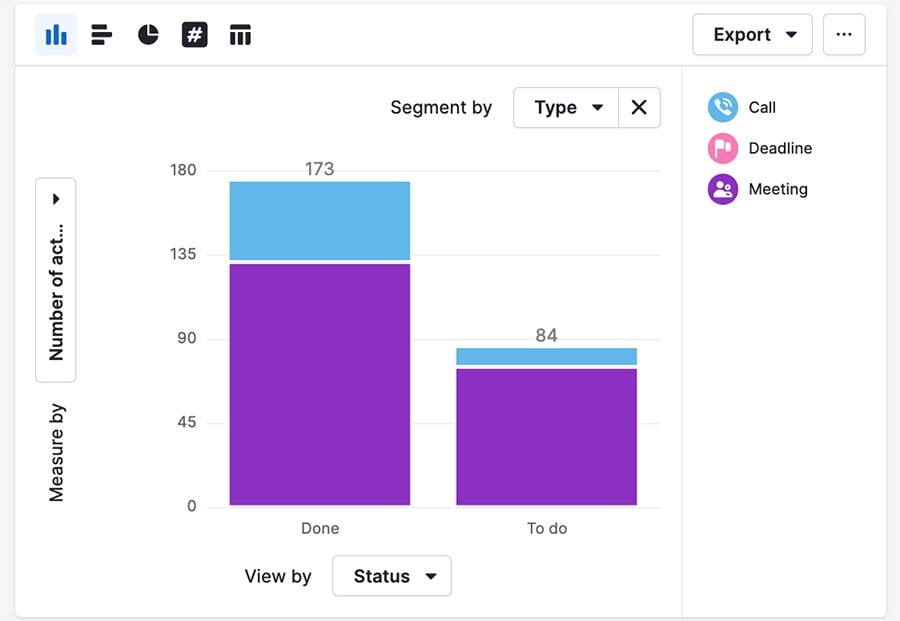
レポートを作成する際、可能な限りご希望のイメージに合わせる必要があります。 そのため、レポート列の色や表示される列数などのカスタマイズオプションを提供しています。
どこで見つけるか
メモ:インサイトのレポートをまだ作成していない場合は、このガイドをご確認ください。
はじめに、インサイト にアクセスし、レポートまたは目標を開いてください。 次にビジュアルビルダーに進み、「...」> グラフの色をカスタマイズをクリックします。
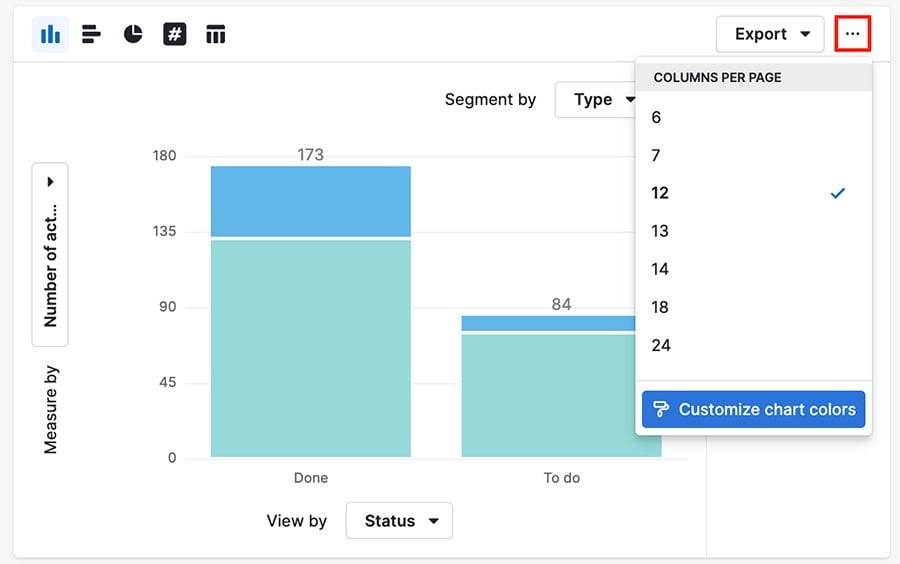
どのように機能するか
メモ:セグメント用に選択した色は、それらのセグメントを持つインサイト内のすべてのグラフに反映されますが、他のユーザーにはご自身が選択した色は表示されません。
「グラフの色をカスタマイズ」をクリックすると色編集ウィンドウが開き、任意のレポートセグメントに新しい色を選択できます。
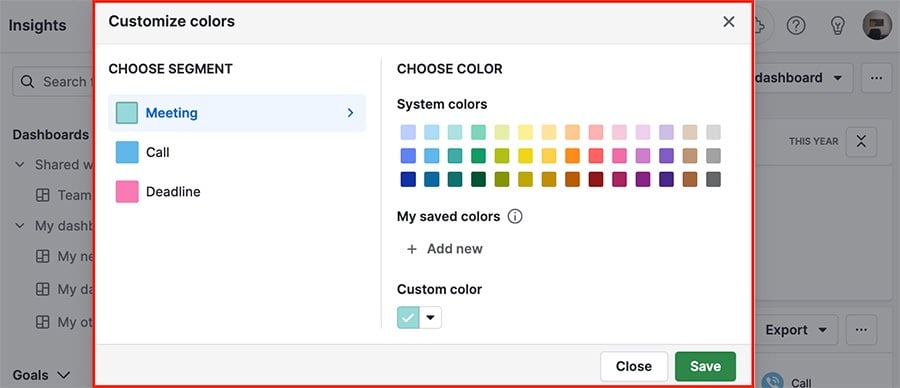
システムカラーの下に利用可能な色の選択肢が表示されます。
メモ:グラフが1色しかない場合でも色のカスタマイズが可能です。
カスタマイズした色
メモ:「完了」をクリックし、「色リストにも保存」のチェックを入れない場合は、色が選択したセグメントに割り当てられますが、リストには追加されません。
システムカラーに加えて、カスタムカラーの下にある矢印をクリックして独自の色を選択できます。
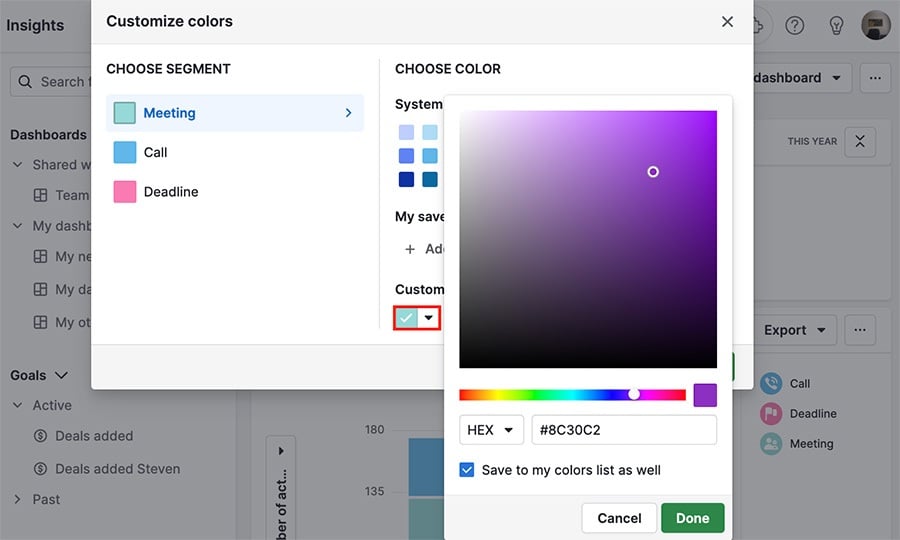
「完了」をクリックすると(「色リストにも保存」にチェックを入れた場合)、新しい色はマイ保存色に表示されます。
保存済みの色の隣にある鉛筆アイコンをクリックして編集することができます。
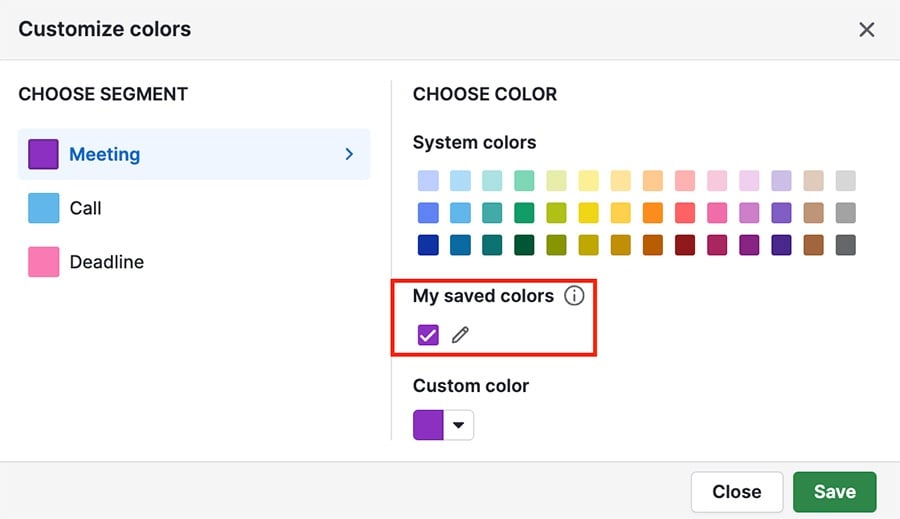
新しい色をいずれかのセグメントに割り当てた後、「保存」をクリックすると、その色がレポートチャートに表示されます。
メモ:一度に最大27個のカスタムカラーを保存できます。 上限に達した場合は、既存の色を編集して新しい色を追加できます。 既存の色を編集または削除しても、既にこの色を使用しているレポートには影響しません。
この記事は役に立ちましたか?
はい
いいえ