Эта статья создана с использованием машинного перевода.
Инсайты: настройка цвета
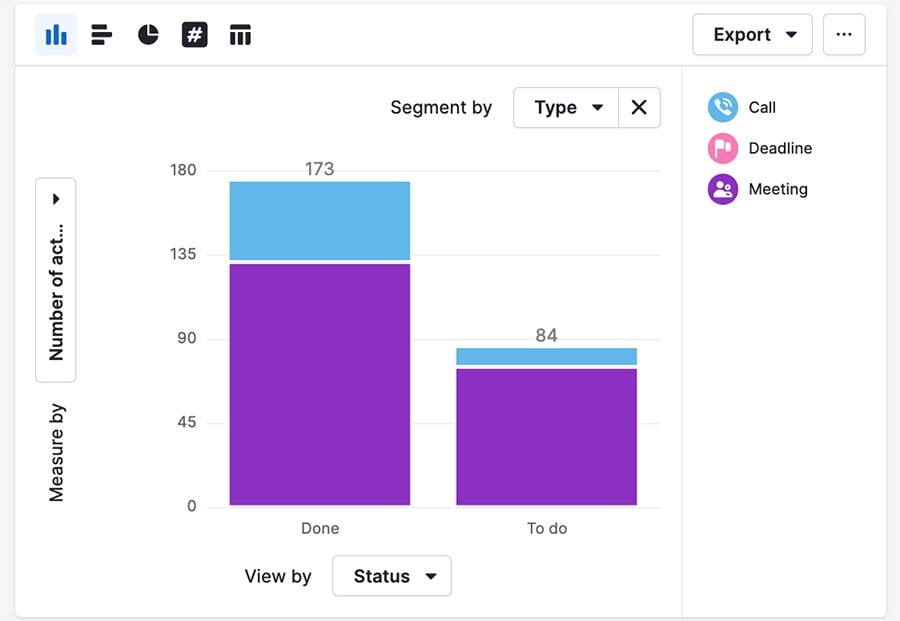
Когда вы создаёте отчет, он должен как можно точнее соответствовать вашему замыслу. Именно поэтому мы предлагаем варианты настройки цвета столбцов вашего отчета, а также количества видимых столбцов.
Где найти
Для начала перейдите в Инсайты и откройте отчет или цель. Затем откройте визуальный редактор и нажмите «...» > Настроить цвета диаграммы.
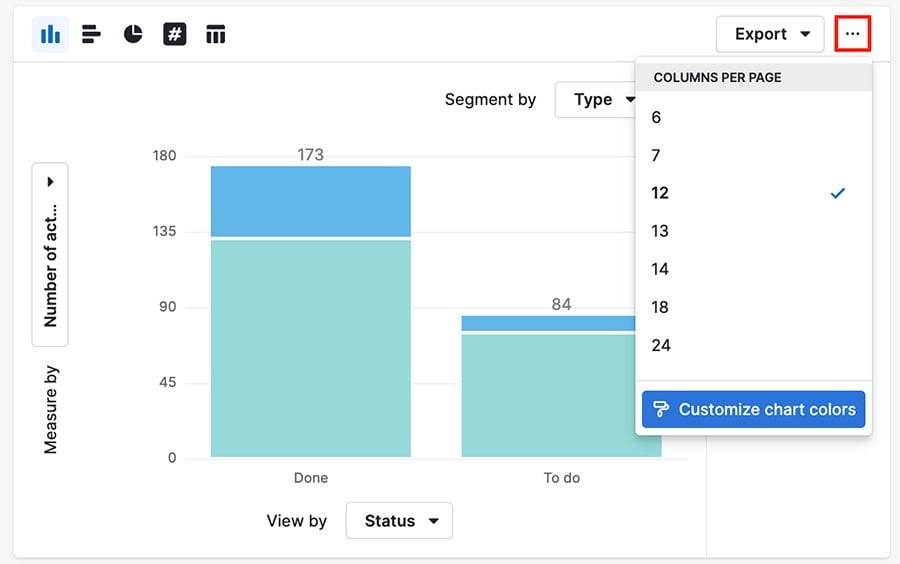
Как это работает
Нажатие на «Настроить цвета диаграммы» открывает окно редактирования цвета, где вы можете выбрать новый цвет для любого сегмента вашего отчета.
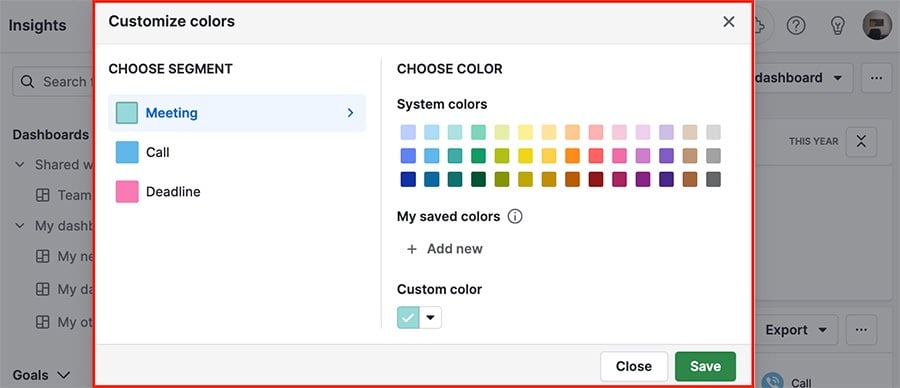
Вы можете найти набор доступных вариантов цветов в разделе системные цвета.
Дополнительные цвета
В дополнение к системным цветам вы также можете нажать на стрелку в разделе Дополнительный цвет, чтобы выбрать уникальный вариант.
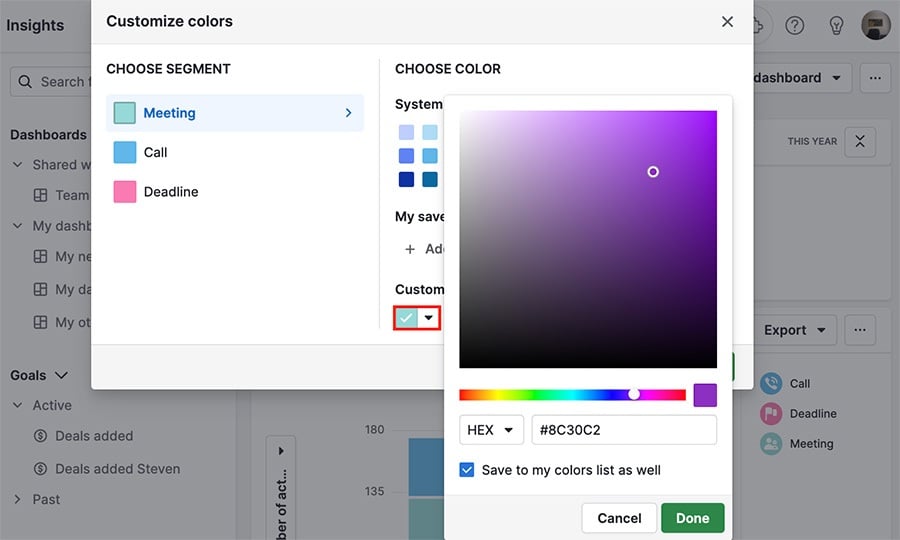
Нажмите «Готово», и ваш новый цвет появится в разделе Мои сохранённые цвета (если установлен флажок «Также сохранить в мой список цветов»)
Вы можете нажать на значок карандаша рядом с любым сохранённым цветом, чтобы отредактировать его.
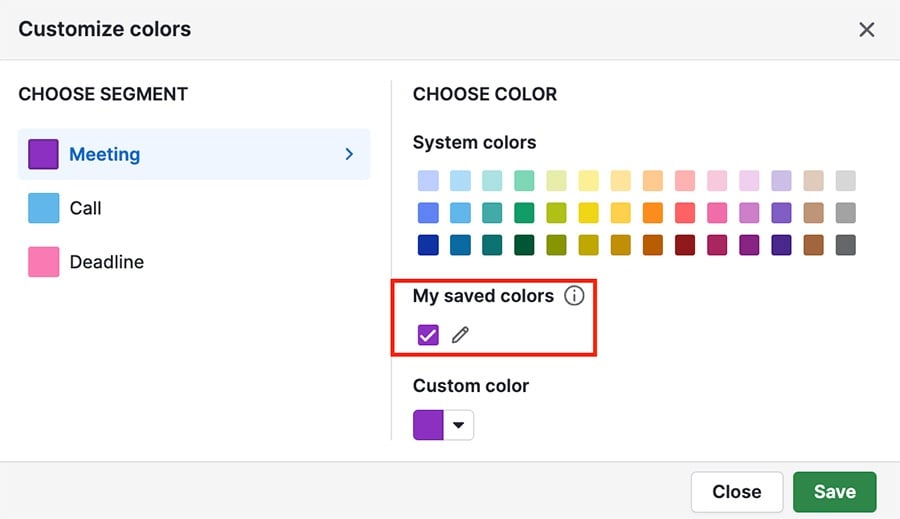
После того как вы назначите новый цвет одному из сегментов, нажмите «Сохранить», и этот цвет появится в вашей диаграмме отчета.
Была ли эта статья полезной?
Да
Нет