Цю статтю створено з використанням машинного перекладу.
Аналітика: налаштування кольорів
Коли ви створюєте звіт, він має максимально відповідати вашому баченню. Саме тому ми пропонуємо параметри налаштування кольору стовпців вашого звіту, а також кількості видимих стовпців.
Де знайти
Для початку відкрийте розділ Аналітика та відкрийте звіт або ціль. Далі перейдіть до візуального конструктора й натисніть "..." > Налаштувати кольори діаграми.
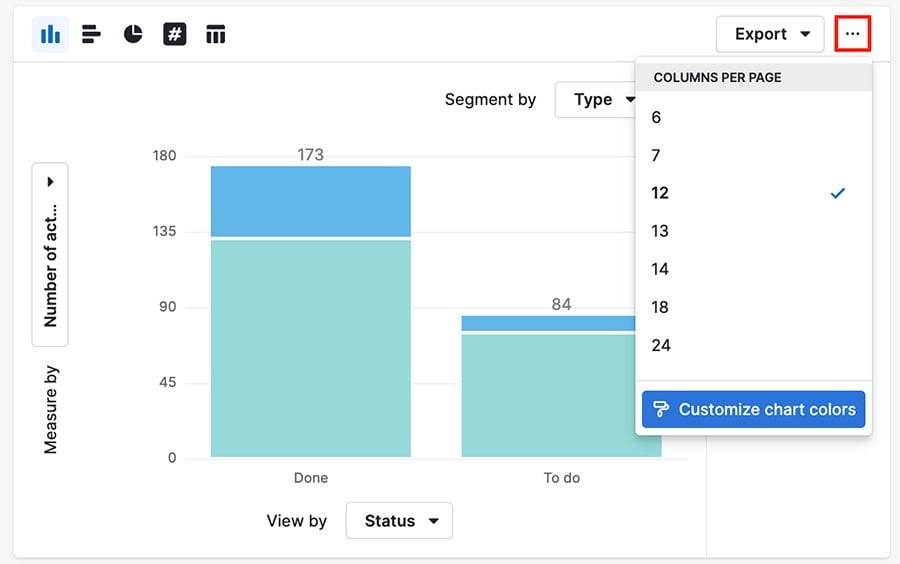
Як це працює
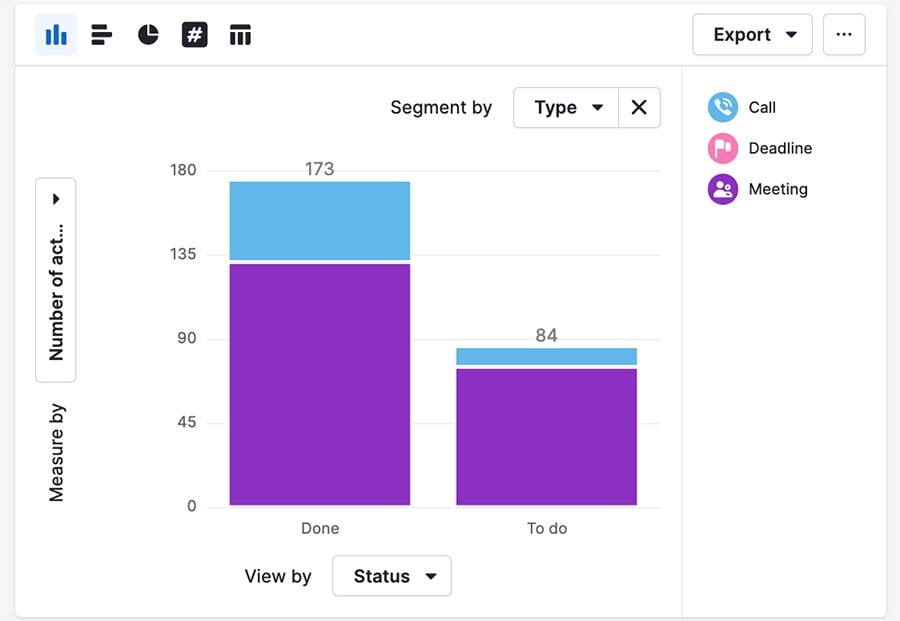
Натиснувши "Налаштувати кольори діаграми", відкриється вікно редагування кольорів, де ви можете вибрати новий колір для будь-якого сегменту вашого звіту.
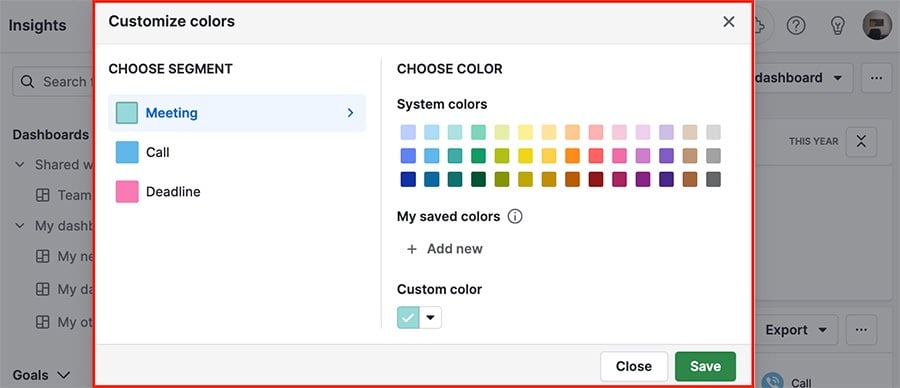
Під системними кольорами можна знайти перелік доступних варіантів кольорів.
Додаткові кольори
Окрім системних кольорів, ви також можете натиснути стрілку під Додатковим кольором, щоб вибрати унікальний варіант.
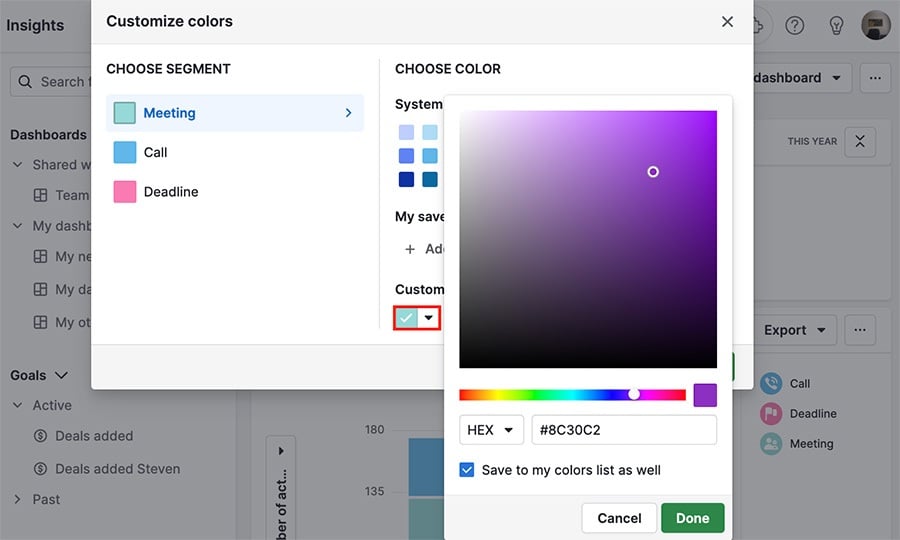
Натисніть "Готово", і ваш новий колір з'явиться в розділі Мої збережені кольори (якщо встановлено прапорець "Зберегти також у моєму списку кольорів").
Ви можете натиснути іконку олівця біля будь-якого збереженого кольору, щоб його відредагувати.
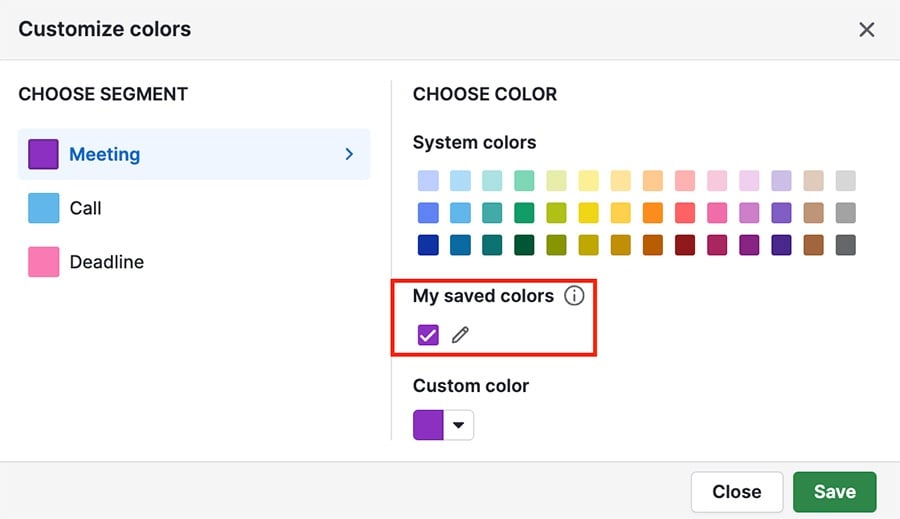
Після того як ви призначите новий колір одному із сегментів, натисніть "Зберегти" — і колір з’явиться у вашій діаграмі звіту.
Чи була ця стаття корисною?
Так
Ні